Contact
Line : comsiam
Contact
Line : comsiam

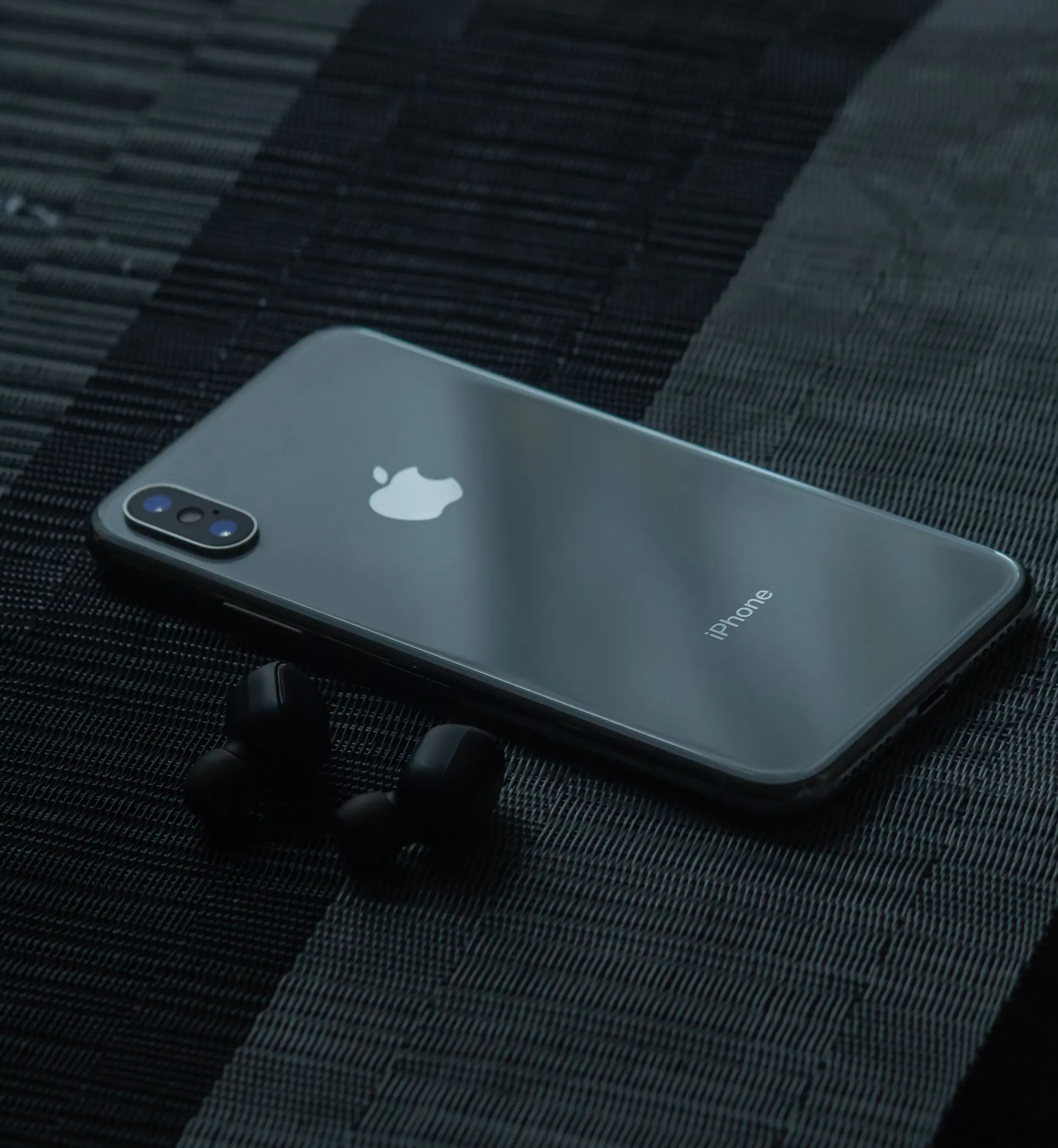
ไม่แน่ใจว่า iPhone ที่ใช้อยู่เป็นรุ่นอะไร? หลายคนเรียกชื่อรุ่นผิด หรือไม่รู้ว่าเครื่องของตัวเองเป็น iPhone รุ่นไหน โดยเฉพาะเมื่อจะซื้อเคส เปลี่ยนแบตเตอรี่ อัปเดต iOS หรือขายต่อ การรู้รุ่นของ iPhone อย่างถูกต้องเป็นสิ่งสำคัญ
บทความนี้จะแนะนำวิธีเช็กรุ่น iPhone ทุกวิธี พร้อมอธิบายความหมายของ Model Number และ Part Number เพื่อให้คุณตรวจสอบเครื่องได้อย่างแม่นยำ
การรู้รุ่นของ iPhone ช่วยให้
เป็นวิธีที่ง่ายและแม่นยำที่สุด
หน้าจอนี้จะแสดงข้อมูลสำคัญ เช่น
ในหน้า เกี่ยวกับ
แตะที่ หมายเลขรุ่น (Model Number)
ระบบจะสลับระหว่าง
ข้อมูลนี้ใช้ระบุรายละเอียดของเครื่องได้แม่นยำยิ่งขึ้น
iPhone รุ่นเก่าบางรุ่นจะพิมพ์ชื่อหรือรหัสรุ่นไว้ด้านหลังตัวเครื่อง
ส่วน iPhone รุ่นใหม่ส่วนใหญ่จะไม่แสดงข้อมูลนี้แล้ว
ด้านหลังกล่องจะมีข้อมูล เช่น
ควรตรวจสอบให้ตรงกับตัวเครื่อง โดยเฉพาะเมื่อซื้อเครื่องมือสอง
หากใช้ Apple ID เดียวกันหลายอุปกรณ์
สามารถดูรายชื่ออุปกรณ์ที่เชื่อมโยงกับบัญชีได้จากเมนู Apple ID บน iPhone หรืออุปกรณ์ Apple เครื่องอื่น
ในหน้า เกี่ยวกับ (About)
จะมีข้อมูลความจุ เช่น
ช่วยให้ทราบสเปกของเครื่องอย่างชัดเจน
ควรตรวจสอบหลายจุดร่วมกัน เช่น
การพิจารณาหลายข้อมูลร่วมกันจะช่วยเพิ่มความมั่นใจได้มากกว่าใช้ข้อมูลเพียงรายการเดียว
เมื่อทราบรุ่นของ iPhone แล้ว
สามารถ
ตรวจสอบในเมนู การตั้งค่า > ทั่วไป > เกี่ยวกับ
แล้วแตะที่หมายเลขรุ่นเพื่อสลับข้อมูล หากจำเป็น
ควรตรวจสอบให้ละเอียด เพราะอาจเกิดจากการสลับกล่องหรือการเปลี่ยนเครื่องในอดีต
ลองรีสตาร์ทเครื่อง หรืออัปเดต iOS เป็นเวอร์ชันล่าสุด
IMEI สามารถใช้ประกอบการตรวจสอบข้อมูลของอุปกรณ์ได้ แต่การดูชื่อรุ่นโดยตรงจากเมนู เกี่ยวกับ จะสะดวกและชัดเจนกว่า
ควรดู ชื่อรุ่นของ iPhone เป็นหลัก เช่น iPhone 15 หรือ iPhone 16 Pro
ได้ เพราะข้อมูลทั้งหมดอยู่ในตัวเครื่อง
การเช็กรุ่น iPhone เป็นขั้นตอนง่าย ๆ ที่ช่วยให้คุณเลือกอุปกรณ์เสริมได้ถูกต้อง ตรวจสอบการรองรับ iOS และประเมินมูลค่าของเครื่องได้แม่นยำ ไม่ว่าจะใช้งานประจำวัน ซ่อมเครื่อง หรือซื้อขายต่อ การทราบรุ่นของ iPhone จะช่วยลดความผิดพลาดได้อย่างมาก
หากต้องการเรียนรู้เทคนิคการใช้งาน iPhone, iOS และการตรวจสอบข้อมูลอุปกรณ์ comsiam ได้รวบรวมบทความและคู่มืออัปเดตไว้อย่างต่อเนื่อง เพื่อช่วยให้ผู้ใช้ทุกระดับใช้งานอุปกรณ์ Apple ได้อย่างมั่นใจ นอกจากนี้ comsiam ยังมีคำแนะนำเกี่ยวกับ IMEI, Serial Number และการเลือกซื้อ iPhone มือสองอย่างครบถ้วน







