Contact
Line : comsiam
Contact
Line : comsiam

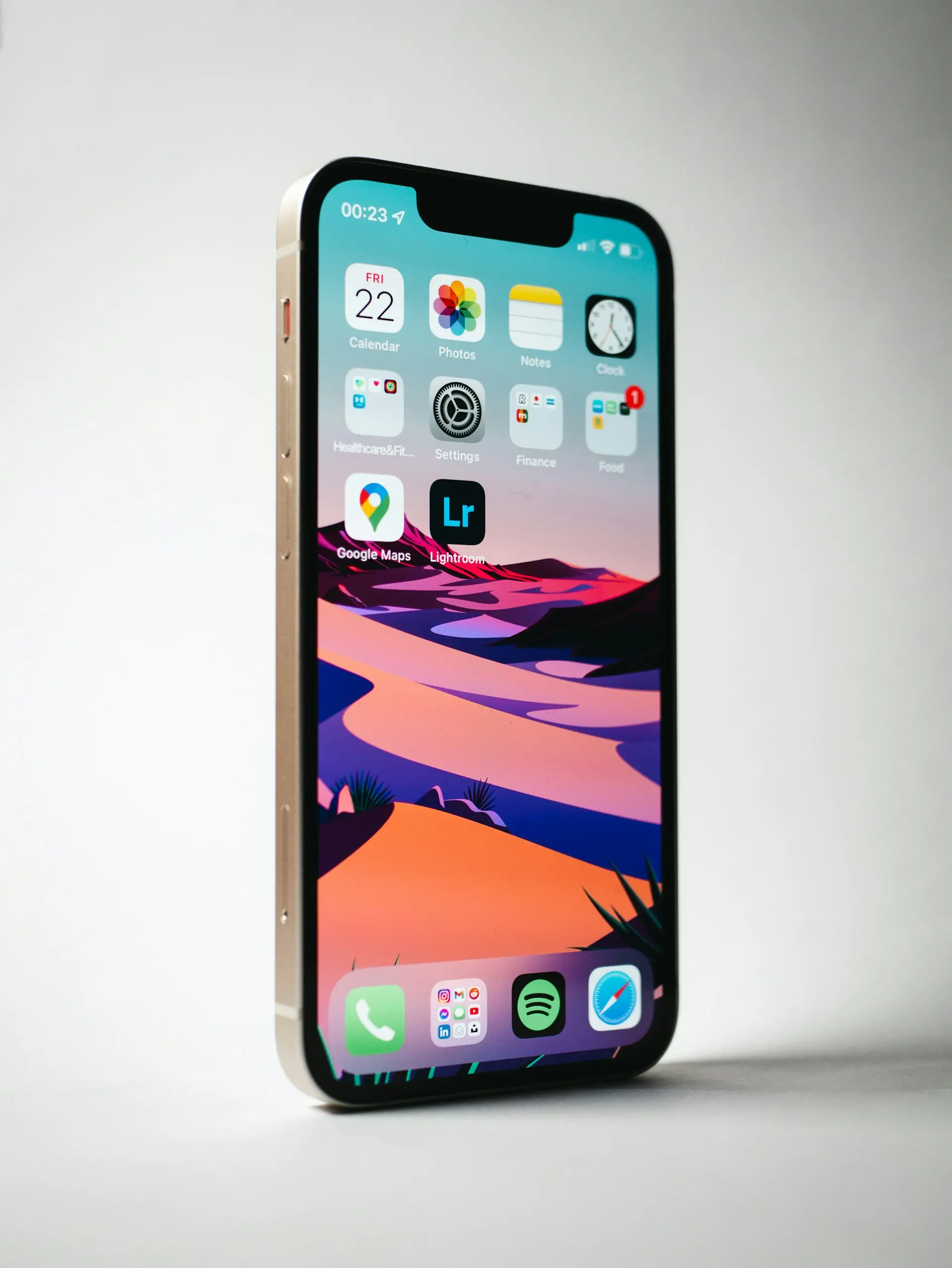
Siri คือผู้ช่วยอัจฉริยะของ Apple ที่สามารถสั่งงาน iPhone ด้วยเสียงได้ ไม่ว่าจะเป็นการโทรออก ส่งข้อความ เปิดแอป ตั้งปลุก ค้นหาข้อมูล เปิดเพลง หรือควบคุมอุปกรณ์ Smart Home เพียงพูดคำสั่ง ระบบก็พร้อมทำงานทันที
บทความนี้จะแนะนำวิธีเปิดใช้งาน Siri วิธีเรียก Siri และรวมคำสั่งที่ใช้งานบ่อย พร้อมวิธีแก้ปัญหาเมื่อ Siri ไม่ตอบสนอง
Siri เป็นผู้ช่วยดิจิทัลของ Apple ที่ใช้เทคโนโลยีรู้จำเสียงเพื่อช่วยสั่งงานอุปกรณ์
สามารถทำงานได้ เช่น
ยิ่งใช้งานบ่อย Siri จะยิ่งเข้าใจรูปแบบการใช้งานของคุณมากขึ้น
จากนั้นทำตามขั้นตอนการตั้งค่าเสียง หากระบบร้องขอ
สามารถเรียก Siri ได้หลายวิธี
พูด
“Siri” หรือ “หวัดดี Siri”
จากนั้นพูดคำสั่งที่ต้องการ
กดปุ่มด้านข้างค้างไว้
จนหน้าจอ Siri ปรากฏ
แล้วพูดคำสั่ง
นอกจากคำสั่งพื้นฐาน
Siri ยังสามารถ
หากเลือกภาษาใหม่
Siri อาจใช้เวลาสักครู่ในการดาวน์โหลดข้อมูลเสียง
ตรวจสอบดังนี้
ลองทำดังนี้
ตรวจสอบว่าเปิดการฟังคำเรียกไว้แล้ว
เปิดตัวเลือก
อนุญาตให้ Siri ทำงานขณะล็อก
ในเมนูการตั้งค่า
ลองพูดชื่อแอปให้ชัดเจน หรือเปลี่ยนภาษาของ Siri ให้ตรงกับภาษาที่ใช้เรียกชื่อแอป
หลายคำสั่งต้องใช้อินเทอร์เน็ต โดยเฉพาะการค้นหาข้อมูล แต่บางคำสั่งพื้นฐานอาจทำงานได้ภายในเครื่อง ขึ้นอยู่กับรุ่นของ iPhone และเวอร์ชัน iOS
รองรับในหลายฟีเจอร์ และมีการพัฒนาอย่างต่อเนื่องตามเวอร์ชันของ iOS
ได้ สามารถปิดได้จากเมนูการตั้งค่า
Apple ออกแบบให้ข้อมูลที่ใช้กับ Siri มีการปกป้องความเป็นส่วนตัว และผู้ใช้สามารถจัดการสิทธิ์ต่าง ๆ ได้จากการตั้งค่า
Siri เป็นผู้ช่วยอัจฉริยะที่ช่วยให้การใช้งาน iPhone สะดวกและรวดเร็วขึ้น เพียงเปิดใช้งานและเรียนรู้คำสั่งพื้นฐาน คุณก็สามารถสั่งงานด้วยเสียงได้แทบทุกวัน ไม่ว่าจะเป็นการโทร ส่งข้อความ ตั้งเวลา หรือควบคุมอุปกรณ์ต่าง ๆ หากตั้งค่าอย่างเหมาะสม Siri จะกลายเป็นผู้ช่วยที่มีประโยชน์อย่างมากในการใช้งานประจำวัน
หากต้องการเรียนรู้เทคนิคการใช้งาน iPhone, iOS และฟีเจอร์ใหม่ ๆ ของ Apple comsiam ได้รวบรวมบทความและคู่มืออัปเดตไว้อย่างต่อเนื่อง เพื่อช่วยให้ผู้ใช้ทุกระดับใช้งานอุปกรณ์ Apple ได้อย่างเต็มประสิทธิภาพ นอกจากนี้ comsiam ยังมีคำแนะนำเกี่ยวกับ Siri, Shortcuts และ Apple Intelligence อย่างครบถ้วน







