Contact
Line : comsiam
Contact
Line : comsiam

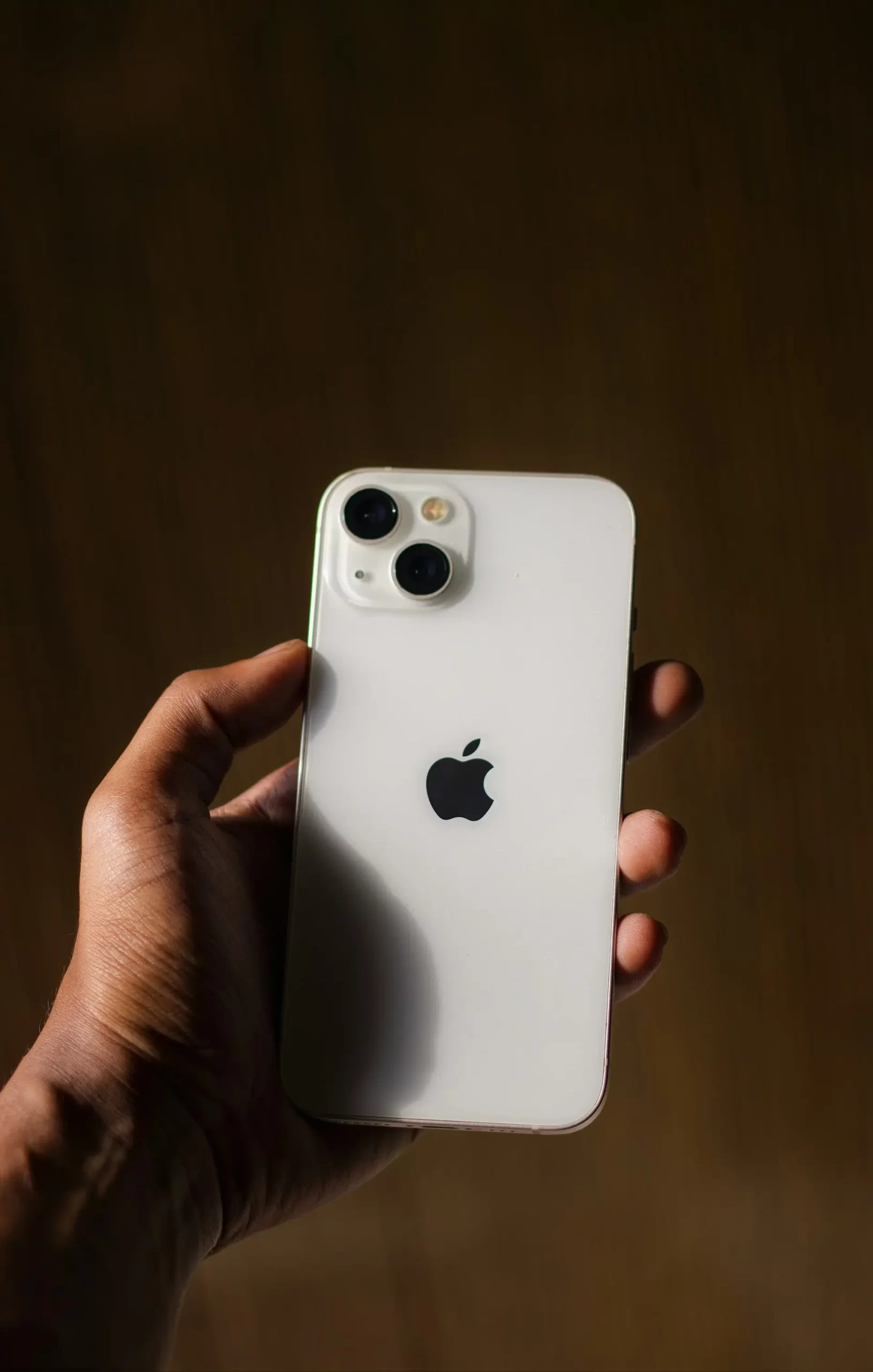
Shortcuts เป็นหนึ่งในฟีเจอร์ที่ทรงพลังที่สุดของ iPhone เพราะช่วยรวมหลายคำสั่งให้ทำงานอัตโนมัติด้วยการแตะเพียงครั้งเดียว หรือสั่งผ่าน Siri ก็ได้ ไม่ว่าจะเป็นการเปิดหลายแอปพร้อมกัน ส่งข้อความ เปิดเพลง เปิดโหมดโฟกัส หรือควบคุมอุปกรณ์ในบ้าน
บทความนี้จะแนะนำวิธีใช้ Shortcuts สำหรับผู้เริ่มต้น พร้อมตัวอย่างคำสั่งลัดที่ใช้งานได้จริง และวิธีสร้างระบบอัตโนมัติ (Automation)
Shortcuts เป็นแอปของ Apple สำหรับสร้างคำสั่งลัดและระบบอัตโนมัติ
สามารถใช้เพื่อ
ยิ่งใช้งานมาก ยิ่งช่วยลดขั้นตอนการทำงานซ้ำ ๆ ได้อย่างมาก
เปิดแอป คำสั่งลัด (Shortcuts)
ปัดลงจากหน้าจอหลัก
ค้นหาคำว่า
Shortcuts หรือ คำสั่งลัด
แล้วเปิดแอป
Shortcut พร้อมใช้งานทันที
แตะครั้งเดียว
เปิด
พร้อมกัน
Shortcut สามารถ
ทั้งหมดด้วยการแตะครั้งเดียว
สร้าง Shortcut สำหรับส่งข้อความถึงบุคคลที่ติดต่อบ่อย
เช่น
“กำลังออกจากบ้าน”
โดยไม่ต้องพิมพ์ใหม่ทุกครั้ง
แตะครั้งเดียว
ระบบจะเปิดแอปแผนที่และเริ่มนำทางไปยังบ้านทันที
Shortcut จะทำงานเหมือนแอปหนึ่งบนหน้าจอหลัก
หลังตั้งชื่อ Shortcut
เพียงพูด
“Siri เปิดโหมดทำงาน”
หรือชื่อ Shortcut ที่คุณตั้งไว้
Siri จะดำเนินการตามคำสั่งทันที
Automation คือการให้ iPhone ทำงานเองเมื่อเกิดเหตุการณ์ที่กำหนด
ตัวอย่างเช่น
ตรวจสอบดังนี้
ลองตรวจสอบ
สามารถค้นหาในแอป Shortcuts หรือกู้คืนจาก iCloud หากเปิดการซิงค์ไว้
บางคำสั่งจำเป็นต้องยืนยันจากผู้ใช้เพื่อความปลอดภัย
ลดจำนวนคำสั่งใน Shortcut หรืออัปเดต iOS ให้เป็นเวอร์ชันล่าสุด
ฟรี เป็นแอปที่ Apple ติดตั้งมาให้ใน iPhone
ได้ หากคำสั่งนั้นไม่ต้องเชื่อมต่อกับบริการออนไลน์
โดยทั่วไปมีผลกระทบน้อยมาก เพราะระบบจะทำงานเฉพาะเมื่อเข้าเงื่อนไขที่กำหนด
ได้ เพียงแตะค้างที่ Shortcut แล้วเลือก ลบ
Shortcuts เป็นฟีเจอร์ที่ช่วยให้ iPhone ทำงานได้ฉลาดขึ้น ลดขั้นตอนการทำงานซ้ำ ๆ และเพิ่มความสะดวกในการใช้งาน ไม่ว่าจะเป็นการเปิดหลายแอปพร้อมกัน ส่งข้อความอัตโนมัติ หรือสร้าง Automation ให้เครื่องทำงานเอง หากใช้งานอย่างเหมาะสม จะช่วยประหยัดเวลาได้อย่างมากในชีวิตประจำวัน
หากต้องการเรียนรู้เทคนิคการใช้งาน iPhone, iOS และฟีเจอร์ใหม่ ๆ ของ Apple comsiam ได้รวบรวมบทความและคู่มืออัปเดตไว้อย่างต่อเนื่อง เพื่อช่วยให้ผู้ใช้ทุกระดับใช้งานอุปกรณ์ Apple ได้อย่างเต็มประสิทธิภาพ นอกจากนี้ comsiam ยังมีคำแนะนำเกี่ยวกับ Siri, Apple Intelligence และระบบอัตโนมัติบน iPhone อย่างครบถ้วน







