Contact
Line : comsiam
Contact
Line : comsiam

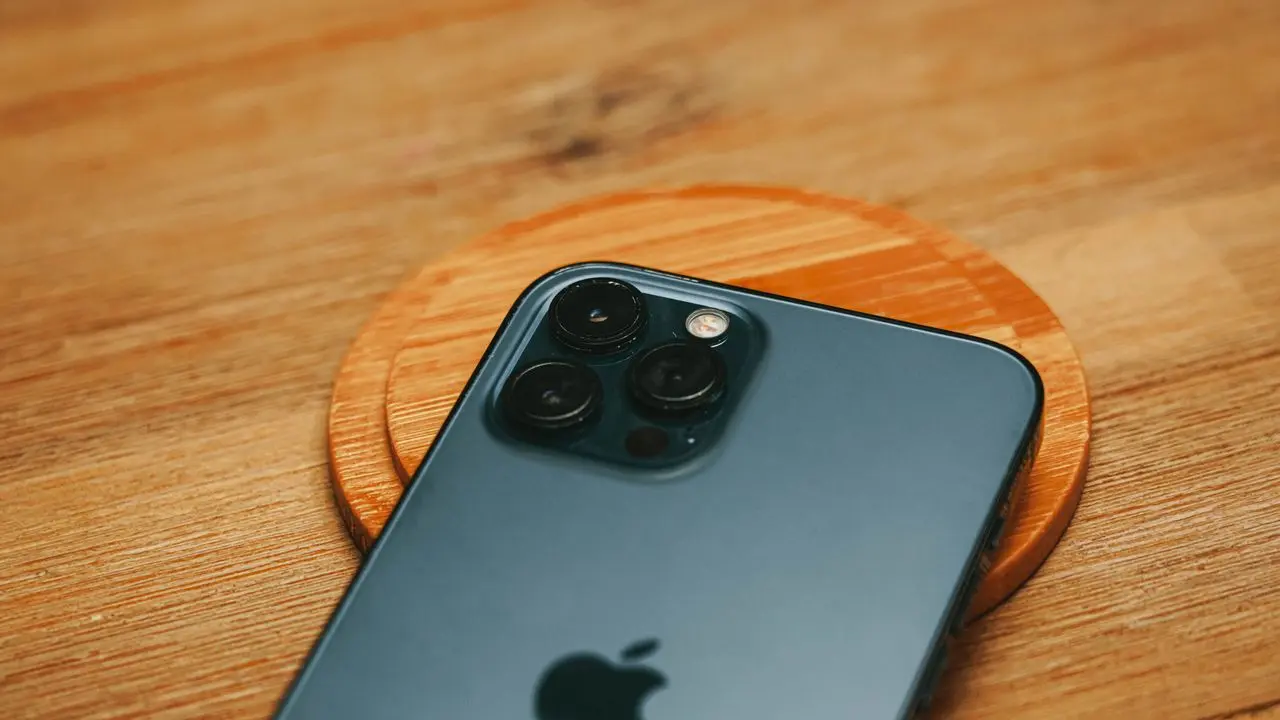
การตั้งค่า iPhone เครื่องใหม่อย่างถูกต้องตั้งแต่ครั้งแรก จะช่วยให้ใช้งานได้เต็มประสิทธิภาพ ปลอดภัย และไม่ต้องเสียเวลามาแก้ปัญหาภายหลัง ไม่ว่าคุณจะเพิ่งซื้อ iPhone เครื่องแรก หรือเปลี่ยนจากเครื่องเก่า บทความนี้จะพาคุณตั้งค่าทีละขั้นตอน ตั้งแต่เปิดเครื่องจนพร้อมใช้งานจริง
การตั้งค่าเริ่มต้นมีผลกับหลายด้าน เช่น
หากตั้งค่าอย่างถูกต้องตั้งแต่ต้น จะช่วยลดปัญหาที่ผู้ใช้พบได้บ่อยในอนาคต
ก่อนเปิดใช้งานเครื่องใหม่ ควรเตรียมสิ่งต่อไปนี้
กดปุ่ม Power ค้างไว้จนโลโก้ Apple ปรากฏ จากนั้นเลือกภาษาและประเทศที่ต้องการใช้งาน
เลือกเครือข่าย Wi-Fi แล้วใส่รหัสผ่านเพื่อเชื่อมต่อ
การเชื่อมต่ออินเทอร์เน็ตจำเป็นสำหรับการเปิดใช้งานเครื่องและดาวน์โหลดข้อมูลต่าง ๆ
iPhone จะตรวจสอบกับเซิร์ฟเวอร์ของ Apple โดยอัตโนมัติ
หากเครื่องเป็นเครื่องใหม่แท้ ขั้นตอนนี้จะใช้เวลาเพียงไม่กี่นาที
คุณสามารถเลือกได้หลายวิธี เช่น
หากต้องการใช้งานเร็วที่สุด สามารถเลือก “ตั้งค่าเป็น iPhone เครื่องใหม่”
Apple ID เป็นหัวใจสำคัญของการใช้งาน iPhone
เมื่อเข้าสู่ระบบแล้ว คุณจะสามารถใช้งาน
สแกนใบหน้าตามคำแนะนำบนหน้าจอ
ควรสแกนในที่มีแสงเพียงพอ เพื่อให้ระบบจดจำได้แม่นยำ
เลือกรหัสผ่านที่คาดเดาได้ยาก
แนะนำให้ใช้
เพื่อเพิ่มความปลอดภัยของข้อมูล
ไม่ควรปิดฟังก์ชันนี้
Find My จะช่วยให้คุณ
เข้าไปที่
การตั้งค่า > Apple ID > iCloud > iCloud Backup
เปิดการสำรองข้อมูลอัตโนมัติ
เพื่อให้ข้อมูลสำคัญได้รับการปกป้องอยู่เสมอ
หลังตั้งค่าเสร็จ ควรตรวจสอบว่ามีเวอร์ชันใหม่หรือไม่
ไปที่
การตั้งค่า > ทั่วไป > รายการอัปเดตซอฟต์แวร์
การใช้ iOS เวอร์ชันล่าสุดช่วยเพิ่ม
หลังจากใช้งานได้แล้ว ควรตรวจสอบการตั้งค่าต่อไปนี้
ควรกู้คืนบัญชีก่อนเริ่มตั้งค่า เพื่อป้องกัน Activation Lock
ทำให้การเปิดใช้งานใช้เวลานานหรือไม่สำเร็จ
อาจทำให้รูปภาพ รายชื่อ และข้อมูลสำคัญสูญหาย
หากเครื่องสูญหาย จะติดตามได้ยากกว่ามาก
โดยทั่วไปประมาณ 10–30 นาที หากไม่ย้ายข้อมูล
จำเป็น หากต้องการใช้งาน App Store, iCloud และบริการต่าง ๆ ของ Apple
ได้ โดยใช้แอป Move to iOS
ควรอัปเดตหลังตั้งค่าเสร็จ เพื่อรับฟีเจอร์และการอัปเดตด้านความปลอดภัยล่าสุด
การตั้งค่า iPhone เครื่องใหม่ไม่ใช่เรื่องยาก หากทำตามขั้นตอนอย่างเป็นลำดับ ตั้งแต่เชื่อมต่ออินเทอร์เน็ต ลงชื่อเข้าใช้ Apple ID เปิด Face ID เปิด Find My และสำรองข้อมูลผ่าน iCloud คุณก็จะได้ iPhone ที่พร้อมใช้งานอย่างเต็มประสิทธิภาพและปลอดภัย
หากคุณกำลังมองหาคู่มือการใช้งาน iPhone แบบละเอียด รวมถึงเทคนิคและวิธีแก้ปัญหาต่าง ๆ comsiam ได้รวบรวมบทความที่อัปเดตอย่างต่อเนื่องเพื่อช่วยให้ใช้งาน iPhone ได้อย่างเต็มประสิทธิภาพ นอกจากนี้ comsiam ยังมีคู่มือสำหรับผู้เริ่มต้นและผู้ใช้ระดับสูงที่ต้องการใช้งาน iPhone ได้คุ้มค่าที่สุด







