Contact
Line : comsiam
Contact
Line : comsiam

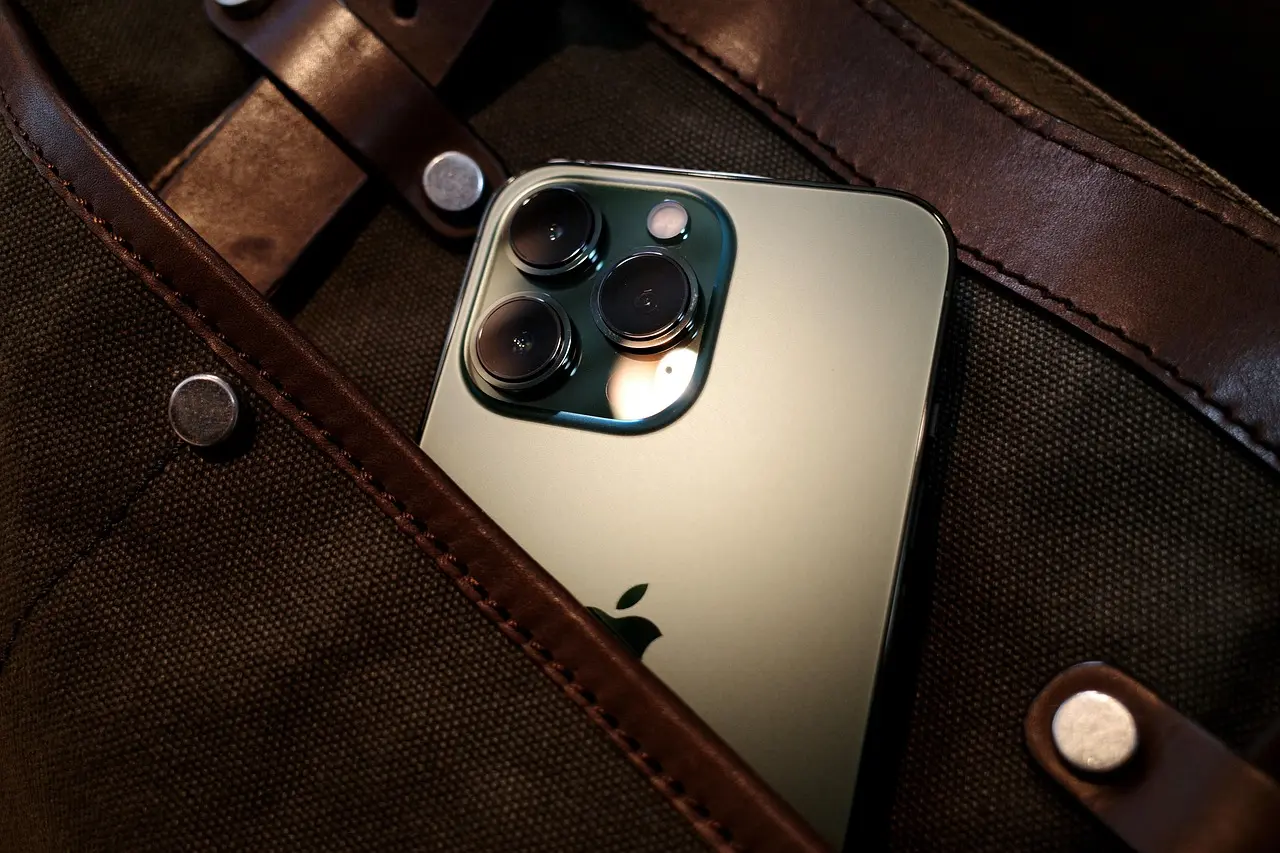
iPhone ค้างบ่อย กดหน้าจอไม่ตอบสนอง แอปหยุดทำงาน หรือเลื่อนหน้าจอแล้วกระตุก เป็นปัญหาที่พบได้ทั้งใน iPhone รุ่นใหม่และรุ่นเก่า หลายคนเลือกรีเซ็ตเครื่องทันที ทั้งที่ความจริงแล้ว สาเหตุส่วนใหญ่สามารถแก้ไขได้โดยไม่ต้องลบข้อมูล
ปัญหา iPhone ค้างอาจเกิดจากพื้นที่จัดเก็บใกล้เต็ม แอปพลิเคชันทำงานผิดปกติ iOS มีข้อบกพร่อง เครื่องร้อน หรือแบตเตอรี่เสื่อม บทความนี้จะช่วยคุณวิเคราะห์สาเหตุ พร้อมแนะนำวิธีแก้ไขแบบเป็นขั้นตอน ตั้งแต่วิธีง่ายที่สุดไปจนถึงแนวทางสุดท้ายก่อนนำเครื่องเข้าศูนย์บริการ
สาเหตุที่พบได้บ่อย ได้แก่
อาการอาจเกิดขึ้นเป็นครั้งคราว หรือเกิดขึ้นทุกครั้งที่เปิดแอปบางตัว
ก่อนลงมือแก้ไข ให้ตรวจสอบข้อมูลต่อไปนี้
การตอบคำถามเหล่านี้จะช่วยให้หาสาเหตุได้เร็วขึ้น
หากค้างเฉพาะบางแอป
ให้ปิดแอปนั้นจากหน้าสลับแอป แล้วเปิดใหม่
หากยังค้างเหมือนเดิม ให้ดำเนินการขั้นตอนถัดไป
การรีสตาร์ทช่วยล้างหน่วยความจำและหยุดกระบวนการที่ทำงานผิดปกติ
ควรทำเป็นประจำอย่างน้อยสัปดาห์ละ 1 ครั้ง
Apple มักแก้ไขปัญหาประสิทธิภาพในแต่ละเวอร์ชัน
ไปที่
การตั้งค่า > ทั่วไป > รายการอัปเดตซอฟต์แวร์
หากมีเวอร์ชันใหม่ ควรอัปเดตทันที
แอปที่ไม่ได้อัปเดตอาจทำงานร่วมกับ iOS เวอร์ชันใหม่ได้ไม่สมบูรณ์
เปิด App Store แล้วอัปเดตทุกแอป
หากพบว่าเครื่องค้างทุกครั้งเมื่อเปิดแอปเดิม
ให้ทดลอง
เมื่อพื้นที่เหลือน้อย
ระบบอาจทำงานช้าลงและเกิดอาการค้าง
ควรลบ
แนะนำให้เหลือพื้นที่ว่างอย่างน้อย 10–20 GB
ไปที่
การตั้งค่า > แบตเตอรี่ > สุขภาพแบตเตอรี่และการชาร์จ
หากแบตเตอรี่เสื่อมมาก
เครื่องอาจทำงานช้าหรือค้างได้
ปิด
รีเฟรชแอปเบื้องหลัง
สำหรับแอปที่ไม่จำเป็น
จะช่วยลดภาระของระบบ
วิดเจ็ตหลายตัวอัปเดตข้อมูลตลอดเวลา
เช่น
ควรเก็บเฉพาะที่ใช้งานจริง
GPS ที่ทำงานตลอดเวลา
ทำให้เครื่องใช้ทรัพยากรมากขึ้น
หากเครื่องร้อนมาก
iPhone จะลดประสิทธิภาพของชิปอัตโนมัติ
ควรพักเครื่องจนเย็นก่อนใช้งานต่อ
หาก Safari เปิดเว็บช้าหรือค้าง
ให้ล้าง
เพื่อเพิ่มประสิทธิภาพ
หากลองทุกวิธีแล้ว
สามารถรีเซ็ตการตั้งค่าระบบได้
ข้อมูลส่วนตัว เช่น รูปภาพ รายชื่อ และแอป จะไม่ถูกลบ
หากระบบ iOS เสียหาย
สามารถกู้คืนระบบได้หลังจากสำรองข้อมูลเรียบร้อยแล้ว
หากเครื่องยังค้างบ่อย แม้จะรีเซ็ตและกู้คืนระบบแล้ว
อาจเกิดจาก
ควรให้ช่างผู้เชี่ยวชาญตรวจสอบ
| อาการ | สาเหตุที่เป็นไปได้ | วิธีแก้ |
|---|---|---|
| ค้างทุกแอป | ระบบ iOS | อัปเดตหรือกู้คืนระบบ |
| ค้างเฉพาะบางแอป | แอปมีปัญหา | อัปเดตหรือลบแอป |
| ค้างเวลาเล่นเกม | เครื่องร้อน | พักเครื่อง |
| ค้างหลังอัปเดต | ระบบยังจัดทำดัชนีข้อมูล | รอ 1–2 วัน |
| ค้างบ่อยพร้อมแบตหมดเร็ว | แบตเตอรี่เสื่อม | ตรวจสอบสุขภาพแบตเตอรี่ |
ทีมงาน comsiam แนะนำว่า หาก iPhone เริ่มค้างบ่อย อย่ารีบรีเซ็ตเครื่องทันที เพราะปัญหาส่วนใหญ่สามารถแก้ไขได้ด้วยการล้างพื้นที่จัดเก็บ อัปเดตระบบ และตรวจสอบแบตเตอรี่ ซึ่งใช้เวลาไม่นานและไม่เสี่ยงต่อการสูญหายของข้อมูล
iOS จัดการ RAM ได้ดี แต่หากเปิดหลายแอปพร้อมกัน หรือแอปบางตัวมีข้อผิดพลาด ก็อาจทำให้เครื่องค้างได้
ได้ในหลายกรณี โดยเฉพาะเมื่อปัญหาเกิดจากการตั้งค่าของระบบ และจะไม่ลบข้อมูลส่วนตัว
อาจเกิดขึ้นได้ในช่วง 1–2 วันแรก เพราะระบบกำลังจัดทำดัชนีข้อมูลใหม่
หากเครื่องค้างแม้กู้คืนระบบแล้ว หรือมีอาการร่วม เช่น รีสตาร์ทเอง จอดำ หรือเครื่องร้อนผิดปกติ ควรให้ผู้เชี่ยวชาญตรวจสอบ
ปัญหา iPhone ค้างบ่อย มีสาเหตุได้ทั้งจากซอฟต์แวร์ การตั้งค่า พื้นที่จัดเก็บ แบตเตอรี่ และฮาร์ดแวร์ การแก้ไขตามลำดับจากวิธีง่ายที่สุด เช่น รีสตาร์ทเครื่อง อัปเดต iOS ล้างพื้นที่ และตรวจสอบสุขภาพแบตเตอรี่ จะช่วยแก้ปัญหาได้ในหลายกรณีโดยไม่ต้องรีเซ็ตเครื่อง หากยังพบอาการเดิมหลังจากลองทุกวิธีแล้ว ควรนำเครื่องเข้าศูนย์บริการเพื่อตรวจสอบอย่างละเอียด
หากคุณต้องการคู่มือแก้ปัญหา iPhone และ iOS ที่อัปเดตอยู่เสมอ สามารถติดตามบทความใหม่ ๆ จาก comsiam เพื่อใช้งานอุปกรณ์ได้อย่างเต็มประสิทธิภาพและปลอดภัย
iPhone ของคุณค้างทุกครั้งที่ใช้งาน หรือค้างเฉพาะตอนเปิดแอปบางตัว? การสังเกตลักษณะของอาการจะช่วยให้หาสาเหตุและแก้ปัญหาได้รวดเร็วยิ่งขึ้น







