Contact
Line : comsiam
Contact
Line : comsiam

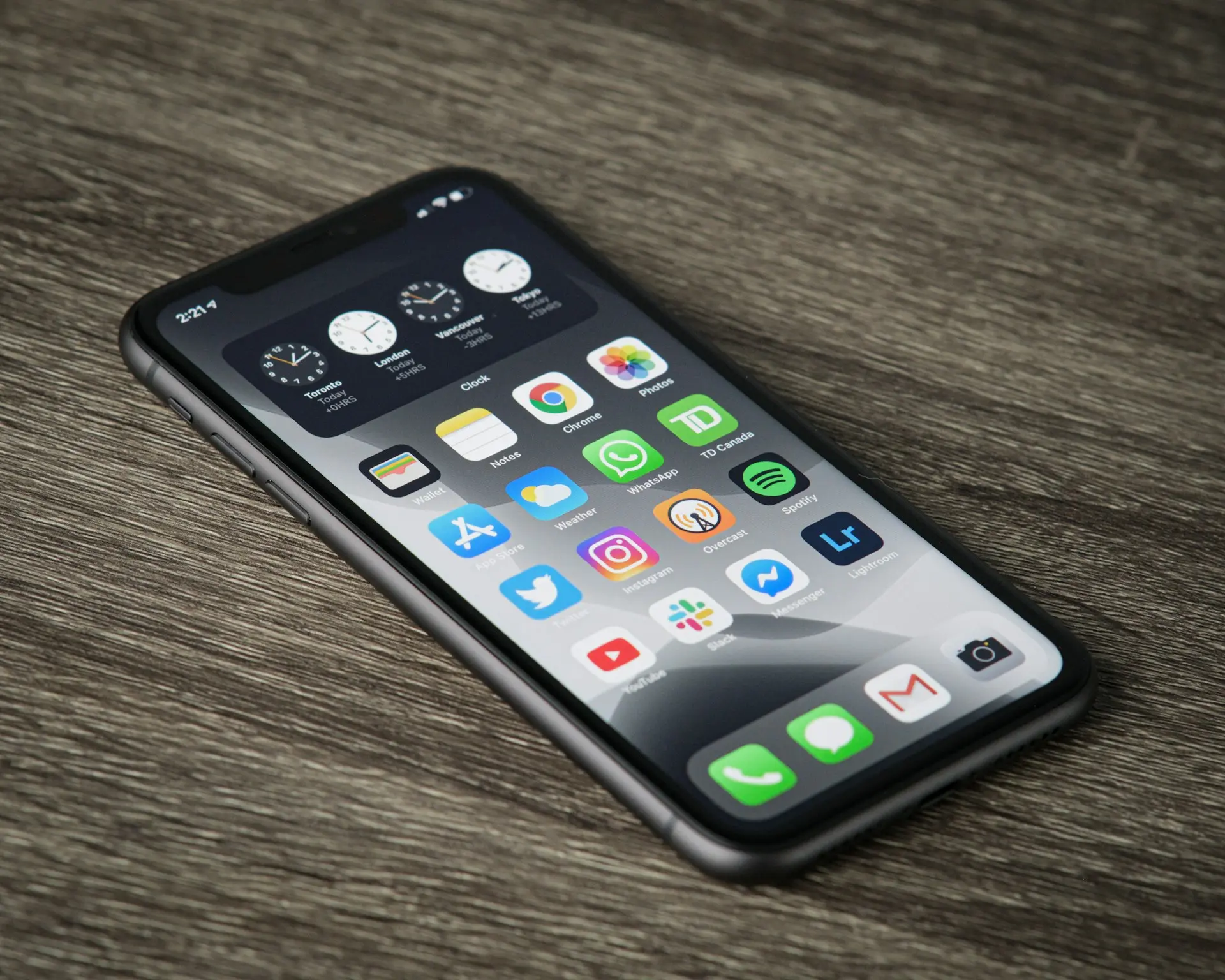
หาก iPhone ของคุณหน้าจอดำสนิท แต่ยังได้ยินเสียงแจ้งเตือน เครื่องสั่น มีสายโทรเข้า หรือยังเชื่อมต่อกับคอมพิวเตอร์ได้ แสดงว่าปัญหาอาจไม่ได้เกิดจากตัวเครื่องทั้งหมด แต่อาจเป็นเพียงหน้าจอ ระบบ iOS หรือซอฟต์แวร์ที่ทำงานผิดปกติ
หลายคนเข้าใจผิดว่า iPhone เสียและรีบเปลี่ยนหน้าจอทันที ทั้งที่ในหลายกรณีสามารถแก้ไขได้ด้วยตัวเองโดยไม่เสียค่าใช้จ่าย
บทความนี้จะอธิบายทุกสาเหตุ พร้อมวิธีแก้ไขแบบเรียงลำดับจากง่ายที่สุดไปจนถึงขั้นตอนที่ควรส่งศูนย์บริการ เพื่อช่วยให้คุณวิเคราะห์ปัญหาได้อย่างถูกต้อง
อาการที่พบได้บ่อย เช่น
หากพบอาการเหล่านี้ แสดงว่าตัวเครื่องอาจยังทำงานปกติ แต่ระบบแสดงผลมีปัญหา
สาเหตุที่พบมากที่สุด ได้แก่
ตรวจสอบดังนี้
ข้อมูลเหล่านี้ช่วยแยกได้ว่าปัญหาเกิดจากหน้าจอหรือระบบ
แม้หน้าจอจะไม่แสดงผล
ควรเสียบชาร์จอย่างน้อย 30 นาที
โดยใช้อะแดปเตอร์และสายชาร์จที่ได้มาตรฐาน
สำหรับ iPhone 8 และใหม่กว่า
รอประมาณ 15–20 วินาที
หากเป็นเพียงระบบค้าง หน้าจออาจกลับมาใช้งานได้
ในบางกรณี
ระบบอาจลดความสว่างลงจนดูเหมือนหน้าจอดับ
หากยังควบคุมเครื่องได้ผ่าน Siri หรืออุปกรณ์อื่น ให้ลองเพิ่มความสว่าง
เชื่อมต่อกับ
หากคอมพิวเตอร์ตรวจพบเครื่อง
แสดงว่าระบบหลักยังทำงานอยู่
หากเครื่องไม่สามารถบูตได้
ให้เข้า Recovery Mode แล้วเลือก
Update
เพื่อซ่อมแซมระบบโดยไม่ลบข้อมูล
หาก
แต่ไม่มีภาพ
มีโอกาสสูงว่าหน้าจอหรือสายแพหน้าจอมีปัญหา
หากเครื่องเพิ่งตก
หน้าจออาจแตกภายใน แม้กระจกด้านนอกจะยังสมบูรณ์
หากเครื่องเปียกน้ำ
อาจเกิดการลัดวงจรของชุดแสดงผล
ไม่ควรเสียบชาร์จทันที
หากเครื่องร้อนจัด
ควรพักเครื่องในที่อากาศถ่ายเท
จนเครื่องเย็นลงก่อนเปิดใช้งาน
หากระบบเสียหาย
การอัปเดตผ่านคอมพิวเตอร์อาจช่วยให้เครื่องกลับมาทำงานได้
หากยังไม่มีข้อมูลสำรอง
ควรเลือก Update ก่อน
เพราะ Restore จะลบข้อมูลทั้งหมด
หากหลังจากเปิดเครื่องได้แล้ว
ให้ตรวจสอบไฟล์
เพื่อดูว่ามีปัญหาฮาร์ดแวร์หรือไม่
หากเป็นร้านซ่อมหรือช่างผู้เชี่ยวชาญ
สามารถทดสอบด้วยชุดหน้าจอที่ใช้งานได้ เพื่อแยกปัญหาระหว่างหน้าจอกับเมนบอร์ด
หากหน้าจอกลับมาติดอีกครั้ง
ควรสำรองข้อมูลไปยัง iCloud หรือคอมพิวเตอร์ทันที
เพื่อป้องกันข้อมูลสูญหาย
หากลองทุกวิธีแล้ว
หน้าจอยังไม่แสดงผล
ควรให้ศูนย์บริการตรวจสอบ
| อาการ | สาเหตุที่เป็นไปได้ | วิธีแก้ |
|---|---|---|
| จอดำแต่มีเสียง | หน้าจอเสีย | Force Restart และตรวจสอบหน้าจอ |
| จอดำหลังอัปเดต | ระบบ iOS | Recovery Mode และ Update |
| จอดำหลังตก | สายแพหรือหน้าจอเสีย | ตรวจสอบฮาร์ดแวร์ |
| จอดำหลังโดนน้ำ | วงจรแสดงผลเสียหาย | ส่งศูนย์บริการ |
| คอมพิวเตอร์ตรวจพบเครื่อง | ระบบหลักยังทำงาน | กู้คืนระบบ |
ทีมงาน comsiam แนะนำว่า หาก iPhone จอดำแต่ยังมีเสียงหรือการสั่น อย่ารีบสรุปว่าต้องเปลี่ยนหน้าจอ เพราะในหลายกรณีเป็นเพียงปัญหาของระบบ iOS ที่สามารถแก้ไขได้ด้วย Force Restart หรือ Recovery Mode
มักเกิดจากหน้าจอมีปัญหา สายแพหลวม หรือระบบ iOS ค้าง
ไม่ วิธีนี้จะไม่ลบข้อมูลในเครื่อง
หากเลือก Update จะพยายามซ่อมแซมระบบโดยไม่ลบข้อมูล
เมื่อยืนยันแล้วว่าตัวเครื่องยังทำงานปกติ แต่หน้าจอไม่สามารถแสดงผลได้ หรือหน้าจอได้รับความเสียหายจากการตกกระแทก
ปัญหา iPhone จอดำ แต่เครื่องยังทำงาน มักเกิดจากหน้าจอ ระบบ iOS หรือการเชื่อมต่อภายใน ไม่ใช่เมนบอร์ดเสียเสมอไป การตรวจสอบตามลำดับ เช่น ชาร์จแบตเตอรี่ ทำ Force Restart เชื่อมต่อกับ Finder หรือ iTunes และใช้ Recovery Mode จะช่วยให้แก้ปัญหาได้ในหลายกรณี หากเครื่องยังไม่แสดงผลหลังจากลองทุกวิธีแล้ว ควรนำเครื่องเข้าศูนย์บริการเพื่อวินิจฉัยอย่างละเอียด
หากคุณต้องการคู่มือแก้ปัญหา iPhone และ iOS ที่อัปเดตและเชื่อถือได้ สามารถติดตามบทความใหม่ ๆ จาก comsiam เพื่อดูแล iPhone ของคุณให้ใช้งานได้อย่างเต็มประสิทธิภาพ
เมื่อ iPhone จอดำ คุณได้ลองสังเกตหรือไม่ว่า เครื่องยังสั่น ยังมีเสียง หรือยังมีสายเข้าได้หรือไม่ เพราะรายละเอียดเล็ก ๆ เหล่านี้คือกุญแจสำคัญในการหาสาเหตุของปัญหา







