Contact
Line : comsiam
Contact
Line : comsiam

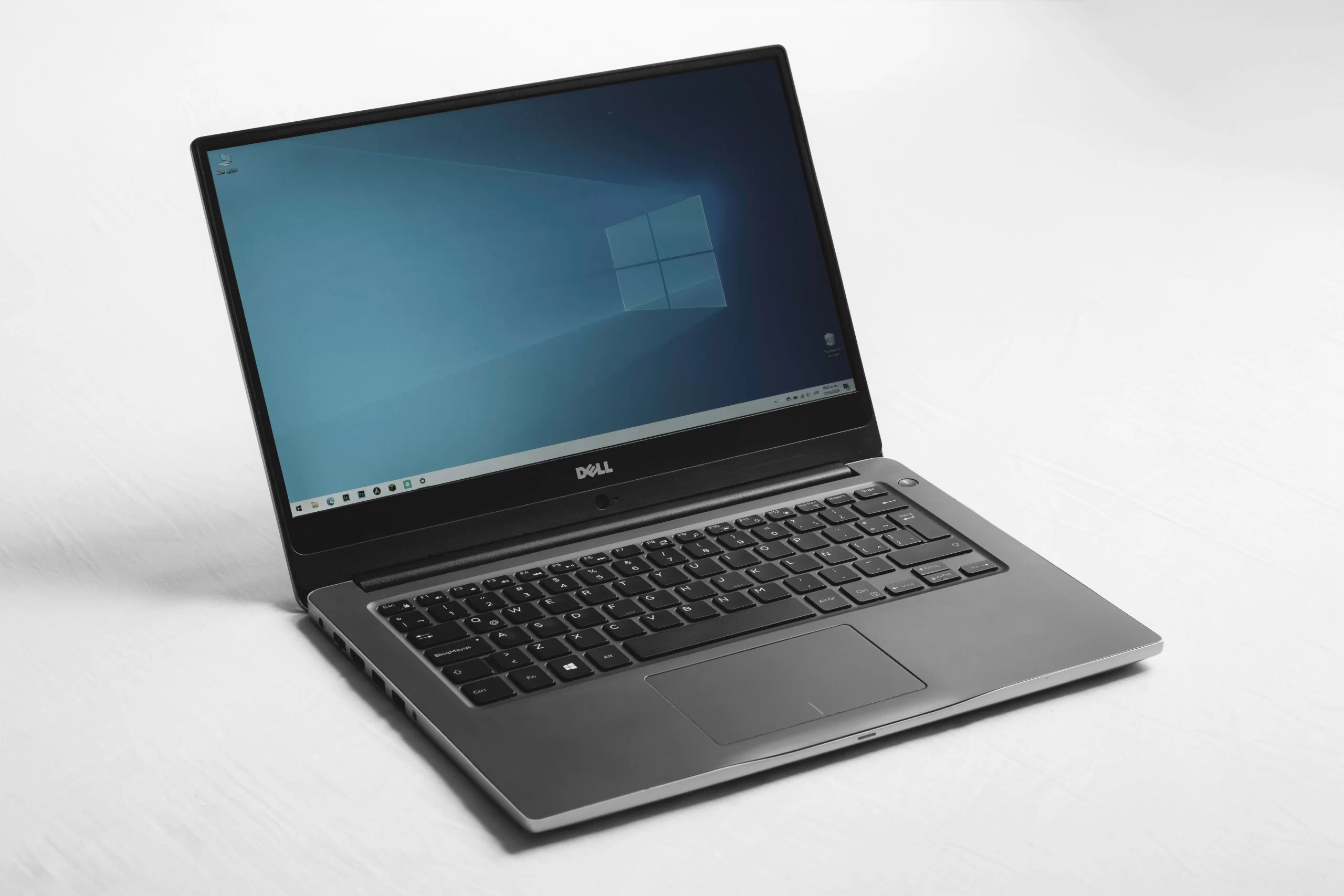
Device Encryption เป็นฟีเจอร์รักษาความปลอดภัยของ Windows 11 ที่ทำงานคล้าย BitLocker แต่ถูกออกแบบมาให้ใช้งานง่ายกว่า โดยเฉพาะบนอุปกรณ์ที่ใช้ Windows 11 Home เมื่อเปิดใช้งานแล้ว ข้อมูลในเครื่องจะถูกเข้ารหัสเพื่อลดความเสี่ยงหากโน้ตบุ๊กหรือคอมพิวเตอร์สูญหาย
อย่างไรก็ตาม ผู้ใช้หลายคนพบว่า Device Encryption เปิดไม่ได้ ปุ่มเปิดใช้งานเป็นสีเทา หรือเมนู Device Encryption หายไปจากหน้า Settings ทั้งที่เครื่องรองรับ Windows 11
หากคุณกำลังค้นหาวิธีแก้ปัญหา Windows 11 Device Encryption ไม่ทำงาน คู่มือนี้จาก comsiam ได้รวบรวมสาเหตุทั้งหมด พร้อมวิธีแก้ไขแบบละเอียดที่สามารถทำตามได้ทันที
Device Encryption เป็นระบบเข้ารหัสข้อมูลของ Windows ที่ช่วยป้องกันการเข้าถึงข้อมูลโดยไม่ได้รับอนุญาต
เมื่อเปิดใช้งานแล้ว
บน Windows 11 Home ฟีเจอร์นี้มักทำหน้าที่แทน BitLocker
กด
Windows + R
พิมพ์
msinfo32
ตรวจสอบหัวข้อ
Device Encryption Support
หากขึ้นว่า
Meets prerequisites
แสดงว่าเครื่องรองรับ
หากขึ้นว่า
Reasons for failed automatic device encryption
Windows จะบอกสาเหตุที่ไม่สามารถเปิดใช้งานได้
กด
Windows + R
พิมพ์
tpm.msc
ตรวจสอบว่าขึ้นข้อความ
The TPM is ready for use
หากไม่พบ TPM
ให้เปิดใช้งานใน BIOS/UEFI
เข้า BIOS/UEFI
ตรวจสอบว่า
Secure Boot = Enabled
หากปิดอยู่ Device Encryption อาจไม่สามารถเปิดใช้งานได้
Device Encryption บน Windows 11 Home มักต้องใช้ Microsoft Account
เข้า
Settings > Accounts
ตรวจสอบว่ากำลังใช้ Microsoft Account
หากยังใช้ Local Account
ให้เปลี่ยนเป็น Microsoft Account ก่อน
เข้า
Settings > Windows Update
จากนั้น
บางครั้งปัญหาเกิดจากข้อบกพร่องของ Windows เวอร์ชันเก่า
เปิด Command Prompt ด้วยสิทธิ์ Administrator
รันคำสั่ง
sfc /scannow
เมื่อเสร็จแล้วรันต่อ
DISM /Online /Cleanup-Image /RestoreHealth
จากนั้นรีสตาร์ตเครื่อง
อัปเดต BIOS ให้เป็นเวอร์ชันล่าสุด
จากนั้นตรวจสอบว่า
การตั้งค่าที่ไม่ถูกต้องอาจทำให้ Device Encryption ใช้งานไม่ได้
Device Encryption ทำงานได้ดีที่สุดเมื่อ
หากเครื่องยังใช้ Legacy BIOS หรือ MBR อาจไม่รองรับ Device Encryption
กด
Windows + R
พิมพ์
services.msc
ตรวจสอบบริการที่เกี่ยวข้องกับการเข้ารหัสและความปลอดภัยของ Windows ว่ายังทำงานตามปกติ
หากตรวจสอบแล้วพบว่าเครื่องไม่รองรับ
สามารถพิจารณา
Device Encryption เป็นเวอร์ชันที่ใช้งานง่ายกว่าและมักพบใน Windows 11 Home ส่วน BitLocker มีตัวเลือกและความสามารถมากกว่า และพบใน Windows 11 Pro ขึ้นไป
ได้ หากฮาร์ดแวร์รองรับข้อกำหนดของ Microsoft
มักเกิดจากฮาร์ดแวร์ไม่รองรับ TPM, Secure Boot หรือเครื่องไม่ผ่านข้อกำหนดของ Microsoft
ไม่จำเป็นในส่วนใหญ่ เพราะปัญหามักเกี่ยวข้องกับการตั้งค่า BIOS, TPM หรือ Secure Boot มากกว่า
ปัญหา Windows 11 Device Encryption ไม่ทำงาน ส่วนใหญ่มักเกี่ยวข้องกับ TPM 2.0, Secure Boot, Microsoft Account หรือข้อกำหนดของฮาร์ดแวร์ การตรวจสอบความพร้อมของระบบผ่าน msinfo32 เปิดใช้งาน TPM และ Secure Boot รวมถึงอัปเดต Windows และ BIOS จะช่วยให้สามารถเปิดใช้งาน Device Encryption ได้ในหลายกรณีโดยไม่ต้องติดตั้งระบบใหม่
หากต้องการเรียนรู้วิธีแก้ปัญหา Windows 11 เพิ่มเติม comsiam ได้รวบรวมบทความด้าน Windows และ IT Support ที่ครอบคลุมทุกปัญหา พร้อมอัปเดตแนวทางแก้ไขล่าสุด เพื่อช่วยให้คุณปกป้องข้อมูลสำคัญได้อย่างมั่นใจ
คอมพิวเตอร์ของคุณรองรับ Device Encryption แล้วหรือยัง และคุณได้สำรอง Recovery Key ไว้มากกว่าหนึ่งตำแหน่งเพื่อป้องกันเหตุไม่คาดคิดหรือไม่?






