Contact
Line : comsiam
Contact
Line : comsiam

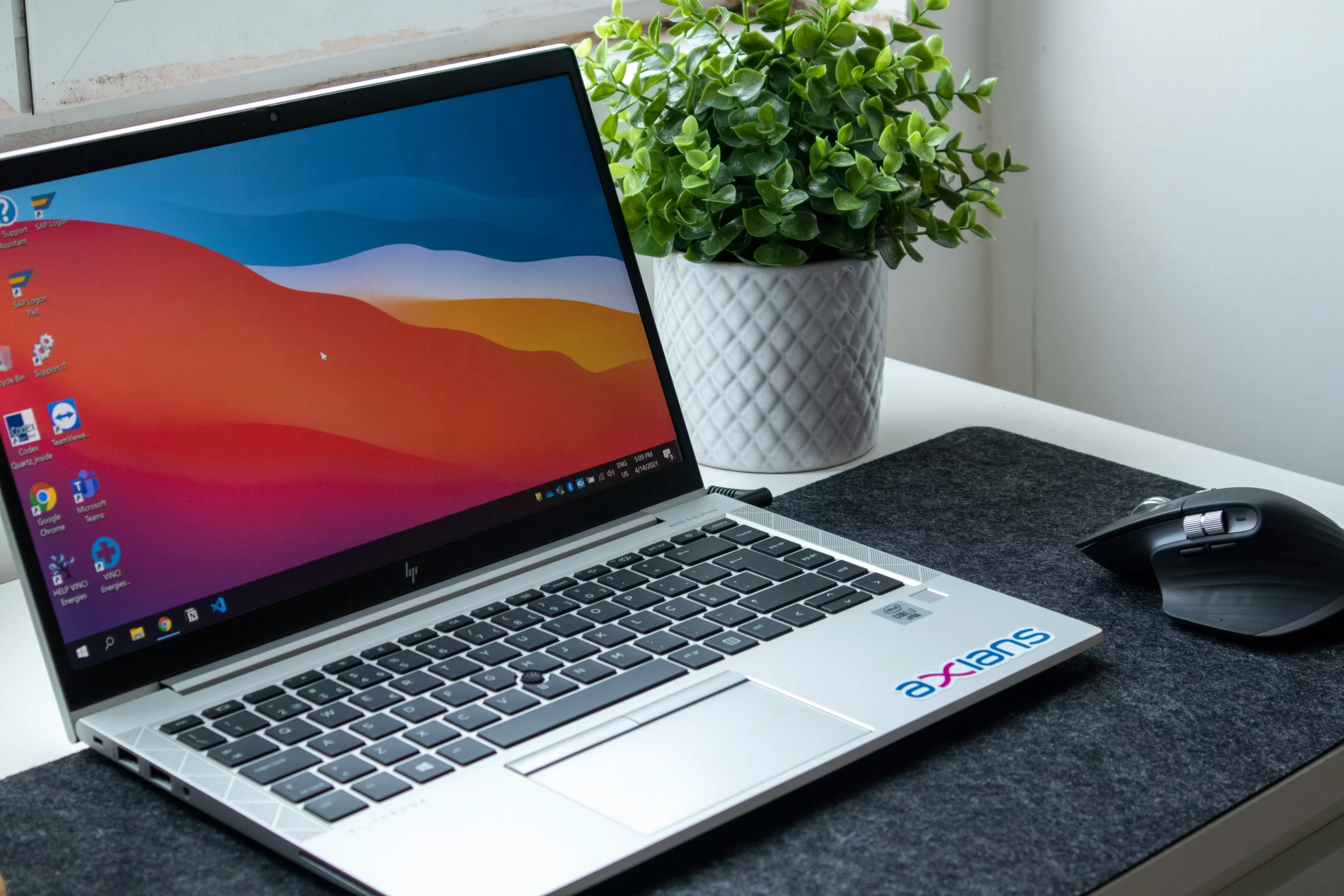
หากคุณเปิด Microsoft Store แล้วพบข้อความ Error Code: 0x800704CF หรือข้อความประมาณ “You’ll need the Internet for this”, “Check your connection” ทั้งที่อินเทอร์เน็ตใช้งานได้ตามปกติ ปัญหานี้มักเกิดจากการตั้งค่าเครือข่ายของ Windows, บริการเครือข่ายของ Microsoft, Proxy, VPN หรือไฟล์ระบบที่เกี่ยวข้องกับการเชื่อมต่อเสียหาย
บทความนี้จาก comsiam ได้รวบรวมวิธีแก้ไขที่ใช้ได้จริง เพื่อช่วยให้ Microsoft Store สามารถเชื่อมต่อกับเซิร์ฟเวอร์ของ Microsoft ได้อีกครั้ง
ลองเปิดเว็บไซต์ทั่วไป เช่น เว็บไซต์ข่าวหรือเครื่องมือค้นหา หากใช้งานไม่ได้ ให้แก้ปัญหาเครือข่ายก่อน
หากเปิดเว็บไซต์ได้ แต่ Microsoft Store ใช้งานไม่ได้ ให้ทำขั้นตอนถัดไป
ปิด Router ประมาณ 30 วินาที
จากนั้นเปิดใหม่ แล้วรีสตาร์ตเครื่องคอมพิวเตอร์
ไปที่
Settings → Network & Internet → Proxy
ตรวจสอบว่า Proxy ถูกปิด หากไม่ได้ใช้งาน
หากใช้งาน VPN
ให้ปิดก่อน แล้วลองเปิด Microsoft Store อีกครั้ง
VPN บางตัวอาจทำให้ Microsoft Store เชื่อมต่อเซิร์ฟเวอร์ไม่ได้
เปิด Command Prompt (Run as Administrator)
รันคำสั่งต่อไปนี้ทีละบรรทัด
netsh winsock reset
netsh int ip reset
ipconfig /flushdns
จากนั้นรีสตาร์ตเครื่อง
ไปที่
Settings → Network & Internet
เปลี่ยน DNS เป็น
หรือใช้ DNS ที่ผู้ให้บริการอินเทอร์เน็ตแนะนำ
กด Windows + R
พิมพ์
wsreset.exe
รอจน Microsoft Store เปิดขึ้นใหม่
เปิด Command Prompt (Administrator)
sfc /scannow
จากนั้น
DISM /Online /Cleanup-Image /RestoreHealth
เพื่อซ่อมแซมไฟล์ระบบ
ไปที่
Settings → Windows Update
เลือก
Check for updates
ติดตั้งอัปเดตล่าสุดทั้งหมด
ไปที่
Settings → Apps → Installed Apps → Microsoft Store → Advanced options
เลือก
หากยังไม่หาย
หมายถึง Windows หรือ Microsoft Store ไม่สามารถเชื่อมต่อกับบริการของ Microsoft ได้ แม้บางครั้งอินเทอร์เน็ตจะยังใช้งานได้ตามปกติ
ได้ หากปัญหาเกิดจาก DNS เดิมตอบสนองช้าหรือมีปัญหา การเปลี่ยน DNS สามารถช่วยให้เชื่อมต่อ Microsoft Store ได้
โดยทั่วไปไม่จำเป็น เพราะปัญหานี้มักเกี่ยวข้องกับเครือข่ายหรือการตั้งค่าการเชื่อมต่อ
ปัญหา Windows 11 Microsoft Store Error 0x800704CF ส่วนใหญ่เกี่ยวข้องกับระบบเครือข่าย การเชื่อมต่ออินเทอร์เน็ต DNS หรือการตั้งค่า Proxy และ VPN การรีเซ็ต Network Stack เปลี่ยน DNS ล้างแคช Microsoft Store และซ่อมไฟล์ระบบด้วย SFC และ DISM เป็นแนวทางที่ช่วยแก้ไขได้ในหลายกรณี
หากคุณกำลังมองหาคู่มือแก้ปัญหา Windows 11 แบบละเอียด comsiam ได้รวบรวมบทความด้าน IT Support และวิธีแก้ปัญหาที่ใช้งานได้จริง เพื่อช่วยให้คุณแก้ไขปัญหาได้ด้วยตัวเองอย่างปลอดภัยและมีประสิทธิภาพ
หาก Microsoft Store ขึ้น Error 0x800704CF แต่เว็บไซต์อื่นเปิดได้ตามปกติ คุณคิดว่าปัญหาเกิดจาก DNS, Proxy/VPN หรือบริการของ Microsoft Store เอง?






