Contact
Line : comsiam
Contact
Line : comsiam

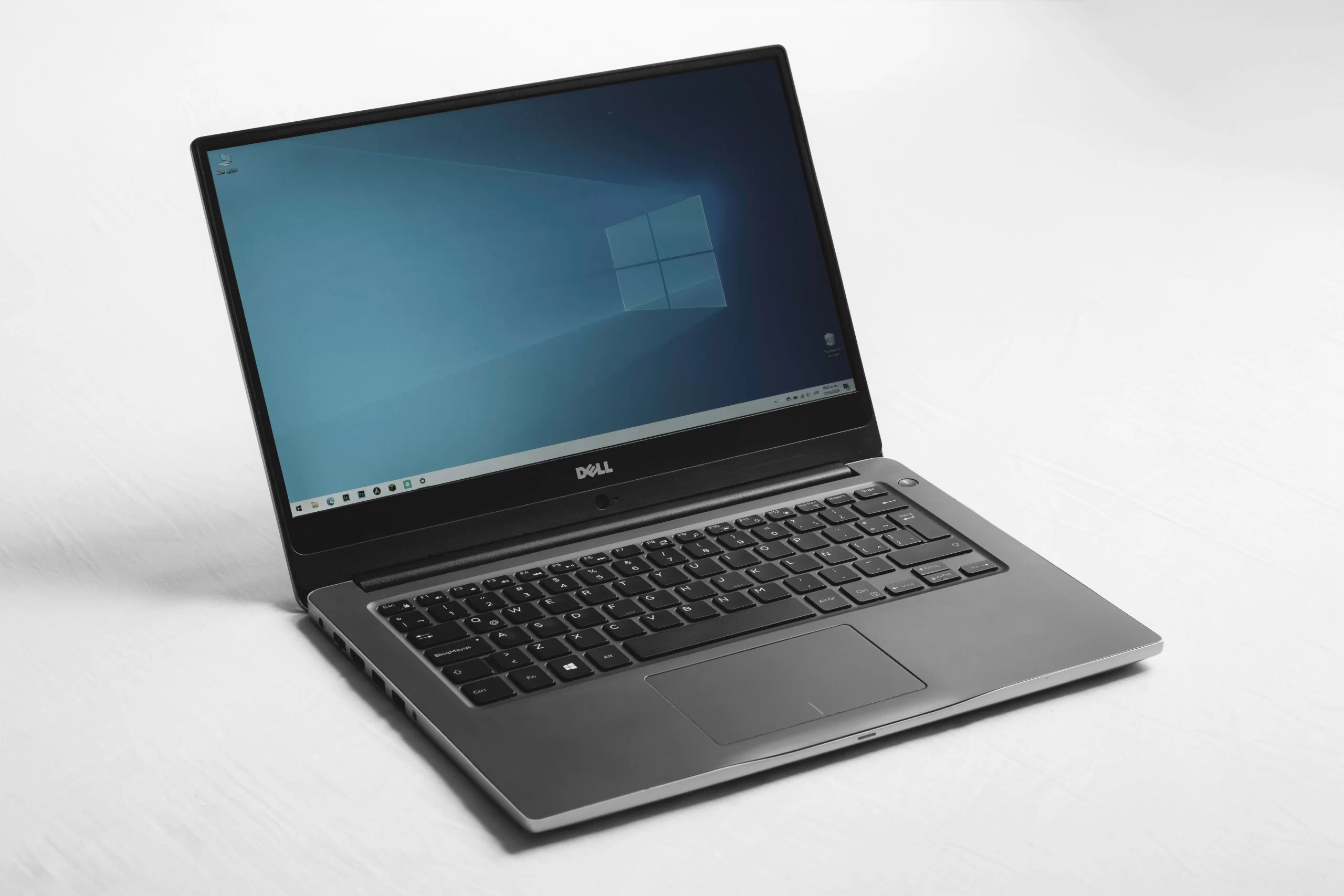
หากคุณพบว่า Windows 11 Update ติดตั้งนานผิดปกติ เช่น ค้างที่หน้าจอ Installing updates, Working on updates หรือใช้เวลาหลายชั่วโมงโดยเปอร์เซ็นต์แทบไม่ขยับ ไม่ได้หมายความว่า Windows ค้างเสมอไป เพราะการอัปเดตบางประเภท โดยเฉพาะ Feature Update อาจใช้เวลานานกว่าปกติ
อย่างไรก็ตาม หากการติดตั้งกินเวลานานเกิน 2–3 ชั่วโมง หรือเปอร์เซ็นต์ไม่เปลี่ยนแปลงเป็นเวลานาน อาจมีปัญหาที่ Windows Update หรือไฟล์ระบบ
บทความนี้จะแนะนำวิธีตรวจสอบและแก้ไขแบบละเอียด
ระยะเวลาโดยประมาณ
ระยะเวลาอาจแตกต่างกันตาม
หากใช้ HDD รุ่นเก่า อาจใช้เวลานานกว่าปกติ
สาเหตุที่พบได้บ่อย ได้แก่
หากเปอร์เซ็นต์ยังขยับเป็นระยะ
อย่ารีบปิดเครื่อง
เพราะ Windows อาจกำลัง
การบังคับปิดเครื่องอาจทำให้ระบบเสียหาย
หากไฟแสดงการทำงานของอุปกรณ์จัดเก็บข้อมูลยังกะพริบ
แสดงว่าระบบยังทำงานอยู่
ควรรอจนกระบวนการเสร็จสิ้น
หากเครื่องยังไม่เริ่มรีสตาร์ท
ให้ถอด
เพื่อลดความเสี่ยงจากปัญหาไดรเวอร์
ควรเหลือพื้นที่อย่างน้อย
โดยเฉพาะการติดตั้ง Feature Update
พื้นที่ไม่เพียงพออาจทำให้การติดตั้งช้าหรือหยุดกลางคัน
หากเข้า Windows ได้
เปิด
Command Prompt (Run as Administrator)
รัน
sfc /scannow
จากนั้น
DISM /Online /Cleanup-Image /RestoreHealth
ช่วยซ่อมไฟล์ระบบที่อาจทำให้การติดตั้งล่าช้า
หากการอัปเดตค้างซ้ำหลายครั้ง
ให้รีเซ็ต
แล้วเริ่มกระบวนการอัปเดตใหม่
วิธีนี้ช่วยแก้ปัญหาไฟล์อัปเดตที่เสียหาย
เปิด
Command Prompt
รัน
chkdsk C: /f /r
จากนั้นตรวจสอบสุขภาพไดรฟ์ด้วยโปรแกรมที่เชื่อถือได้
หากพบ Bad Sector หรือค่า Health ต่ำ
อาจเป็นสาเหตุที่ทำให้การอัปเดตใช้เวลานานผิดปกติ
Antivirus บางตัว
จะสแกนทุกไฟล์ที่ Windows กำลังติดตั้ง
ทำให้กระบวนการช้าลง
หากสามารถเข้า Windows ได้
ลองปิดชั่วคราวก่อนเริ่มอัปเดตรอบถัดไป
Windows 11 ทำงานได้ดีที่สุดบน SSD
หากยังใช้ HDD
การอัปเดตขนาดใหญ่
อาจใช้เวลาหลายชั่วโมง
การเปลี่ยนเป็น SSD จะช่วยลดเวลาในการติดตั้งได้อย่างชัดเจน
หาก Windows Update ใช้เวลานานผิดปกติทุกครั้ง
หรือค้างซ้ำที่เปอร์เซ็นต์เดิม
ใช้
ทำ In-place Upgrade
ทีมงาน comsiam แนะนำให้ใช้วิธีนี้เมื่อรีเซ็ต Windows Update และซ่อมไฟล์ระบบแล้วแต่ยังติดตั้งช้า เพราะจะติดตั้งไฟล์ระบบใหม่ทั้งหมดโดยไม่ลบข้อมูลส่วนตัว
นอกจากนี้ comsiam แนะนำให้เสียบโน้ตบุ๊กกับอะแดปเตอร์ไฟระหว่างติดตั้งอัปเดต เพื่อป้องกัน Windows ลดประสิทธิภาพการทำงานเมื่อใช้พลังงานจากแบตเตอรี่เพียงอย่างเดียว
ปัญหา Windows 11 Update ติดตั้งนานผิดปกติ อาจเกิดจากฮาร์ดดิสก์ที่ช้า พื้นที่จัดเก็บไม่เพียงพอ ไฟล์ระบบเสียหาย หรือ Windows Update Cache มีปัญหา วิธีแก้ที่ได้ผลคือรอให้กระบวนการเสร็จ ตรวจสอบพื้นที่ว่าง ซ่อมไฟล์ระบบด้วย SFC และ DISM รีเซ็ต Windows Update Components และอัปเกรดเป็น SSD หากยังใช้ HDD
การอัปเดตของคุณค้างที่ขั้นตอน Installing updates, Working on updates หรือค้างที่เปอร์เซ็นต์ใด และเครื่องของคุณใช้ SSD หรือ HDD?






