Contact
Line : comsiam
Contact
Line : comsiam

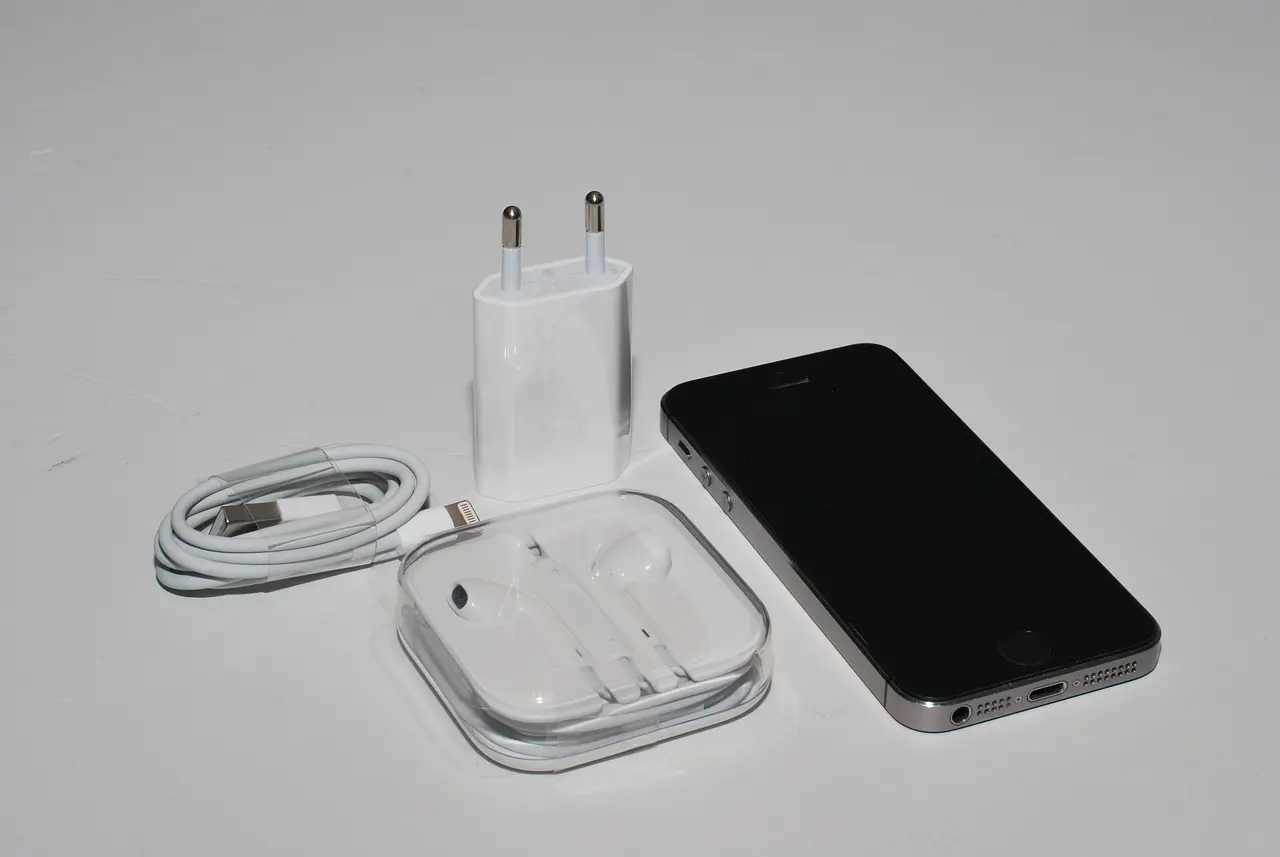
หลายคนต้องการนำ Android ไปต่อกับจอมอนิเตอร์ ทีวี หรือโปรเจคเตอร์ เพื่อดูหนัง เล่นเกม หรือใช้งานแทนคอมพิวเตอร์ แต่เมื่อซื้อสาย HDMI หรือ USB-C to HDMI มาแล้วกลับพบว่าภาพไม่ขึ้นจอ
คำถามที่ถูกค้นหาบ่อยมากคือ
Android ต่อจอนอกได้หรือไม่?
คำตอบคือ
ได้บางรุ่น และไม่ได้ทุกเครื่อง
บทความนี้จะอธิบายทุกเรื่องที่ควรรู้ พร้อมวิธีตรวจสอบว่ามือถือ Android ของคุณรองรับการต่อจอนอกหรือไม่
การต่อจอนอก (External Display)
คือการส่งภาพจาก Android ไปยัง
✅ มอนิเตอร์
✅ ทีวี
✅ โปรเจคเตอร์
✅ จอพกพา
ผ่านสายหรือระบบไร้สาย
ทำให้สามารถแสดงผลบนจอขนาดใหญ่ได้
ข้อดีที่ได้รับ
✅ ดูหนังจอใหญ่
✅ เล่นเกมจอใหญ่
✅ นำเสนองาน
✅ ใช้งานหลายหน้าจอ
✅ ใช้ Android แทนคอม
โดยเฉพาะผู้ที่เดินทางบ่อยจะได้รับประโยชน์มาก
มี 2 วิธีหลัก
หากต้องการ
แนะนำ
USB-C to HDMI
เพราะส่งสัญญาณตรงไปยังจอ
ไม่ทุกเครื่อง
แม้จะใช้พอร์ต USB-C เหมือนกัน
แต่ต้องรองรับ
DisplayPort Alt Mode
หรือ
Video Output
ด้วย
กลุ่มที่รองรับบ่อย
รองรับจำนวนมาก
รองรับเกือบทุกรุ่น
รองรับเต็มรูปแบบ
รองรับการต่อจอภายนอก
หลายรุ่นรองรับ
รองรับ Ready For
โดยทั่วไป
มักไม่มี Video Output
แม้จะใช้ USB-C ก็ตาม
ขั้นตอน
หากรองรับ
ภาพจะขึ้นทันที
ได้
ทั้งแบบ
✅ HDMI
✅ Cast
✅ Chromecast
✅ Screen Mirroring
ขึ้นอยู่กับอุปกรณ์ที่มี
สามารถทำได้
และเป็นหนึ่งในการใช้งานยอดนิยม
ข้อดี
✅ ภาพใหญ่ขึ้น
✅ เสียงดีขึ้น
✅ เหมาะกับการดูหนังต่อเนื่อง
ได้รับความนิยมมากขึ้นเรื่อย ๆ
โดยเฉพาะ
การใช้ HDMI จะให้ประสบการณ์ดีที่สุด
มือถือบางรุ่นรองรับ
Desktop Mode
เช่น
เมื่อเชื่อมต่อจอนอก
จะได้หน้าตาคล้าย Windows
สามารถเปิดหลายหน้าต่างพร้อมกันได้
ทีมงาน comsiam ใช้ Samsung DeX ต่อจอภายนอกสำหรับทำงานเอกสารและตอบอีเมลนอกสถานที่เป็นประจำ
ได้
หากใช้ HDMI
ภาพและเสียงจะถูกส่งพร้อมกัน
ไม่จำเป็นต้องต่อสายเสียงแยก
วิธีที่ง่ายที่สุด
หากมี แสดงว่ามีโอกาสรองรับสูง
สาเหตุที่พบบ่อย
พบมากที่สุด
เปลี่ยน Adapter
เปลี่ยนสาย
ตรวจสอบช่องสัญญาณ
ตรวจสอบ
โดยทั่วไป HDMI จะส่งเสียงอัตโนมัติ
| คุณสมบัติ | HDMI | Mirroring |
|---|---|---|
| ดีเลย์ | ต่ำมาก | ปานกลาง |
| เล่นเกม | ดีมาก | ปานกลาง |
| ใช้ Wi-Fi | ❌ | ✅ |
| ความเสถียร | สูงมาก | สูง |
| คุณภาพภาพ | สูงมาก | สูง |
ไม่ทุกเครื่อง
ไม่เสมอไป
หากใช้ HDMI ไม่ต้อง
USB-C to HDMI
Android สามารถต่อจอนอกได้ทั้งแบบมีสายและไร้สาย แต่การรองรับขึ้นอยู่กับฮาร์ดแวร์ของแต่ละรุ่น ไม่ใช่แค่มีพอร์ต USB-C แล้วจะใช้งานได้ทันที
จากประสบการณ์ของทีมงาน comsiam หากต้องการความเสถียรสูงสุดสำหรับดูหนัง เล่นเกม หรือทำงานบนจอใหญ่ ควรเลือก Android ที่รองรับ DisplayPort Alt Mode และใช้งานร่วมกับ USB-C to HDMI เพื่อให้ได้ประสบการณ์ที่ดีที่สุด







