Contact
Line : comsiam
Contact
Line : comsiam

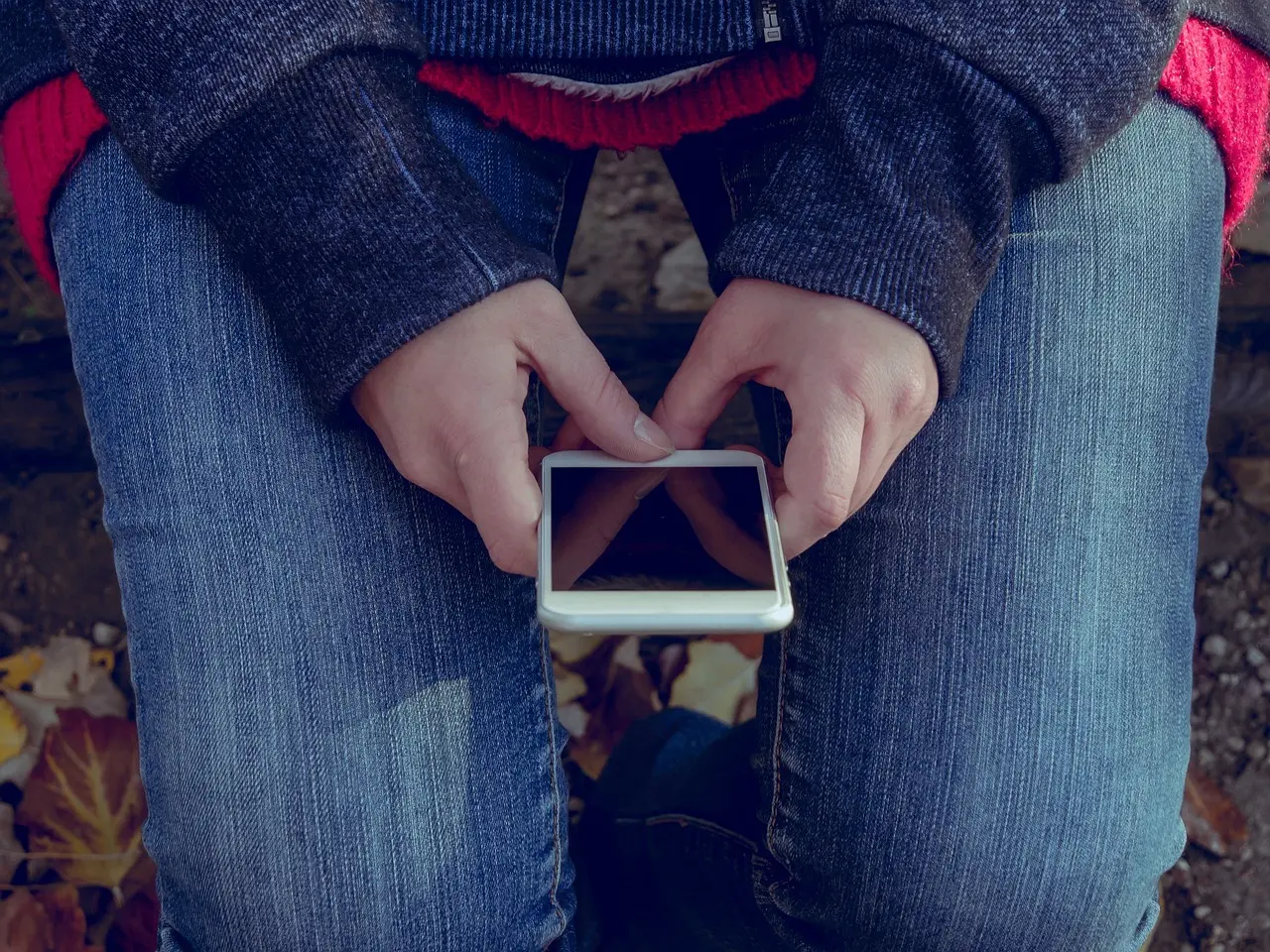
Google TV เป็นระบบทีวีอัจฉริยะรุ่นใหม่ของ Google ที่พัฒนาต่อยอดจาก Android TV โดยมีหน้าตาใช้งานที่ทันสมัยกว่า ค้นหาคอนเทนต์ได้ง่ายกว่า และเชื่อมต่อกับ Android ได้อย่างสมบูรณ์แบบ
หากคุณมีสมาร์ตโฟน Android และทีวีที่ใช้ Google TV คุณสามารถส่งวิดีโอ ดู YouTube ดู Netflix แชร์รูปภาพ หรือใช้มือถือเป็นรีโมตได้ทันที
บทความนี้จะสอนวิธีเชื่อม Android กับ Google TV แบบละเอียด พร้อมวิธีแก้ปัญหาที่พบบ่อย
Google TV คือระบบ Smart TV ของ Google
ทำงานบนพื้นฐาน Android TV
แต่มีการปรับปรุง
✅ หน้าตาใช้งาน
✅ ระบบค้นหา
✅ ระบบแนะนำคอนเทนต์
✅ การเชื่อมกับบัญชี Google
ให้ใช้งานได้สะดวกมากขึ้น
คำตอบคือ
ได้ และรองรับได้ดีที่สุด
เนื่องจากทั้งสองระบบพัฒนาโดย Google
จึงรองรับ
✅ Cast
✅ Screen Mirroring
✅ Google Photos
✅ YouTube
✅ Netflix
✅ Google Assistant
ได้อย่างสมบูรณ์
ก่อนเริ่มใช้งาน
ตรวจสอบว่า
✅ Android เชื่อม Wi-Fi แล้ว
✅ Google TV เชื่อม Wi-Fi แล้ว
✅ อยู่เครือข่ายเดียวกัน
✅ ลงชื่อเข้าใช้ Google แล้ว
วิธีนี้ได้รับความนิยมมากที่สุด
ภายในไม่กี่วินาที หน้าจอ Android จะปรากฏบนทีวี
YouTube รองรับ Cast โดยตรง
ข้อดี
✅ ภาพคมชัด
✅ ใช้มือถือทำอย่างอื่นได้
✅ ไม่กินแบตมาก
ขั้นตอนคล้ายกัน
จากนั้นวิดีโอจะเล่นบนทีวีโดยตรง
ใช้ Google Photos
สามารถดูอัลบั้มภาพทั้งครอบครัวบนจอใหญ่ได้ทันที
สามารถใช้ Screen Mirroring ได้
เหมาะสำหรับ
แต่เกมที่ต้องการความแม่นยำสูงอาจมีความหน่วงเล็กน้อย
Google TV App รองรับฟีเจอร์นี้
จากนั้น Android จะกลายเป็นรีโมตทันที
ฟีเจอร์นี้ช่วยให้
ได้ง่ายกว่าการใช้รีโมตมาก
ทีมงาน comsiam ใช้วิธีนี้เป็นประจำเมื่อค้นหาคอนเทนต์บน Google TV
สามารถใช้
ในการส่งไฟล์
เช่น
ได้อย่างสะดวก
หากใช้บัญชี Google เดียวกัน
คุณสามารถ
ผ่าน Google Assistant ได้
เพื่อให้ภาพและเสียงดีที่สุด
✅ ใช้ Wi-Fi 5GHz
✅ วาง Router ใกล้ทีวี
✅ อัปเดต Google TV
✅ อัปเดต Android
✅ ปิด VPN
สาเหตุที่พบบ่อย
ต้องใช้เครือข่ายเดียวกัน
เปิด Cast Receiver
ปิด VPN
รีสตาร์ต Router
ให้ตรวจสอบ
หากเป็นวิดีโอ 4K ควรใช้ Wi-Fi 5GHz
| คุณสมบัติ | Google TV | Android TV |
|---|---|---|
| หน้าตาใหม่ | ✅ | ❌ |
| ระบบแนะนำคอนเทนต์ | ✅ | ปานกลาง |
| Cast | ✅ | ✅ |
| Google Assistant | ✅ | ✅ |
| แอป Android | ✅ | ✅ |
ทั้งสองระบบรองรับ Android ได้ดีมาก
ส่วนใหญ่รองรับ
ต้องใช้
ได้
Cast ผ่าน YouTube หรือ Netflix โดยตรง
Google TV เป็นระบบ Smart TV ที่ออกแบบมาให้ทำงานร่วมกับ Android ได้อย่างสมบูรณ์แบบ ไม่ว่าจะเป็นการ Cast วิดีโอ แชร์รูปภาพ ใช้มือถือเป็นรีโมต หรือควบคุมด้วย Google Assistant
จากประสบการณ์ของทีมงาน comsiam การเชื่อม Android กับ Google TV เป็นหนึ่งในวิธีที่สะดวกที่สุดในการดูคอนเทนต์บนจอใหญ่ เพราะใช้งานง่าย เสถียร และรองรับแอปยอดนิยมแทบทั้งหมดในปัจจุบัน







