Contact
Line : comsiam
Contact
Line : comsiam

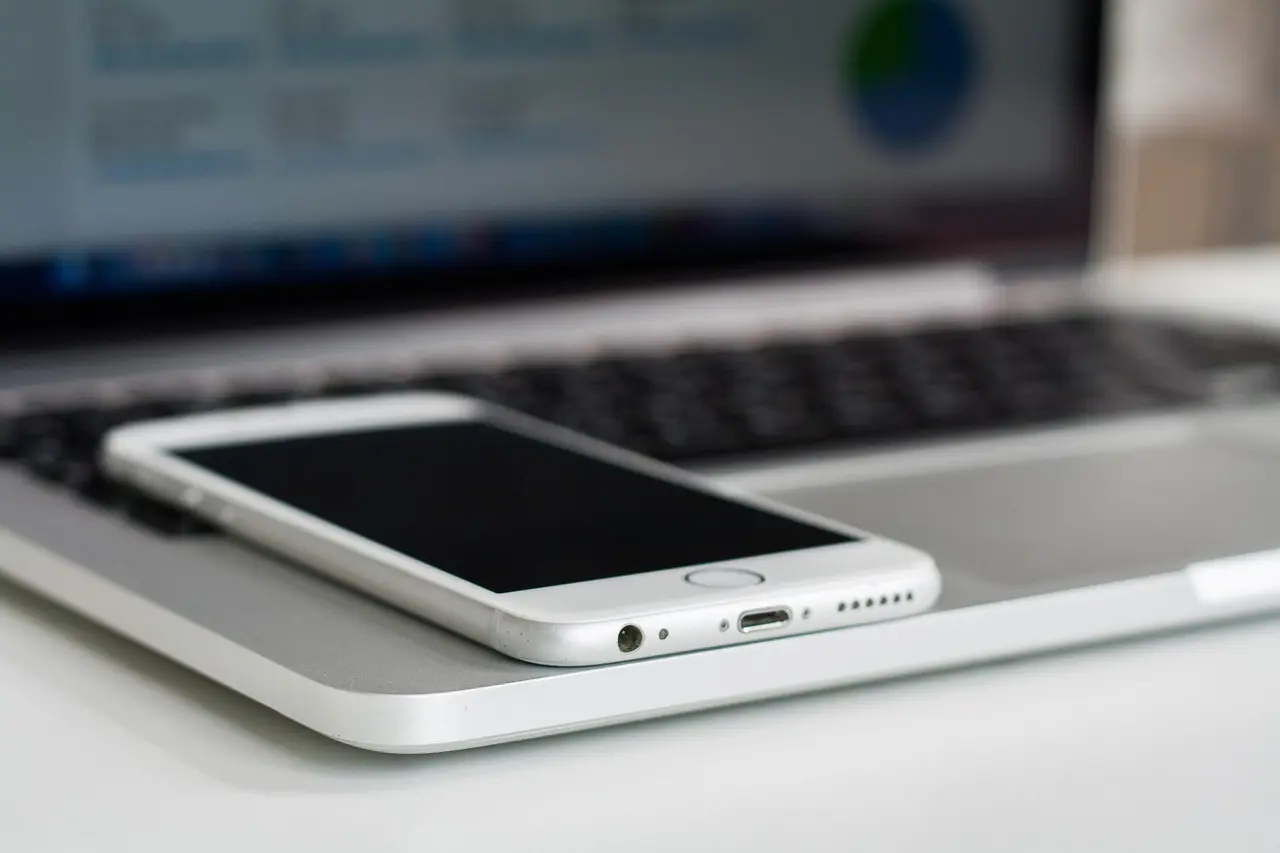
แม้ว่า Android และ Mac จะมาจากคนละระบบนิเวศ แต่ก็สามารถเชื่อมต่อและโอนไฟล์ระหว่างกันได้อย่างสะดวก หากตั้งค่าถูกต้อง คุณสามารถย้ายรูปภาพ วิดีโอ เอกสาร และไฟล์งานต่าง ๆ ได้ภายในไม่กี่นาที
บทความนี้จะแนะนำทุกวิธีในการเชื่อม Android กับ Mac ตั้งแต่วิธีพื้นฐานไปจนถึงการโอนไฟล์แบบไร้สาย
คำตอบคือ
ได้
แต่ macOS ไม่สามารถเปิดพื้นที่เก็บข้อมูล Android ได้โดยตรงเหมือน Windows
ดังนั้นจึงต้องใช้เครื่องมือช่วยในการจัดการไฟล์
Android File Transfer เป็นโปรแกรมที่ Google เคยพัฒนาสำหรับเชื่อม Android กับ Mac
หลักการทำงาน
อย่างไรก็ตาม macOS รุ่นใหม่หลายเวอร์ชันเริ่มมีปัญหากับโปรแกรมนี้
ปัจจุบันจึงมีทางเลือกที่ดีกว่า
OpenMTP เป็นโปรแกรมยอดนิยมสำหรับผู้ใช้ Mac
ข้อดี
✅ ฟรี
✅ รองรับ Android รุ่นใหม่
✅ ลากไฟล์ได้ง่าย
✅ รองรับการโอนไฟล์ขนาดใหญ่
✅ ทำงานเสถียรกว่า Android File Transfer
ดาวน์โหลดและติดตั้งบน Mac
เสียบสาย USB
ปลดล็อกหน้าจอมือถือ
ลากแถบแจ้งเตือนลงมา
เลือก
File Transfer (MTP)
โปรแกรมจะแสดงไฟล์ทั้งหมดบน Android
จากนั้นสามารถลากไฟล์เข้าออกได้ทันที
ไฟล์จะถูกคัดลอกมายัง Mac
สามารถใช้งานได้เหมือนการลากไฟล์ระหว่างโฟลเดอร์ทั่วไป
หากไม่ต้องการใช้สาย USB
สามารถเลือกใช้
ได้เช่นกัน
LocalSend เป็นหนึ่งในวิธีที่ได้รับความนิยมมากที่สุด
ข้อดี
✅ ฟรี
✅ ไม่มีโฆษณา
✅ ไม่ต้องสมัครสมาชิก
✅ ใช้งานง่าย
ใช้เวลาเพียงไม่กี่วินาที
เหมาะสำหรับผู้ที่ทำงานหลายอุปกรณ์
ขั้นตอน
ข้อดีคือสามารถเข้าถึงไฟล์ได้จากทุกที่
หากต้องย้ายรูปภาพหลายพันรูป
ทีมงาน comsiam แนะนำ
จะช่วยลดปัญหาไฟล์เสียหายระหว่างการโอน
สาเหตุที่พบบ่อย
ลองเปลี่ยนสายใหม่
เปลี่ยนเป็น File Transfer
ใช้ OpenMTP เวอร์ชันล่าสุด
ปลดล็อกก่อนเชื่อมต่อ
ลองเปลี่ยนพอร์ต
ให้ตรวจสอบ
ปัญหาส่วนใหญ่มักแก้ได้ไม่ยาก
| วิธี | ความเร็ว | เหมาะกับ |
|---|---|---|
| OpenMTP | สูงมาก | ไฟล์ใหญ่ |
| LocalSend | สูง | ใช้งานทั่วไป |
| Google Drive | ปานกลาง | ทำงานหลายอุปกรณ์ |
| Dropbox | ปานกลาง | สำรองข้อมูล |
| Snapdrop | สูง | ส่งไฟล์ด่วน |
ได้ แต่ต้องใช้โปรแกรมช่วย
OpenMTP
LocalSend และ Google Drive
รองรับเกือบทุกรุ่น
การเชื่อม Android กับ Mac ไม่ได้ยุ่งยากอย่างที่หลายคนคิด โดย OpenMTP ถือเป็นตัวเลือกที่ดีที่สุดสำหรับการโอนไฟล์ผ่านสาย USB ส่วนผู้ที่ต้องการความสะดวกสามารถใช้ LocalSend หรือ Google Drive ในการส่งไฟล์แบบไร้สายได้
จากประสบการณ์ของทีมงาน comsiam การใช้ OpenMTP ร่วมกับสาย USB คุณภาพดีจะให้ความเร็วและความเสถียรสูงสุด เหมาะสำหรับทั้งผู้ใช้งานทั่วไปและผู้ที่ต้องโอนไฟล์จำนวนมากเป็นประจำ







