Contact
Line : comsiam
Contact
Line : comsiam

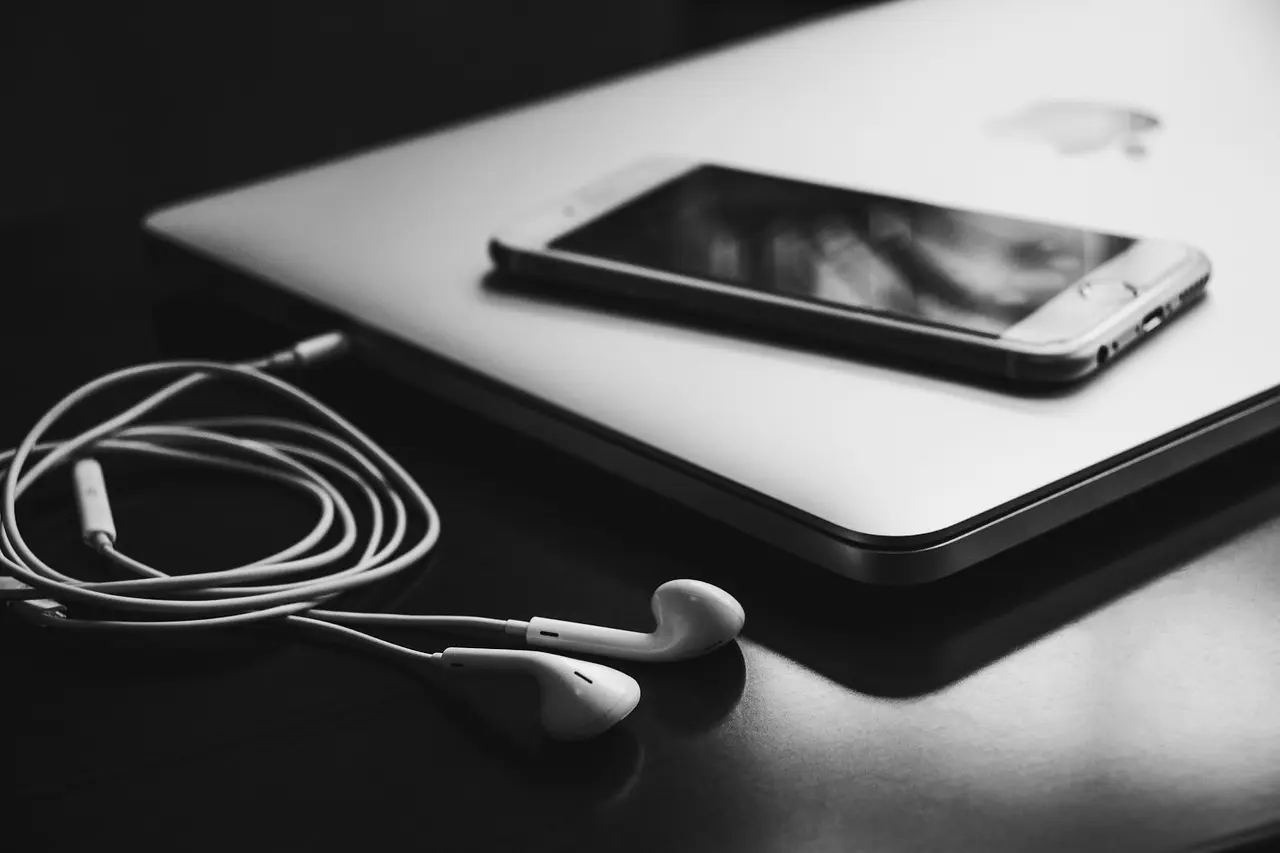
เสียบสาย USB แล้ว Android ไม่ขึ้นบนคอมพิวเตอร์? เปิด File Explorer แล้วไม่เห็นมือถือ? หรือ Windows แจ้งว่าเชื่อมต่ออุปกรณ์แล้วแต่ไม่สามารถเข้าถึงไฟล์ได้?
ปัญหา Android ไม่ขึ้นบนคอมพิวเตอร์เป็นหนึ่งในปัญหาที่พบได้บ่อยมาก โดยเฉพาะหลังอัปเดต Android หรือ Windows รุ่นใหม่ โชคดีที่ส่วนใหญ่สามารถแก้ไขได้ภายในไม่กี่นาที
บทความนี้จะพาคุณตรวจสอบทุกสาเหตุและวิธีแก้ไขแบบละเอียด
อาการที่ผู้ใช้ Android มักพบ ได้แก่
✅ เสียบสายแล้วไม่มีอะไรเกิดขึ้น
✅ คอมชาร์จไฟมือถือได้ แต่ไม่เห็นไฟล์
✅ ไม่พบชื่อมือถือใน This PC
✅ Windows แจ้ง Unknown Device
✅ เห็นอุปกรณ์แต่เปิดไม่ได้
✅ File Transfer ใช้งานไม่ได้
โดยทั่วไปมักเกิดจาก
นี่คือสาเหตุอันดับหนึ่ง
สายชาร์จจำนวนมากรองรับเฉพาะไฟฟ้า
แต่ไม่รองรับ Data Transfer
ลองเปลี่ยนเป็น
หากเปลี่ยนสายแล้วใช้งานได้ แสดงว่าปัญหาเกิดจากสายเดิม
Android หลายรุ่นตั้งค่าเริ่มต้นเป็น
Charging Only
ขั้นตอน
จากนั้นเปิด File Explorer ใหม่อีกครั้ง
บน Windows
หากมีเครื่องหมายสีเหลือง
แสดงว่า Driver มีปัญหา
คลิกขวาที่อุปกรณ์ Android
เลือก
Update Driver
จากนั้นเลือก
Search Automatically for Drivers
Windows จะค้นหา Driver ที่เหมาะสมให้อัตโนมัติ
หากอัปเดตแล้วยังไม่ได้
Windows จะติดตั้ง Driver ใหม่อีกครั้ง
บางครั้งปัญหาไม่ได้อยู่ที่มือถือ
แต่เกิดจากพอร์ต USB
ให้ลอง
หลายกรณีสามารถแก้ปัญหาได้ทันที
Android รุ่นใหม่มีระบบป้องกันข้อมูล
หากหน้าจอล็อกอยู่
Windows อาจไม่สามารถเข้าถึงไฟล์ได้
ควร
ก่อนโอนไฟล์ทุกครั้ง
ในบางกรณีสามารถช่วยให้ Windows ตรวจจับอุปกรณ์ได้ดีขึ้น
ขั้นตอน
จากนั้นเชื่อมต่อใหม่
วิธีง่ายที่สุดแต่ได้ผลบ่อยมาก
ระบบจะเริ่มต้นการตรวจจับอุปกรณ์ใหม่ทั้งหมด
หากยังไม่สามารถเชื่อมต่อผ่าน USB ได้
สามารถใช้
แทนการใช้สายได้
ทีมงาน comsiam มักใช้ LocalSend เป็นทางเลือกชั่วคราวระหว่างแก้ปัญหา USB
สาเหตุส่วนใหญ่คือ
ให้ตรวจสอบการตั้งค่า USB อีกครั้ง
✅ เปลี่ยนสาย USB
✅ เปลี่ยนพอร์ต USB
✅ เลือก File Transfer
✅ ปลดล็อกหน้าจอ
✅ อัปเดต Driver
✅ รีสตาร์ต Windows
✅ รีสตาร์ต Android
✅ ทดสอบกับคอมเครื่องอื่น
มักเกิดจากสาย USB ที่รองรับเฉพาะการชาร์จ
พบได้เช่นกัน แต่แก้ไขได้ด้วยวิธีเดียวกัน
หลักการเหมือนกันเกือบทั้งหมด
โดยทั่วไปไม่จำเป็น
ปัญหา Android ไม่ขึ้นบนคอมพิวเตอร์มักเกิดจากสาย USB, การตั้งค่า File Transfer หรือ Driver ของ Windows มากกว่าความเสียหายของตัวเครื่อง การตรวจสอบทีละขั้นตอนจะช่วยให้หาสาเหตุได้รวดเร็วและแก้ไขได้ตรงจุด
จากประสบการณ์ของทีมงาน comsiam ปัญหากว่า 90% สามารถแก้ได้ด้วยการเปลี่ยนสาย USB ที่รองรับ Data และเลือก File Transfer ให้ถูกต้อง ทำให้ Android กลับมาแสดงบนคอมพิวเตอร์และใช้งานได้ตามปกติ







