Contact
Line : comsiam
Contact
Line : comsiam

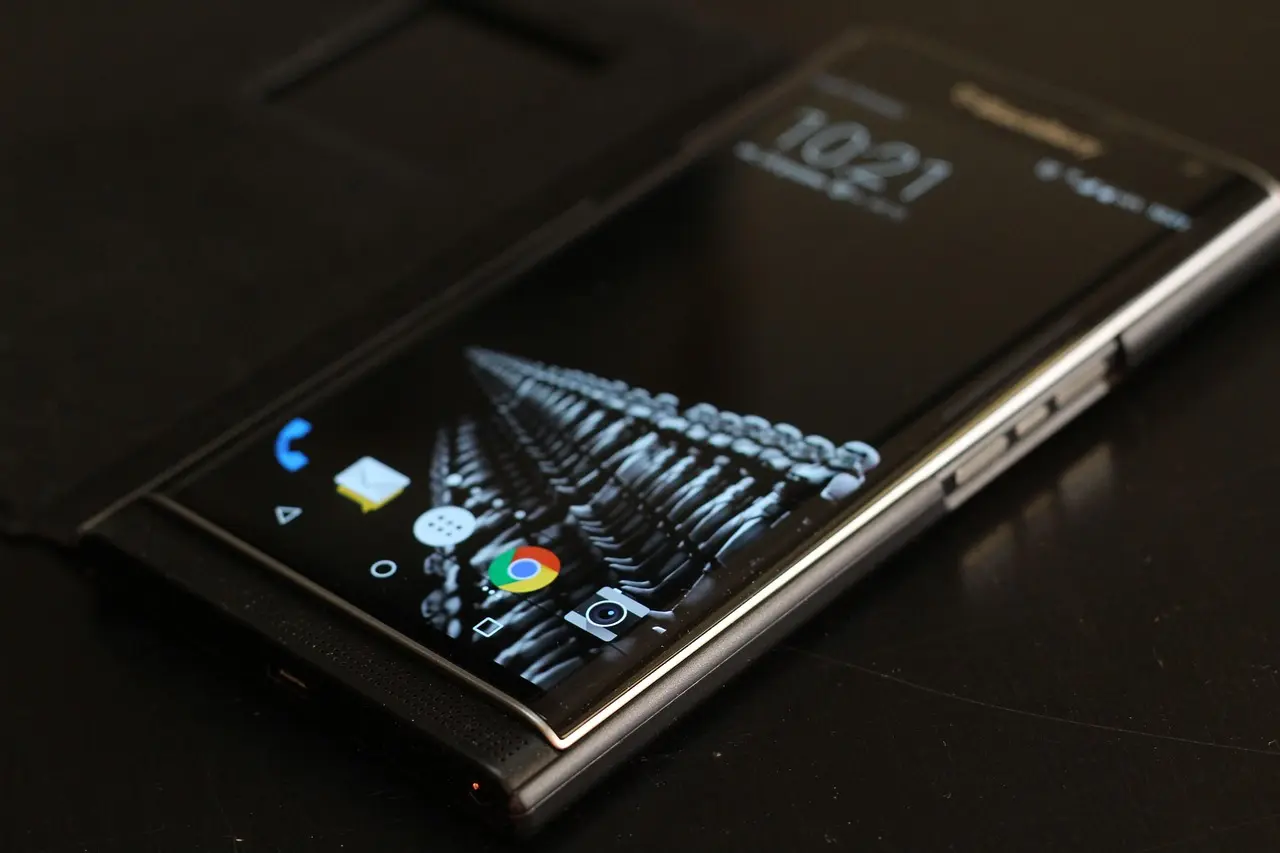
ไม่ว่าจะเป็นรูปภาพ วิดีโอ PDF เอกสาร Word ไฟล์ ZIP หรือไฟล์งานต่าง ๆ การลบไฟล์ผิดเพียงครั้งเดียวอาจสร้างความเสียหายได้มาก โดยเฉพาะหากเป็นข้อมูลสำคัญที่ไม่มีสำเนาเก็บไว้
คำถามที่ผู้ใช้ Android ค้นหาบ่อยที่สุดคือ
“ไฟล์ที่ลบไปแล้วกู้คืนได้หรือไม่?”
คำตอบคือ “ได้ในหลายกรณี” แต่โอกาสสำเร็จจะขึ้นอยู่กับวิธีการลบ ระยะเวลาที่ผ่านไป และการใช้งานเครื่องหลังจากไฟล์หาย
บทความนี้จะอธิบายทุกวิธีกู้ไฟล์บน Android แบบละเอียด พร้อมแนวทางเพิ่มโอกาสกู้คืนให้มากที่สุด
เมื่อกดลบไฟล์
Android มักไม่ได้ลบข้อมูลจริงทันที
ระบบจะเพียงทำเครื่องหมายว่า
พื้นที่นี้สามารถเขียนทับได้
ดังนั้น
หากยังไม่มีข้อมูลใหม่มาเขียนทับ
ไฟล์เดิมอาจยังสามารถกู้คืนได้
ยิ่งเขียนข้อมูลใหม่มาก
โอกาสกู้คืนยิ่งลดลง
เป็นวิธีที่ง่ายและสำเร็จบ่อยที่สุด
ตรวจสอบ
Trash
ตรวจสอบ
Recycle Bin
หรือ
Recently Deleted
ตรวจสอบ
Trash
ในแอป
บางครั้งไฟล์ไม่ได้ถูกลบ
แต่ถูกย้ายตำแหน่ง
เปิด
Files by Google
ใช้ Search
ค้นหาชื่อไฟล์
หรือค้นหานามสกุล
เช่น
pdf
docx
zip
หลายคนลืมว่ามี Backup อยู่แล้ว
เปิด
Google Drive
ค้นหาไฟล์ที่ต้องการ
เช่น
หากไฟล์อยู่บน SD Card
โอกาสกู้จะสูงกว่า Internal Storage
เช่น
ค้นหา
หลายครั้งไฟล์ยังอยู่ในคอม
โดยที่ผู้ใช้ลืมไปแล้ว
ได้
แต่ยากกว่า SD Card
เพราะ Android รุ่นใหม่
ใช้ระบบเข้ารหัสข้อมูล
และป้องกันการเข้าถึงระดับลึก
ใช้ได้บางกรณี
โดยเฉพาะ
แต่ผลลัพธ์ขึ้นอยู่กับ
ไม่มีโปรแกรมใดรับประกัน
100%
หากไม่มี Backup
โอกาสกู้คืนต่ำมาก
โดยเฉพาะ Android รุ่นใหม่
ที่มีระบบ Encryption
ได้
ตรวจสอบ
ก่อนเสมอ
เพราะ ZIP มักถูกย้ายตำแหน่งมากกว่าถูกลบจริง
ได้
โดยเฉพาะหากเคยเปิดผ่าน
ได้
ตรวจสอบ
ก่อนใช้โปรแกรมกู้ข้อมูล
| สถานการณ์ | โอกาสกู้ |
|---|---|
| Trash | สูงมาก |
| Google Drive | สูงมาก |
| Cloud Storage | สูง |
| SD Card | สูง |
| Internal Storage | ปานกลาง |
| Factory Reset | ต่ำ |
เก็บข้อมูล
บน
และอย่างน้อย
ตัวอย่าง
ทีมงาน comsiam พบว่าผู้ใช้จำนวนมากสามารถกู้ไฟล์กลับมาได้โดยไม่ต้องใช้โปรแกรมกู้ข้อมูลเลย เพียงตรวจสอบ Trash, Google Drive และ Cloud Storage อย่างละเอียดก่อน
หลายครั้งไฟล์ยังอยู่ครบ เพียงถูกย้ายตำแหน่งหรือยังไม่ได้ Sync กลับมายังอุปกรณ์
การกู้ไฟล์ที่ลบไปแล้วบน Android สามารถทำได้จริงในหลายกรณี โดยเฉพาะเมื่อไฟล์ยังอยู่ใน Trash หรือเคยสำรองข้อมูลไว้บน Cloud
สิ่งสำคัญที่สุดคือหยุดใช้งานเครื่องทันทีหลังรู้ตัวว่าไฟล์หาย เพื่อป้องกันการเขียนข้อมูลทับซึ่งจะทำให้กู้คืนได้ยากขึ้น
สำหรับผู้ใช้ Android ทุกคน ทีมงาน comsiam แนะนำให้เปิดระบบ Backup และใช้ Cloud Storage ควบคู่กัน เพราะ comsiam พบว่าวิธีนี้ช่วยลดความเสี่ยงจากการสูญเสียข้อมูลได้มากกว่าวิธีกู้ข้อมูลในภายหลังอย่างชัดเจน







