Contact
Line : comsiam
Contact
Line : comsiam

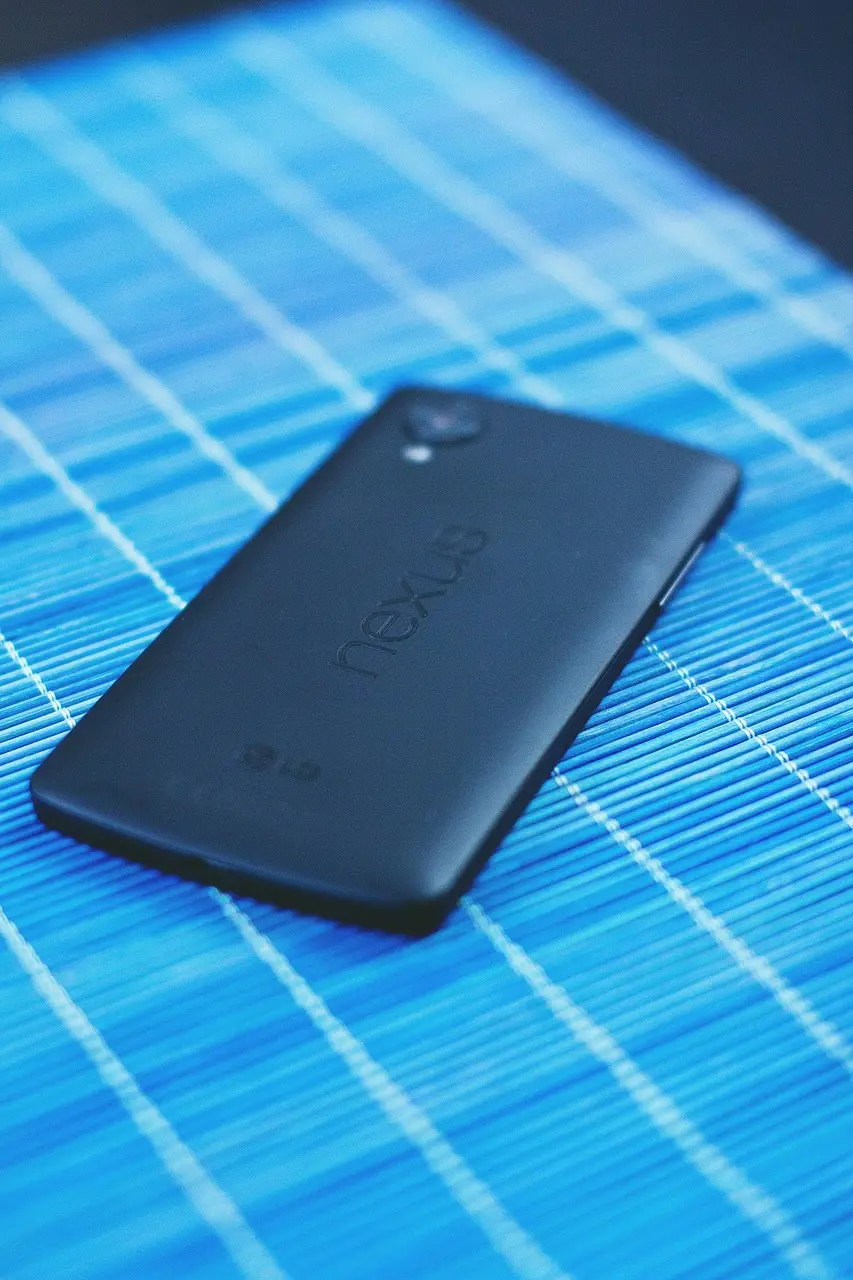
หลายคนไม่รู้ว่า Android สามารถทำหน้าที่คล้ายแฟลชไดรฟ์ (USB Drive) ได้ โดยสามารถเชื่อมต่อเข้ากับคอมพิวเตอร์แล้วคัดลอกไฟล์เข้าออกได้เหมือน USB Flash Drive ทั่วไป
ฟีเจอร์นี้มีประโยชน์มากสำหรับ
บทความนี้จะสอนวิธีใช้ Android เป็น USB Drive อย่างถูกต้อง พร้อมวิธีแก้ปัญหาเมื่อคอมพิวเตอร์มองไม่เห็นมือถือ
ได้
Android สามารถเชื่อมต่อกับคอมพิวเตอร์ผ่าน USB
แล้วให้ Windows หรือระบบอื่นเข้าถึงไฟล์ภายในเครื่องได้
หลักการคล้ายแฟลชไดรฟ์
แม้ระบบภายในจะใช้เทคโนโลยีที่แตกต่างกัน
หรือ
โดยทั่วไป
หรือ
จะถูกเปิดให้คอมพิวเตอร์เข้าถึง
ตัวอย่าง
Internal Storage
และ
SD Card
เสียบ Android เข้ากับคอมพิวเตอร์
บางรุ่นจะไม่อนุญาตให้เข้าถึงไฟล์หากยังล็อกอยู่
บน Android
แตะการแจ้งเตือน USB
เลือก
File Transfer
หรือ
MTP
ใน Windows
จะเห็นชื่อมือถือ
เช่น
Galaxy S24
หรือ
Android Device
จากนั้นสามารถ
ได้ทันที
macOS ไม่รองรับ Android โดยตรงเหมือน Windows
จึงต้องใช้โปรแกรมช่วย
เช่น
หรือ
หลังติดตั้งแล้ว
จะสามารถเข้าถึงไฟล์ได้เหมือน Windows
เก็บรูปภาพและวิดีโอจากกล้อง
เก็บไฟล์ดาวน์โหลด
เก็บเอกสาร
เก็บวิดีโอ
เก็บเพลง
ตัวอย่าง
report.pdf
ไปยัง
Documents
เหมาะสำหรับ
ได้
หากมือถือมี SD Card
Windows จะมองเห็นและเข้าถึงได้
เช่นเดียวกับ Internal Storage
ในอดีต Android ใช้
USB Mass Storage
เหมือนแฟลชไดรฟ์จริง
แต่ปัจจุบันส่วนใหญ่ใช้
MTP
หรือ
Media Transfer Protocol
ซึ่งปลอดภัยกว่า
เกิดจากระบบตั้งค่าเป็น
Charging Only
ให้เปลี่ยนเป็น
File Transfer
แล้วลองใหม่
สำหรับงานทั่วไป
ตอบว่าได้
โดยเฉพาะ
แต่หากต้องใช้กับหลายระบบหรือหลายองค์กร
แฟลชไดรฟ์ยังสะดวกกว่าในบางสถานการณ์
ทีมงาน comsiam แนะนำให้สร้างโฟลเดอร์เฉพาะสำหรับเก็บไฟล์งานบน Android เช่น
Work
หรือ
Transfer
เพื่อให้การคัดลอกข้อมูลระหว่างมือถือและคอมพิวเตอร์เป็นระเบียบมากขึ้น
Android สามารถใช้งานแทน USB Drive ได้อย่างมีประสิทธิภาพ โดยเพียงเชื่อมต่อสาย USB และเลือกโหมด File Transfer ก็สามารถคัดลอกไฟล์เข้าออกได้เหมือนแฟลชไดรฟ์
เหมาะสำหรับการพกพาเอกสาร รูปภาพ วิดีโอ และไฟล์งานต่าง ๆ โดยไม่ต้องพกอุปกรณ์เพิ่มเติม
สำหรับผู้ใช้ Android ที่ทำงานกับคอมพิวเตอร์เป็นประจำ ทีมงาน comsiam มองว่าการใช้ Android เป็น USB Drive เป็นหนึ่งในฟีเจอร์ที่มีประโยชน์มาก และ comsiam พบว่าสามารถช่วยลดการพกแฟลชไดรฟ์และทำให้การโอนข้อมูลสะดวกขึ้นอย่างมาก







