Contact
Line : comsiam
Contact
Line : comsiam

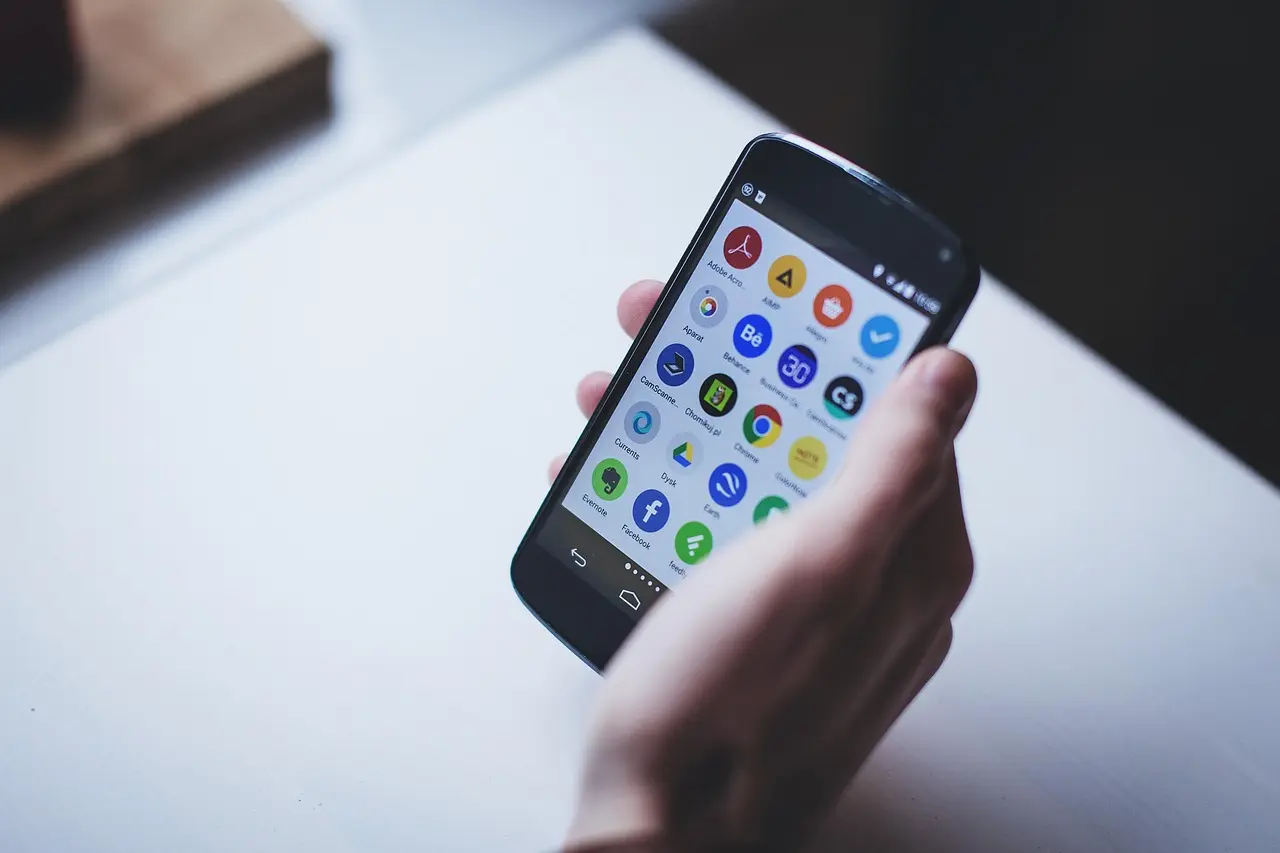
เมื่อใช้งาน Android ไปสักระยะ หลายคนจะเริ่มเจอปัญหาไฟล์กระจัดกระจาย รูปภาพหายาก เอกสารหาไม่เจอ ดาวน์โหลดไฟล์ซ้ำ หรือพื้นที่เต็มโดยไม่รู้สาเหตุ
ปัญหาเหล่านี้ไม่ได้เกิดจาก Android ทำงานผิดปกติ แต่เกิดจากการจัดการไฟล์ที่ไม่มีระบบ
บทความนี้จะสอนวิธีจัดการไฟล์บน Android แบบมืออาชีพ ช่วยให้ค้นหาไฟล์ได้เร็วขึ้น เพิ่มพื้นที่ว่าง และทำให้การใช้งานสะดวกขึ้นอย่างมาก
หากปล่อยให้ไฟล์สะสมแบบไม่มีระบบ อาจเกิดปัญหา
การจัดระเบียบไฟล์ช่วยลดปัญหาเหล่านี้ได้ทั้งหมด
โดยทั่วไป Android จะเก็บข้อมูลไว้ใน
พื้นที่หลักภายในเครื่อง
เช่น
หากเครื่องรองรับ
สามารถเก็บ
เพิ่มเติมได้
เช่น
ช่วยลดภาระพื้นที่ในเครื่อง
เปิด Files by Google
เลือก
Clean
จากนั้นลบ
ก่อนเริ่มจัดระเบียบ
วิธีที่ดีที่สุดคือแยกประเภทข้อมูล
ตัวอย่าง
Documents
Pictures
Videos
Work
Personal
Backup
เมื่อหาไฟล์ในอนาคตจะง่ายขึ้นมาก
ไม่ควรเก็บรูปทั้งหมดรวมกัน
ตัวอย่าง
Camera
Family
Travel
Work
Screenshots
ช่วยลดเวลาในการค้นหารูปภาพ
หากใช้ Android ทำงาน
ควรแยก
Invoices
Reports
Contracts
Projects
โดยเฉพาะผู้ใช้ Google Drive
จะช่วยให้การค้นหาเอกสารรวดเร็วขึ้นมาก
ไฟล์ลักษณะนี้
IMG_20260617_001.jpg
อาจจำได้ยาก
ควรเปลี่ยนเป็น
Meeting-Team-June.jpg
หรือ
Project-Report-June.pdf
จะค้นหาในอนาคตง่ายกว่า
โฟลเดอร์ Download มักเต็มเร็วที่สุด
ไฟล์ที่ควรตรวจสอบ
หลายครั้งพบไฟล์เก่าหลาย GB ที่ไม่จำเป็นแล้ว
วิดีโอเป็นตัวกินพื้นที่อันดับ 1
แนะนำให้อัปโหลดไป
แล้วลบออกจากเครื่อง
ช่วยเพิ่มพื้นที่ได้ทันที
Screenshot มักสะสมจำนวนมาก
หลายคนมีมากกว่า 1,000 รูป
ควรสร้างอัลบั้มแยก
หรือ
ลบรูปที่ไม่จำเป็นออกเป็นประจำ
ไฟล์ซ้ำเกิดขึ้นได้จาก
Files by Google สามารถช่วยค้นหาไฟล์ซ้ำได้
ข้อดี
ทีมงาน comsiam มักแนะนำให้ใช้ Files by Google เป็น File Manager หลักบน Android
ใช้ช่องค้นหาของ Files by Google
สามารถค้นหา
ได้ภายในไม่กี่วินาที
ทำให้ค้นหาไฟล์ยากมาก
กินพื้นที่โดยไม่จำเป็น
ทำให้เครื่องเต็มเร็ว
พื้นที่หายโดยไม่รู้ตัว
การจัดการไฟล์บน Android อย่างเป็นระบบช่วยให้ค้นหาไฟล์ง่ายขึ้น ลดปัญหาพื้นที่เต็ม และเพิ่มประสิทธิภาพการใช้งานในระยะยาว
เพียงสร้างโฟลเดอร์ให้ชัดเจน ลบไฟล์ที่ไม่จำเป็น ตรวจสอบ Downloads เป็นประจำ และใช้ Cloud Storage ร่วมด้วย คุณจะสามารถควบคุมข้อมูลทั้งหมดในเครื่องได้อย่างมีประสิทธิภาพ
สำหรับผู้ใช้ Android ที่มีไฟล์จำนวนมาก ทีมงาน comsiam แนะนำให้ใช้ Files by Google เป็นเครื่องมือหลักในการจัดการไฟล์ และสำรองข้อมูลสำคัญขึ้น Cloud อย่างสม่ำเสมอ เพื่อให้ Android ทำงานได้ลื่นและเป็นระเบียบอยู่เสมอ อีกทั้ง comsiam ยังพบว่าผู้ใช้ที่จัดระเบียบไฟล์เป็นประจำมักมีปัญหาเรื่องพื้นที่เต็มน้อยกว่ามาก







