Contact
Line : comsiam
Contact
Line : comsiam

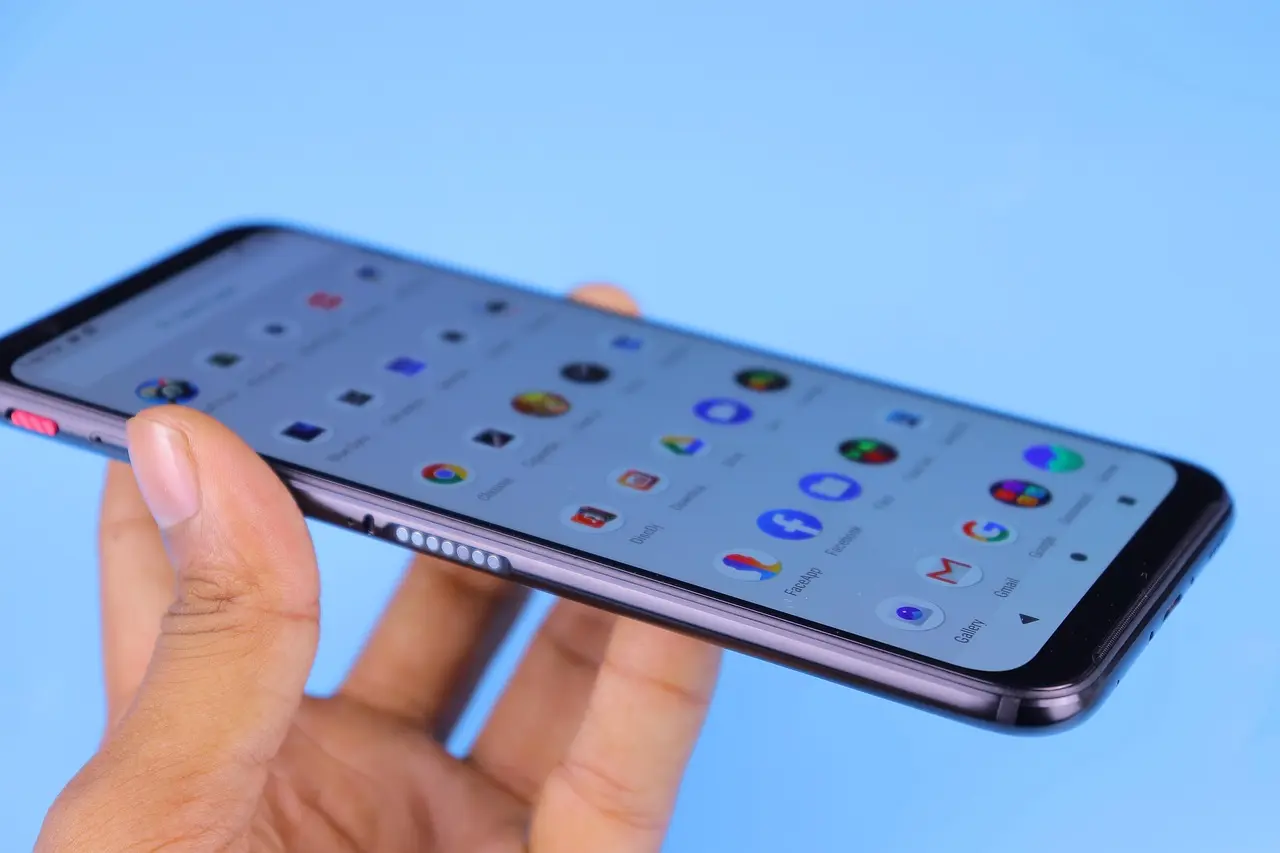
เคยดาวน์โหลดไฟล์ PDF รูปภาพ วิดีโอ หรือเอกสารบน Android แล้วหาไม่เจอหรือไม่?
นี่เป็นปัญหาที่ผู้ใช้ Android พบได้บ่อยมาก โดยเฉพาะเมื่อดาวน์โหลดไฟล์จาก Chrome, LINE, Facebook, Gmail หรือ Google Drive แล้วไม่รู้ว่าไฟล์ถูกเก็บไว้ที่ไหน
ข่าวดีคือ Android มีโฟลเดอร์เฉพาะสำหรับเก็บไฟล์ดาวน์โหลด และสามารถค้นหาได้ง่ายกว่าที่หลายคนคิด
บทความนี้จะอธิบายตำแหน่งของโฟลเดอร์ Downloads บน Android พร้อมวิธีค้นหาไฟล์ที่ดาวน์โหลดทั้งหมดในเครื่อง
Downloads คือโฟลเดอร์มาตรฐานของ Android ที่ใช้เก็บไฟล์ที่ดาวน์โหลดจากอินเทอร์เน็ต
ตัวอย่างไฟล์ที่มักอยู่ใน Downloads
เมื่อคุณกดดาวน์โหลดจากเว็บไซต์หรือแอป ไฟล์ส่วนใหญ่จะถูกเก็บไว้ในโฟลเดอร์นี้
โดยทั่วไปตำแหน่งจะเป็น
Internal Storage/Download
หรือ
Internal Storage/Downloads
ขึ้นอยู่กับผู้ผลิตมือถือ
วิธีง่ายที่สุด
จากนั้นจะเห็นไฟล์ทั้งหมดที่เคยดาวน์โหลด
ไม่ว่าจะมาจาก
มือถือ Android หลายรุ่นมีแอปจัดการไฟล์ติดเครื่อง
ชื่ออาจแตกต่างกัน เช่น
ขั้นตอน
ไฟล์ดาวน์โหลดทั้งหมดจะอยู่ที่นี่
หากดาวน์โหลดเอกสารแล้วหาไม่เจอ
ใช้ Files by Google
ระบบจะแสดง
ทั้งหมดในเครื่อง
หรือ
ใช้ Files by Google
Browse → Images
จะเห็นรูปภาพทั้งหมดที่ดาวน์โหลดไว้
หรือ
เปิดโฟลเดอร์ Download
วิดีโอที่ดาวน์โหลดจากเว็บไซต์มักอยู่ที่นี่
หากจำชื่อไฟล์ได้
เช่น
invoice.pdf
หรือ
resume.docx
ระบบจะค้นหาทั้งเครื่องทันที
ใน Files by Google
ไฟล์ล่าสุดจะอยู่ด้านบน
เหมาะสำหรับค้นหาไฟล์ที่เพิ่งดาวน์โหลดมา
ไฟล์ติดตั้ง Android มักลงท้ายด้วย
.apk
เช่น
app.apk
ส่วนใหญ่จะอยู่ใน
Download
สามารถค้นหาโดยพิมพ์
apk
ในช่องค้นหาได้
Chrome จะบันทึกไฟล์ส่วนใหญ่ไว้ใน
Internal Storage/Download
หากหาไม่เจอ
เปิด Chrome
จะเห็นรายการดาวน์โหลดทั้งหมด
พร้อมปุ่มเปิดไฟล์ทันที
ไฟล์แนบจาก Gmail มักถูกเก็บไว้ใน
Download
เช่น
สามารถเปิดจาก Files by Google ได้ทันที
LINE อาจเก็บไฟล์ไว้หลายตำแหน่ง
เช่น
Android/data/jp.naver.line.android
หรือ
Download
ขึ้นอยู่กับประเภทไฟล์
สำหรับผู้ใช้ทั่วไป การค้นหาผ่าน Files by Google ง่ายที่สุด
รูปและวิดีโอที่ดาวน์โหลดจาก Facebook มักถูกเก็บใน
Pictures
หรือ
Download
แล้วแต่เวอร์ชันของแอป
หากเลือก Download
ไฟล์จะถูกบันทึกไว้ใน
Download
เช่นเดียวกับ Chrome
เริ่มจากโฟลเดอร์ Download ก่อนเสมอ
ค้นหาทั้งเครื่องได้รวดเร็ว
แม่นยำที่สุด
บางเครื่องตั้งค่าให้บันทึกลง SD Card อัตโนมัติ
เช่น
โฟลเดอร์ Download มักเป็นแหล่งสะสมไฟล์ขยะ
วิธีลบ
หลายคนสามารถคืนพื้นที่ได้หลาย GB ภายในไม่กี่นาที
ทีมงาน comsiam มักพบว่าผู้ใช้จำนวนมากมีไฟล์ APK และ ZIP เก่าสะสมอยู่ใน Downloads โดยไม่รู้ตัว
คำแนะนำ
ช่วยป้องกันปัญหาพื้นที่เต็มได้อย่างดี
Downloads คือโฟลเดอร์หลักที่ Android ใช้เก็บไฟล์ที่ดาวน์โหลดจากอินเทอร์เน็ต ไม่ว่าจะเป็น PDF รูปภาพ วิดีโอ ZIP หรือ APK
หากดาวน์โหลดไฟล์แล้วหาไม่เจอ ให้เริ่มค้นหาจากโฟลเดอร์ Download หรือใช้ Files by Google ซึ่งสามารถค้นหาไฟล์ทั้งหมดในเครื่องได้อย่างรวดเร็ว
สำหรับผู้ใช้ Android ที่ต้องการจัดการไฟล์อย่างมืออาชีพ ทีมงาน comsiam แนะนำให้ใช้ Files by Google เป็นเครื่องมือหลัก และตรวจสอบโฟลเดอร์ Downloads เป็นประจำเพื่อลดปัญหาพื้นที่เก็บข้อมูลเต็มในอนาคต







