Contact
Line : comsiam
Contact
Line : comsiam

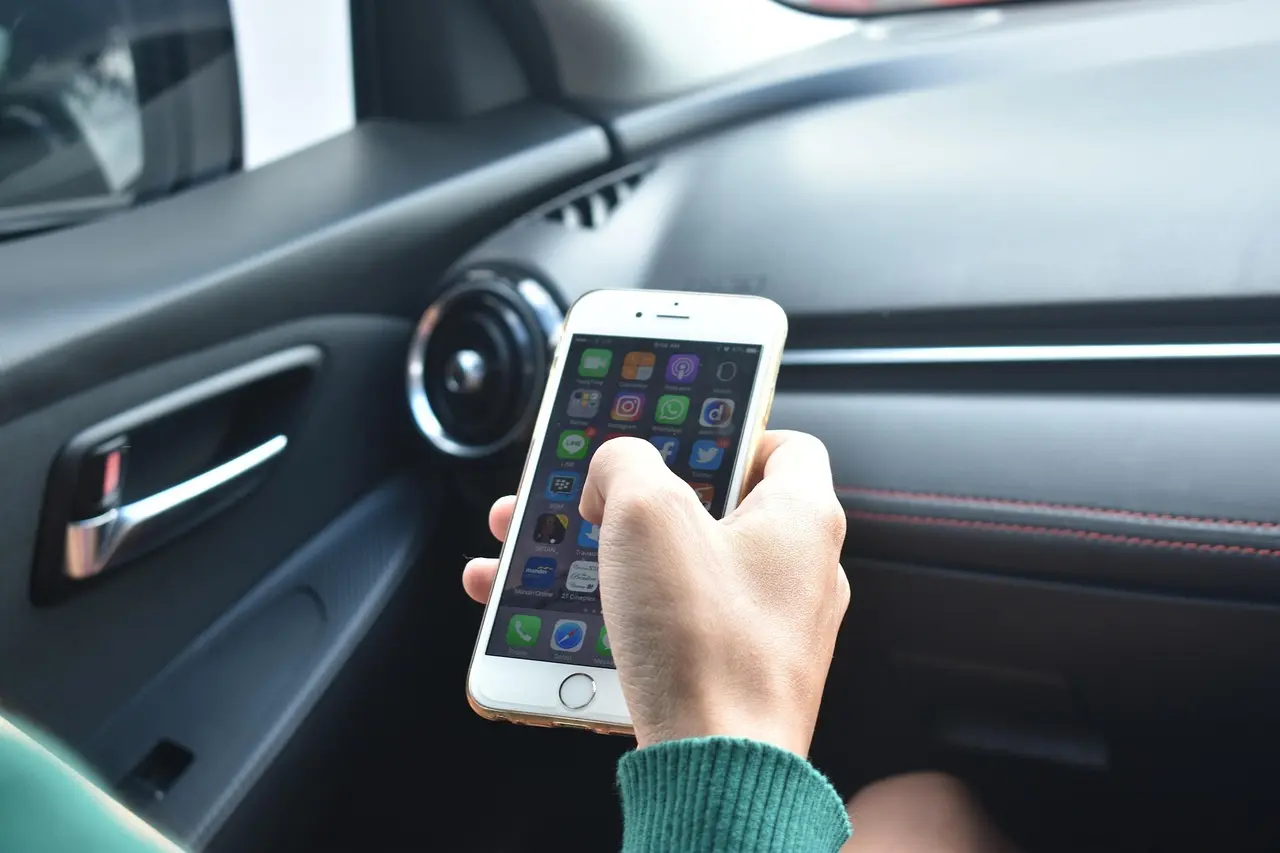
แม้ Android และ Mac จะมาจากคนละระบบ แต่ก็สามารถโอนไฟล์ระหว่างกันได้อย่างสะดวก ไม่ว่าจะเป็น
อย่างไรก็ตาม ผู้ใช้จำนวนมากยังเจอปัญหาเชื่อมต่อ Android กับ Mac ไม่ได้ หรือเสียบสายแล้วมองไม่เห็นไฟล์
บทความนี้จะสอนทุกวิธีในการส่งไฟล์จาก Android ไป Mac ตั้งแต่วิธีไร้สายไปจนถึงการใช้สาย USB พร้อมแนะนำวิธีที่เหมาะกับแต่ละสถานการณ์
ได้แน่นอน
แม้ Android และ macOS จะเป็นคนละระบบ
แต่สามารถโอนข้อมูลได้ผ่าน
เป็นวิธีที่ได้รับความนิยมมากที่สุด
Android File Transfer เป็นโปรแกรมสำหรับให้ Mac อ่านไฟล์ใน Android ได้
ติดตั้งโปรแกรมบน Mac
จากนั้นเปิดใช้งาน
เสียบ Android เข้ากับ Mac
บน Android
เลือก
File Transfer
หรือ
MTP
ระบบจะแสดงไฟล์ทั้งหมดใน Android
สามารถคัดลอก
ได้ทันที
เหมาะสำหรับผู้ที่ไม่ต้องการใช้สาย
เหมาะสำหรับ
รองรับ
อัปโหลดจาก Android
แล้วดาวน์โหลดบน Mac
ปัจจุบันบางเครื่องสามารถใช้ Quick Share ร่วมกับ Mac ผ่านเว็บหรือบริการเสริมได้
แต่ยังไม่สะดวกเท่าบน Windows
ดังนั้น Google Drive มักเป็นตัวเลือกที่ง่ายกว่า
แนะนำ
หรือ
หากต้องการคุณภาพเต็ม
สำหรับไฟล์ใหญ่
เช่น
ควรใช้
เพราะเร็วกว่า Cloud มาก
สามารถใช้
ได้ทั้งหมด
ไฟล์ ZIP เหมาะสำหรับรวมข้อมูลจำนวนมาก
ตัวอย่าง
backup.zip
สามารถโอนไป Mac ได้สะดวกกว่าไฟล์จำนวนมากแยกกัน
หลายครั้งสายชาร์จไม่รองรับการโอนข้อมูล
ไม่ใช่ Charging Only
บางรุ่นจะไม่แสดงไฟล์หากยังล็อกอยู่
ช่วยแก้ปัญหาได้บ่อย
เวอร์ชันเก่าอาจมีปัญหาความเข้ากันได้
ตรวจสอบ
หรือโฟลเดอร์ที่เลือกตอนคัดลอก
Google Drive
Google Drive หรือ USB
USB
USB
| วิธี | ความเร็ว | ใช้สาย | ใช้เน็ต |
|---|---|---|---|
| USB | สูงมาก | ใช้ | ไม่ใช้ |
| Google Drive | ปานกลาง | ไม่ใช้ | ใช้ |
| Gmail | ปานกลาง | ไม่ใช้ | ใช้ |
| Dropbox | ปานกลาง | ไม่ใช้ | ใช้ |
แนะนำ
DCIM
ทั้งหมด
วิธีนี้จะได้ไฟล์ต้นฉบับครบถ้วน
ทีมงาน comsiam แนะนำให้ใช้ Google Drive สำหรับการโอนไฟล์ทั่วไป และใช้ USB สำหรับวิดีโอหรือไฟล์ขนาดใหญ่ เพราะจะช่วยประหยัดเวลาได้มากกว่า
หากต้องสำรองข้อมูลเป็นประจำ ควรสร้างไฟล์ ZIP ก่อนโอน เพื่อให้จัดการไฟล์ได้ง่ายขึ้น
การส่งไฟล์จาก Android ไป Mac สามารถทำได้หลายวิธี ทั้งผ่าน USB, Google Drive, Gmail และ Cloud Storage
สำหรับไฟล์ทั่วไป Google Drive ถือว่าสะดวกที่สุด ส่วนไฟล์ขนาดใหญ่และวิดีโอความละเอียดสูง การใช้สาย USB ยังคงเป็นตัวเลือกที่เร็วและเสถียรที่สุด
สำหรับผู้ใช้ Android และ Mac ที่ต้องโอนไฟล์เป็นประจำ ทีมงาน comsiam แนะนำให้มีทั้ง Google Drive และสาย USB คุณภาพดีติดไว้ เพราะ comsiam พบว่าการเลือกวิธีให้เหมาะกับขนาดไฟล์จะช่วยให้การทำงานสะดวกและรวดเร็วขึ้นอย่างมาก







