Contact
Line : comsiam
Contact
Line : comsiam

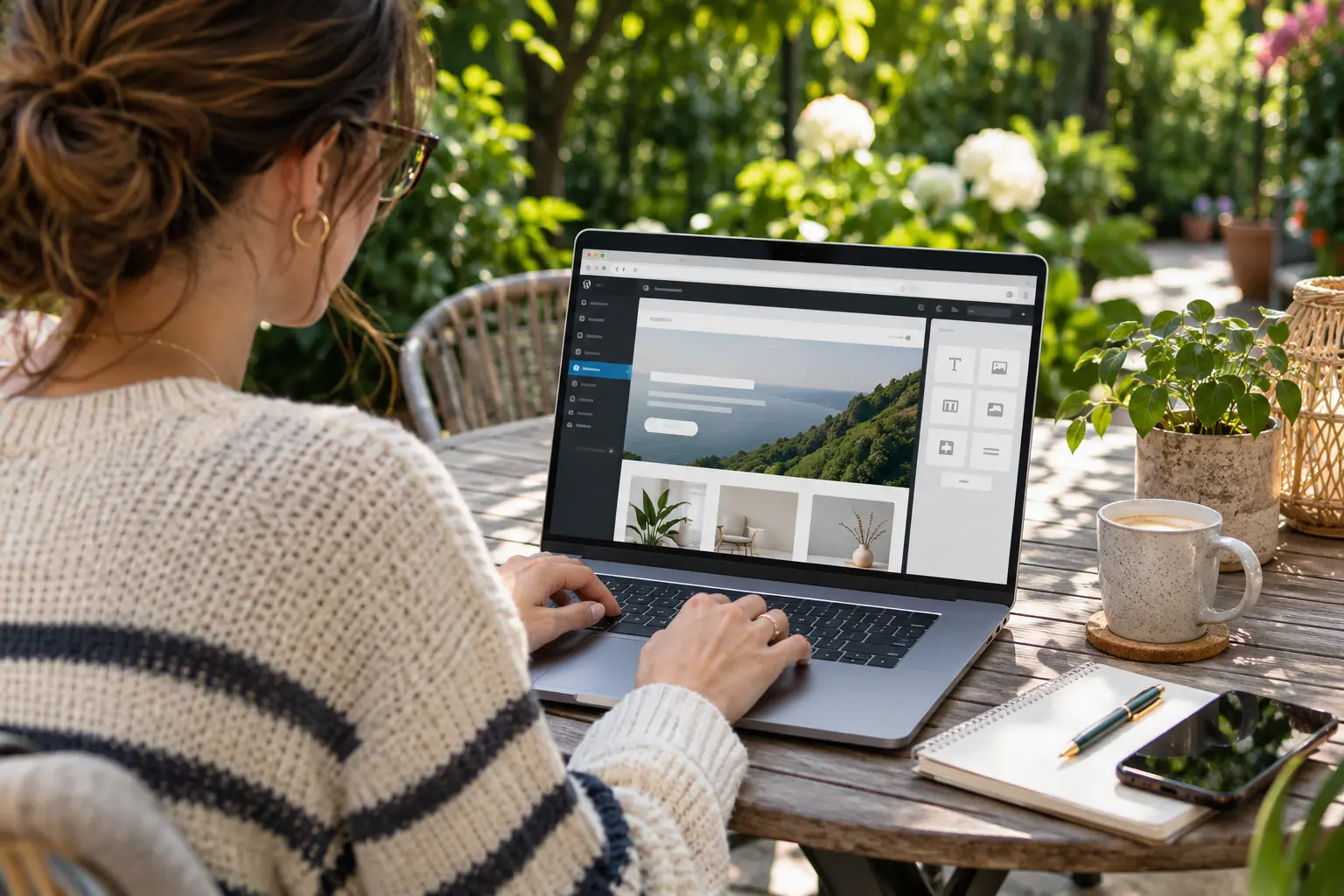
Gutenberg คือชื่อที่คนมักใช้เรียกตัวแก้ไขแบบบล็อกของ WordPress ซึ่งช่วยให้สร้างบทความและหน้าเว็บจากส่วนประกอบต่าง ๆ เช่น ย่อหน้า หัวข้อ รูปภาพ และปุ่ม แต่ละส่วนเรียกว่า “บล็อก” ผู้ใช้สามารถเพิ่ม จัดรูปแบบ และย้ายบล็อกได้โดยไม่ต้องเขียนโค้ด
บทความนี้แนะนำวิธีใช้ Block Editor ตั้งแต่เพิ่มบล็อก เขียนเนื้อหา ไปจนถึงตรวจตัวอย่างและบันทึกงาน
Block Editor เป็นตัวแก้ไขเนื้อหาที่ติดตั้งมากับ WordPress สำหรับสร้างและจัดรูปแบบ Posts กับ Pages ผู้ใช้เลือกบล็อกที่ต้องการ แล้วเพิ่มเนื้อหาในแต่ละบล็อกได้โดยตรง
ตัวอย่างบล็อกพื้นฐาน ได้แก่:
คลิกในพื้นที่ว่างของเนื้อหา พิมพ์ / แล้วตามด้วยชื่อบล็อก เช่น /heading หรือ /image จากนั้นเลือกบล็อกที่ต้องการจากรายการ
เริ่มจากใส่ชื่อเรื่อง แล้วเขียนเนื้อหาด้วยบล็อกย่อหน้า เพิ่มหัวข้อเพื่อแบ่งประเด็น และแทรกรูปภาพหรือรายการเมื่อช่วยให้ผู้อ่านเข้าใจง่ายขึ้น
เลือกบล็อก Heading แล้วกำหนดระดับหัวข้อให้เหมาะสม ใช้หัวข้อหลักแบ่งประเด็นใหญ่ และใช้หัวข้อย่อยสำหรับรายละเอียดที่อยู่ภายใต้ประเด็นนั้น ไม่ควรเลือกหัวข้อเพียงเพื่อเปลี่ยนขนาดตัวอักษร
เพิ่ม Image block แล้วเลือกอัปโหลดรูปจากคอมพิวเตอร์หรือเลือกไฟล์จากคลังสื่อ ก่อนเผยแพร่ให้ตรวจว่าภาพชัดและแสดงผลเหมาะสมกับหน้าเว็บ
ใช้ List block สำหรับขั้นตอนหรือรายการข้อมูล และใช้ Buttons block เมื่อต้องการให้ผู้อ่านกดไปยังหน้าอื่น เช่น หน้าติดต่อหรือหน้าบริการ
คลิกบล็อกที่ต้องการแก้ไข จากนั้นพิมพ์ข้อความใหม่หรือใช้แถบเครื่องมือของบล็อกเพื่อจัดรูปแบบ ตัวเลือกในแถบเครื่องมือจะแตกต่างกันตามชนิดของบล็อก
หากต้องการย้ายบล็อก ให้ใช้ปุ่มลูกศรหรือเมนูของบล็อก หรือเปิด List View เพื่อดูโครงสร้างเนื้อหาและเลือกบล็อกที่ต้องการได้ง่ายขึ้น
คลิกไอคอนตั้งค่าบริเวณมุมบนของตัวแก้ไข เพื่อเปิดหรือปิดแถบด้านข้าง โดยทั่วไปจะมีการตั้งค่าของทั้งบทความและบล็อกที่เลือก
การตั้งค่าบทความอาจมี:
ตัวเลือกที่แสดงขึ้นอยู่กับชนิดเนื้อหา ธีม และปลั๊กอินที่ใช้งาน
Block Editor ใช้แก้ไขเนื้อหาของบทความหรือหน้าเว็บ ส่วน Site Editor ใช้ปรับแต่งส่วนต่าง ๆ ของเว็บไซต์ เช่น ส่วนหัว ส่วนท้าย เทมเพลต และรูปแบบโดยรวม โดย Site Editor ใช้ได้เมื่อเว็บไซต์เปิดใช้ธีมแบบบล็อก
หากต้องการเปลี่ยนเฉพาะข้อความหรือรูปภาพในบทความ ให้ใช้ Block Editor หากต้องการแก้รูปแบบทั้งเว็บไซต์ ให้ตรวจว่าธีมรองรับ Site Editor หรือไม่
ก่อนเผยแพร่ ใช้ตัวเลือก Preview เพื่อดูหน้าตาบทความจริง ตรวจหัวข้อ รูปภาพ ลิงก์ และการแสดงผลบนอุปกรณ์ต่าง ๆ
เมื่อยังเขียนไม่เสร็จ ให้บันทึกเป็นฉบับร่าง เมื่อพร้อมแล้วจึงเผยแพร่หรือกำหนดเวลาเผยแพร่ ComSiam แนะนำให้ตรวจลำดับหัวข้อและดูตัวอย่างบทความก่อนกดเผยแพร่ทุกครั้ง
เลือกบล็อกที่ถูกต้องจากปุ่ม + หรือพิมพ์ / แล้วค้นหาชื่อบล็อก หากสร้างบล็อกผิด สามารถเปลี่ยนชนิดจากแถบเครื่องมือหรือเพิ่มบล็อกใหม่ได้
คลิกไอคอนตั้งค่าที่มุมบนของตัวแก้ไขเพื่อเปิดแถบด้านข้าง หากยังไม่พบ ให้ตรวจเมนู Preferences หรือการตั้งค่าหน้าจอ
เปิด List View เพื่อตรวจลำดับบล็อก แล้วใช้ลูกศรหรือเครื่องมือย้ายจัดตำแหน่งใหม่ ก่อนเผยแพร่ให้ดู Preview อีกครั้ง
Block Editor เป็นตัวแก้ไขที่มาพร้อม WordPress อยู่แล้ว โดยทั่วไปไม่ต้องติดตั้งปลั๊กอินเพิ่มเพื่อใช้บล็อกพื้นฐาน
ไม่จำเป็นสำหรับการเขียนบทความหรือสร้างหน้าเว็บทั่วไป เพิ่มบล็อกและจัดรูปแบบผ่านหน้าจอได้ ส่วนการสร้างบล็อกหรือการปรับแต่งเฉพาะทางอาจต้องใช้ความรู้เพิ่มเติม
สามารถเปิดหลังบ้านผ่านเบราว์เซอร์บนมือถือได้ แต่การจัดหน้าและแก้ไขเนื้อหาจำนวนมากมักสะดวกกว่าบนคอมพิวเตอร์
Gutenberg หรือ Block Editor ใช้สร้าง Posts และ Pages ด้วยบล็อก เช่น ย่อหน้า หัวข้อ รูปภาพ รายการ และปุ่ม เพิ่มบล็อกได้จากเครื่องหมายบวกหรือพิมพ์ / จากนั้นแก้ไข ย้าย และตั้งค่าผ่านแถบเครื่องมือกับแถบด้านข้าง
เมื่อเข้าใจหน้าที่ของบล็อกพื้นฐานแล้ว คุณจะจัดเนื้อหาได้เป็นส่วนและแก้ไขได้ง่ายขึ้น ComSiam แนะนำให้เริ่มจากบล็อกย่อหน้า หัวข้อ รูปภาพ และรายการ ก่อนทดลองใช้บล็อกจัดวางที่ซับซ้อนขึ้น







