Contact
Line : comsiam
Contact
Line : comsiam

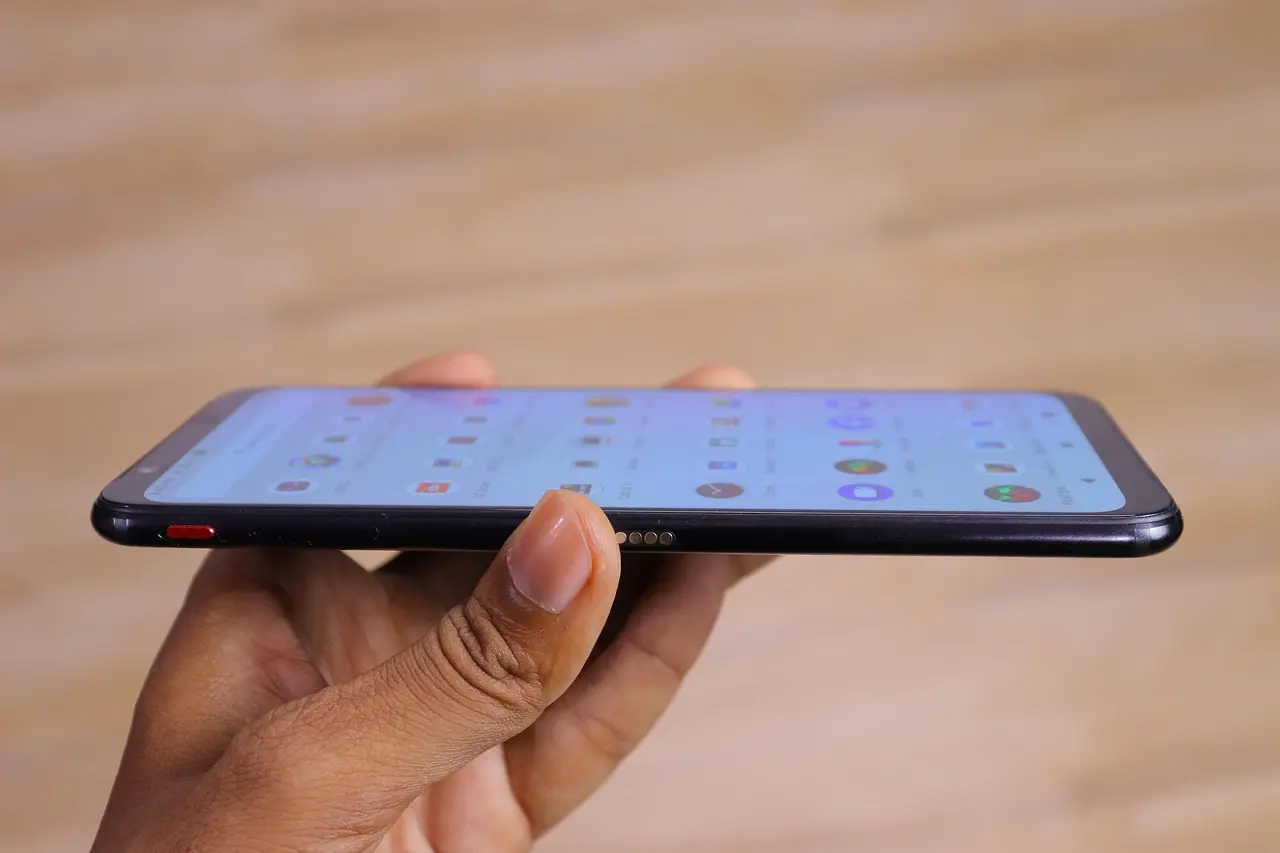
มือถือเปิดไม่ติดหลังอัปเดตระบบ อาจเกิดจากเครื่องยังติดตั้งไฟล์ไม่เสร็จ แบตเตอรี่ไม่เพียงพอ พื้นที่เก็บข้อมูลเหลือน้อย ระบบค้าง หรือไฟล์อัปเดตติดตั้งไม่สมบูรณ์ วิธีแก้ที่ควรลองก่อนคือรอให้ระบบทำงาน ชาร์จแบตเตอรี่ และบังคับรีสตาร์ทหนึ่งครั้ง
หากต้องการรักษาข้อมูล ห้ามเลือกคำสั่ง Factory Reset, Wipe Data, Restore หรือ Erase จนกว่าจะลองวิธีที่ไม่ลบข้อมูลครบแล้ว สำหรับ iPhone ที่เข้า Recovery Mode ควรเลือก Update ก่อน Restore ส่วน Android ควรเริ่มจาก Reboot System หรือเครื่องมือกู้ระบบอย่างเป็นทางการที่ตรงกับยี่ห้อและรุ่น
หลังอัปเดตระบบอาจพบอาการแตกต่างกัน ได้แก่
ต้องแยกก่อนว่าเครื่องยังอยู่ระหว่างติดตั้ง หรือกระบวนการอัปเดตหยุดทำงานแล้วจริง ๆ
การเปิดเครื่องครั้งแรกหลังอัปเดตอาจใช้เวลานานกว่าปกติ เพราะระบบต้องจัดเตรียมไฟล์และปรับแอปให้เข้ากับระบบรุ่นใหม่
หากพบว่า
ควรต่ออุปกรณ์ชาร์จที่ได้มาตรฐานและรอต่อไป อย่ากดปุ่มหรือถอดสายระหว่างระบบกำลังติดตั้ง
หากหน้าจอเดิมไม่เปลี่ยนแปลงเป็นเวลานานมาก เครื่องร้อนผิดปกติ หรือไม่มีการตอบสนอง จึงค่อยเริ่มขั้นตอนแก้ไขถัดไป
การอัปเดตใช้พลังงานมาก หากแบตเตอรี่เหลือน้อย ระบบอาจเริ่มทำงานไม่สำเร็จหรือเปิดถึงโลโก้แล้วดับ
ให้ทำตามขั้นตอนนี้
ถ้าเครื่องร้อนจัด แบตเตอรี่บวม ฝาหลังโก่ง หรือมีกลิ่นผิดปกติ ให้ถอดสายและหยุดใช้งานทันที
หากระบบค้างหลังอัปเดต การบังคับรีสตาร์ทอาจช่วยเริ่มกระบวนการใหม่ โดยทั่วไปไม่ลบข้อมูลส่วนตัว
วิธีอาจแตกต่างกันตามยี่ห้อและรุ่น แต่โดยทั่วไปให้ลองดังนี้
iPhone รุ่นเก่าอาจใช้วิธีกดแตกต่างกัน ควรเลือกขั้นตอนให้ตรงกับรุ่นของเครื่อง
หลังบังคับรีสตาร์ทควรรอให้ระบบทำงาน ไม่ควรกดรีสตาร์ทซ้ำต่อเนื่อง เพราะอาจรบกวนกระบวนการซ่อมแซมหรือจัดเตรียมระบบ
หลังบังคับรีสตาร์ท เครื่องอาจกลับไปค้างที่โลโก้อีกครั้ง ให้รอประมาณ 15–30 นาทีเพื่อดูว่าระบบสามารถดำเนินการต่อได้หรือไม่
ควรสังเกตว่า
หากเครื่องรีสตาร์ทซ้ำต่อเนื่องโดยเข้าเครื่องไม่ได้ อาการอาจกลายเป็น Boot Loop และต้องใช้ขั้นตอนกู้ระบบที่ตรงกับรุ่น
ซิมไม่ใช่สาเหตุหลักของระบบเปิดไม่ติด แต่การ์ดหน่วยความจำที่มีปัญหาอาจทำให้ Android บางรุ่นใช้เวลาตรวจสอบนานหรือทำงานผิดปกติหลังอัปเดต
เมื่อปิดเครื่องอยู่ สามารถถอด
จากนั้นบังคับรีสตาร์ทอีกครั้ง หากเครื่องเปิดได้หลังถอด microSD ควรสำรองข้อมูลในการ์ดและตรวจการ์ดก่อนนำกลับมาใช้
ไม่ควรถอดถาดซิมระหว่างเครื่องกำลังติดตั้งระบบหรือแสดงแถบความคืบหน้า
เคสที่กดปุ่มค้างอาจทำให้เครื่องเข้าสู่ Recovery Mode, Fastboot หรือรีสตาร์ทผิดปกติหลังอัปเดต
ให้ถอดเคสแล้วตรวจว่า
หากปุ่มค้าง ไม่ควรใช้ของแหลมแคะหรือหยอดน้ำยา ควรนำไปตรวจชุดปุ่มและสายแพ
โทรศัพท์ Android อาจเข้า Recovery Mode หลังอัปเดตล้มเหลว ชื่อเมนูและวิธีควบคุมแตกต่างกันตามยี่ห้อ
คำสั่งที่ควรรู้ ได้แก่
เป็นการสั่งให้เครื่องเริ่มระบบใหม่ โดยทั่วไปไม่ลบข้อมูล จึงควรเป็นตัวเลือกแรกเมื่อเข้า Recovery Mode โดยไม่ตั้งใจ
บางรุ่นอาจให้ลองเริ่มกระบวนการอีกครั้ง หากเป็นคำสั่งของระบบอย่างเป็นทางการและไม่มีข้อความว่าจะลบข้อมูล สามารถพิจารณาเลือกได้
มีเฉพาะบางรุ่นและโดยทั่วไปใช้ลบแคชระบบ ไม่ใช่ข้อมูลส่วนตัว แต่เมนูอยู่ใกล้กับคำสั่งล้างข้อมูล หากไม่มั่นใจไม่ควรเลือกเอง
คำสั่งนี้จะลบข้อมูลในเครื่อง ไม่ควรเลือกหากยังต้องการรูปภาพ เอกสาร และข้อมูลแอป
หากเมนูไม่ชัดเจนหรือไม่มีคำสั่งเริ่มระบบโดยไม่ลบข้อมูล ควรหยุดและนำเครื่องไปตรวจสอบ พร้อมแจ้งว่าไม่อนุญาตให้ล้างข้อมูล
ถ้า iPhone แสดงรูปสายเชื่อมต่อคอมพิวเตอร์ สามารถเชื่อมต่อกับ Mac หรือ PC ที่มีโปรแกรมจัดการอุปกรณ์ของ Apple รุ่นปัจจุบัน แล้วเลือกตัวเลือกอย่างระมัดระวัง
โปรแกรมจะพยายามติดตั้ง iOS ใหม่โดยรักษาข้อมูลไว้ ควรเลือกตัวเลือกนี้ก่อนเมื่อเป้าหมายคือแก้ระบบโดยไม่ลบข้อมูล
คำสั่งนี้ติดตั้งระบบใหม่พร้อมลบข้อมูลในอุปกรณ์ ไม่ควรเลือกจนกว่าจะยอมรับการสูญเสียข้อมูลหรือมีข้อมูลสำรองที่ตรวจสอบแล้ว
ระหว่าง Update ไม่ควรถอดสายหรือปิดคอมพิวเตอร์ หากกระบวนการใช้เวลานานจน iPhone ออกจาก Recovery Mode อาจต้องนำเครื่องกลับเข้าโหมดอีกครั้งแล้วเลือก Update ใหม่
หากหน้าจอดำหรือค้างที่โลโก้ ลองเชื่อมต่อโทรศัพท์กับคอมพิวเตอร์ด้วยสายข้อมูลที่ใช้งานได้
ผลที่พบอาจช่วยวิเคราะห์ได้ดังนี้
อย่าเลือกคำสั่ง Erase, Restore หรือ Initialize โดยไม่ได้ตรวจว่าคำสั่งนั้นลบข้อมูลหรือไม่
หากโทรศัพท์ Android เปิดถึงหน้าล็อกหรือหน้าหลักแล้วดับหรือค้าง แอปที่ไม่เข้ากับระบบรุ่นใหม่อาจเป็นสาเหตุ การเข้า Safe Mode จะปิดแอปภายนอกชั่วคราว
วิธีเข้า Safe Mode แตกต่างกันตามยี่ห้อ แต่ Android หลายรุ่นสามารถกดเมนูปิดเครื่องค้างไว้แล้วเลือก Safe Mode หรือกดปุ่มลดเสียงระหว่างเปิดเครื่อง
หาก Safe Mode ใช้งานได้ตามปกติ ให้ถอนแอปที่เพิ่งติดตั้งหรืออัปเดตก่อนเกิดปัญหา โดยเฉพาะ
จากนั้นรีสตาร์ทกลับเข้าสู่โหมดปกติแล้วตรวจอาการอีกครั้ง
เมื่อเครื่องกลับมาเปิดได้ ไม่ควรรีบทดสอบเกมหรือแอปหนัก ควรเชื่อมต่อ Wi-Fi และสำรองข้อมูลสำคัญทันที
ข้อมูลที่ควรสำรอง ได้แก่
หลังสำรองแล้วจึงตรวจพื้นที่ว่าง อัปเดตแอป และลบแอปที่ไม่เข้ากับระบบ
พื้นที่เก็บข้อมูลที่เกือบเต็มอาจทำให้ระบบไม่มีพื้นที่เพียงพอสำหรับจัดเตรียมไฟล์หลังอัปเดต ส่งผลให้เปิดช้า ค้าง หรือรีสตาร์ท
ควรลบเฉพาะสิ่งที่ไม่จำเป็น เช่น
ควรเหลือพื้นที่ว่างสำหรับระบบ ไม่ควรติดตั้งแอปทำความสะอาดที่ไม่รู้จัก เพราะอาจรบกวนระบบเพิ่ม
ผู้ผลิตบางรายมีโปรแกรมหรือขั้นตอนซ่อมระบบอย่างเป็นทางการ แต่บางคำสั่งอาจลบข้อมูล จึงต้องอ่านคำอธิบายก่อนดำเนินการทุกครั้ง
หลักสำคัญคือ
หากข้อมูลสำคัญมากหรือไม่แน่ใจในขั้นตอน ควรหยุดก่อนเริ่มกระบวนการที่อาจลบข้อมูล
สาเหตุที่พบได้ประกอบด้วย
เครื่องอาจมีพลังงานไม่พอระหว่างติดตั้งหรือเปิดระบบครั้งแรก
ระบบต้องใช้พื้นที่ชั่วคราวสำหรับติดตั้งและจัดเตรียมไฟล์ หากพื้นที่เต็มอาจเกิดข้อผิดพลาด
การดาวน์โหลดขาดช่วงหรือกระบวนการติดตั้งหยุดผิดปกติอาจทำให้ระบบเริ่มไม่ได้
แอปบางตัวอาจทำให้ระบบค้าง รีสตาร์ท หรือทำงานผิดปกติหลังอัปเดต
การเปิดครั้งแรกอาจนานกว่าปกติ โดยเฉพาะเครื่องที่มีแอปและข้อมูลจำนวนมาก
แบตเตอรี่เสื่อม พื้นที่จัดเก็บมีปัญหา หรือปุ่มค้างอาจแสดงอาการในช่วงเดียวกับการอัปเดต จึงไม่ควรสรุปว่าเกิดจากซอฟต์แวร์เพียงอย่างเดียว
หากต้องการรักษาข้อมูล ควรระวังคำสั่งต่อไปนี้
ก่อนกดคำสั่งใด ควรอ่านข้อความยืนยันว่าระบบจะเก็บหรือลบข้อมูล หากไม่แน่ใจควรหยุดและขอให้ผู้มีความรู้ช่วยตรวจสอบ
Factory Reset ควรเป็นทางเลือกท้าย ๆ เมื่อ
หากไม่มีข้อมูลสำรองและข้อมูลมีความสำคัญ ควรนำเครื่องไปประเมินโอกาสรักษาข้อมูลก่อนรีเซ็ต
ควรนำเครื่องเข้าศูนย์บริการหรือร้านซ่อมที่เชื่อถือได้เมื่อพบว่า
ควรแจ้งว่าอาการเริ่มทันทีหลังอัปเดต และย้ำว่าไม่อนุญาตให้ Factory Reset, Wipe Data หรือเปลี่ยนเมนบอร์ดโดยไม่แจ้งก่อน
การเปิดครั้งแรกอาจนานกว่าปกติ หากแถบความคืบหน้ายังขยับควรรอต่อ แต่ถ้าหน้าจอไม่เปลี่ยนแปลงเป็นเวลานานมาก ให้ชาร์จและบังคับรีสตาร์ทหนึ่งครั้ง
โดยทั่วไปข้อมูลไม่หาย เพราะเป็นเพียงการเริ่มระบบใหม่ แต่ต้องไม่เลือก Wipe Data, Factory Reset, Restore หรือ Erase
ให้เริ่มจาก Reboot System Now ซึ่งโดยทั่วไปไม่ลบข้อมูล หลีกเลี่ยง Wipe Data หรือ Factory Reset หากยังต้องการข้อมูล
ควรเลือก Update ก่อน เพราะเป็นการพยายามติดตั้งระบบใหม่โดยรักษาข้อมูล ส่วน Restore จะลบข้อมูลในเครื่อง
อาจช่วยได้หากไฟล์ระบบเดิมติดตั้งไม่สมบูรณ์ แต่ต้องใช้เครื่องมือและไฟล์ที่ตรงกับรุ่น พร้อมตรวจว่าตัวเลือกนั้นรักษาหรือลบข้อมูล
ไม่จำเป็นต้องเป็นขั้นตอนแรก ควรลองรอ ชาร์จ บังคับรีสตาร์ท Reboot System, Safe Mode หรือ Update ผ่านเครื่องมืออย่างเป็นทางการก่อน
มือถือเปิดไม่ติดหลังอัปเดตระบบควรเริ่มจากรอให้กระบวนการเสร็จ ชาร์จแบตเตอรี่ 30–60 นาที และบังคับรีสตาร์ทหนึ่งครั้ง หาก Android เข้า Recovery Mode ให้เริ่มจาก Reboot System Now ส่วน iPhone ที่เชื่อมต่อคอมพิวเตอร์ควรเลือก Update ก่อน Restore
หากต้องการรักษาข้อมูล ห้ามเลือก Factory Reset, Wipe Data, Restore หรือ Erase โดยไม่เข้าใจผลกระทบ แนวทางของ comsiam เน้นใช้วิธีที่ไม่ลบข้อมูลก่อนเสมอ และสามารถติดตามคู่มือแก้ปัญหามือถือจาก comsiam เพื่อวิเคราะห์อาการหลังอัปเดตอย่างเป็นขั้นตอน







