Contact
Line : comsiam
Contact
Line : comsiam

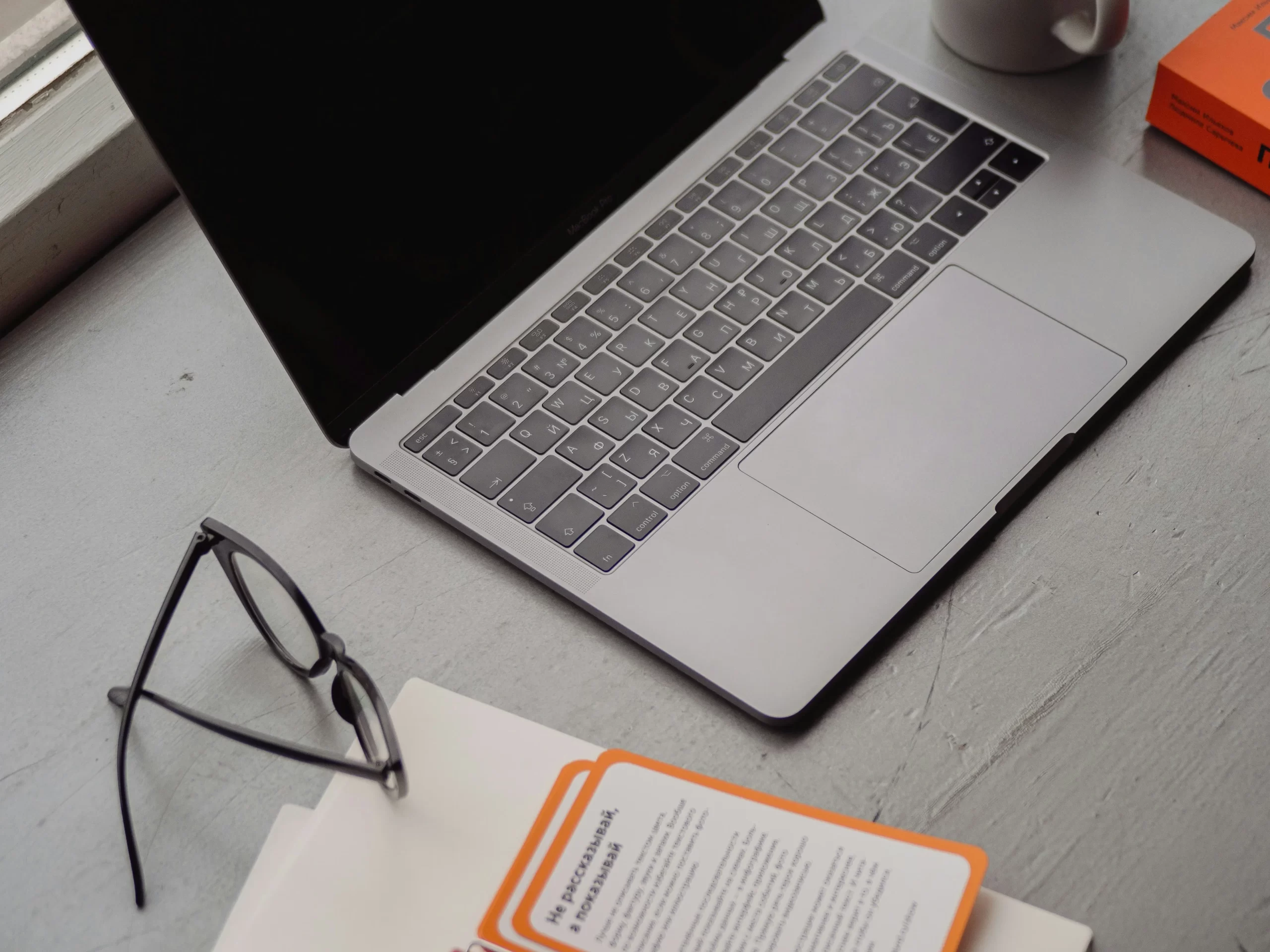
Touchpad เป็นอุปกรณ์สำคัญของโน้ตบุ๊ก แต่ผู้ใช้ Windows 11 หลายคนพบปัญหา Touchpad ไม่ทำงาน เคอร์เซอร์ไม่ขยับ แตะแล้วไม่ตอบสนอง คลิกไม่ได้ หรือ Touchpad หายไปจากการตั้งค่า หลังอัปเดต Windows หรือติดตั้งไดรเวอร์ใหม่
บทความนี้รวบรวมวิธีแก้ปัญหา Windows 11 Touchpad ไม่ทำงาน แบบละเอียด ใช้ได้กับโน้ตบุ๊กทุกยี่ห้อ เช่น Dell, HP, Lenovo, ASUS, Acer, MSI และอื่น ๆ
โน้ตบุ๊กหลายรุ่นมีปุ่มลัด เช่น
(ขึ้นอยู่กับผู้ผลิต)
กดอีกครั้งเพื่อเปิด Touchpad
เข้า
Settings → Bluetooth & devices → Touchpad
ตรวจสอบว่า
Touchpad = On
หากเมนูนี้หายไป
อาจเป็นปัญหาที่ไดรเวอร์
โน้ตบุ๊กบางรุ่น
จะปิด Touchpad อัตโนมัติ
เมื่อเสียบเมาส์ USB
ทดลองถอดเมาส์ออก
แล้วตรวจสอบอีกครั้ง
รีสตาร์ต Windows
เพื่อโหลด Touchpad Driver ใหม่
กด
Win + X → Device Manager
เปิดหัวข้อ
ตรวจสอบว่ามี
หากมีเครื่องหมายตกใจสีเหลือง
ให้อัปเดตไดรเวอร์
ดาวน์โหลดจากเว็บไซต์ผู้ผลิตโน้ตบุ๊ก
เช่น
ไม่ควรใช้เฉพาะไดรเวอร์จาก Windows Update หากมีเวอร์ชันเฉพาะของผู้ผลิต
เข้า BIOS
ตรวจสอบว่า
Internal Pointing Device
หรือ
Touchpad
อยู่ในสถานะ
Enabled
หากผู้ผลิตมี BIOS เวอร์ชันใหม่
ควรอัปเดต
เพื่อแก้ปัญหาความเข้ากันได้ของ Touchpad
ในหน้า
Settings → Bluetooth & devices → Touchpad
ปิด
Touchpad
รอ 10 วินาที
แล้วเปิดใหม่
ใน Device Manager
คลิกขวาที่ Touchpad
เลือก
Uninstall device
รีสตาร์ตเครื่อง
Windows จะติดตั้งไดรเวอร์ใหม่โดยอัตโนมัติ
เข้า
Settings → Windows Update
ติดตั้งอัปเดตล่าสุด
เพื่อแก้ไขปัญหาเกี่ยวกับ Precision Touchpad
เปิด Command Prompt (Run as Administrator)
รัน
sfc /scannow
จากนั้นรัน
DISM /Online /Cleanup-Image /RestoreHealth
เช่น
บางโปรแกรมสามารถเปิดหรือปิด Touchpad ได้
หาก Touchpad ใช้งานไม่ได้เฉพาะบัญชีเดิม
ทดลองสร้าง Local User ใหม่
หาก Touchpad ใช้งานได้ใน Safe Mode
อาจมีโปรแกรมหรือไดรเวอร์ของบุคคลที่สามรบกวนการทำงาน
หากเพิ่งเปลี่ยน SSD หรือ RAM
อาจมีสายแพ Touchpad หลวม
ควรตรวจสอบการเชื่อมต่อ
หากทุกวิธีไม่ได้ผล
ใช้
Reset this PC
และเลือก
Keep my files
เพื่อซ่อมแซมระบบ
หาก
Touchpad ยังไม่ทำงาน
อาจเกิดจาก
ทีมงาน comwiam แนะนำให้ตรวจสอบ เมนู Touchpad ใน Settings และ ปุ่ม Fn สำหรับเปิด-ปิด Touchpad ก่อน เพราะผู้ใช้จำนวนมากปิด Touchpad โดยไม่ตั้งใจ หรือ Windows ปิดการทำงานหลังอัปเดตไดรเวอร์
มักเกิดจากไดรเวอร์ Touchpad ไม่ถูกติดตั้ง หรือ Windows ไม่ตรวจพบอุปกรณ์
ใช่ โน้ตบุ๊กบางรุ่นมีตัวเลือกปิด Touchpad อัตโนมัติเมื่อเชื่อมต่อเมาส์ภายนอก
ให้อัปเดตไดรเวอร์จากเว็บไซต์ผู้ผลิตโน้ตบุ๊ก และตรวจสอบ BIOS
ยังไม่จำเป็น ควรตรวจสอบการตั้งค่า ไดรเวอร์ และสายแพก่อน หากยังไม่หายจึงตรวจสอบฮาร์ดแวร์
ปัญหา Windows 11 Touchpad ไม่ทำงาน มักเกิดจากการปิด Touchpad โดยไม่ตั้งใจ ไดรเวอร์เสียหาย BIOS หรือสายแพภายในเครื่อง การตรวจสอบ Settings, Device Manager, BIOS และการติดตั้งไดรเวอร์จากผู้ผลิต จะช่วยให้ Touchpad กลับมาใช้งานได้ตามปกติ
หากต้องการคู่มือแก้ปัญหา Windows 11 เพิ่มเติม comwiam มีบทความเกี่ยวกับ Touchscreen ไม่ทำงาน, Fingerprint ใช้งานไม่ได้ และ Windows Hello ไม่ทำงาน ที่ช่วยแก้ปัญหาอุปกรณ์รับข้อมูลของโน้ตบุ๊กได้ครบทุกด้าน
Touchpad ของคุณ ไม่ทำงานตั้งแต่เปิดเครื่อง, หยุดทำงานหลังอัปเดต Windows หรือ ใช้งานไม่ได้เฉพาะเมื่อเสียบเมาส์ USB? คำตอบนี้จะช่วยระบุสาเหตุได้แม่นยำและเลือกวิธีแก้ไขได้ตรงจุดที่สุด






