Contact
Line : comsiam
Contact
Line : comsiam

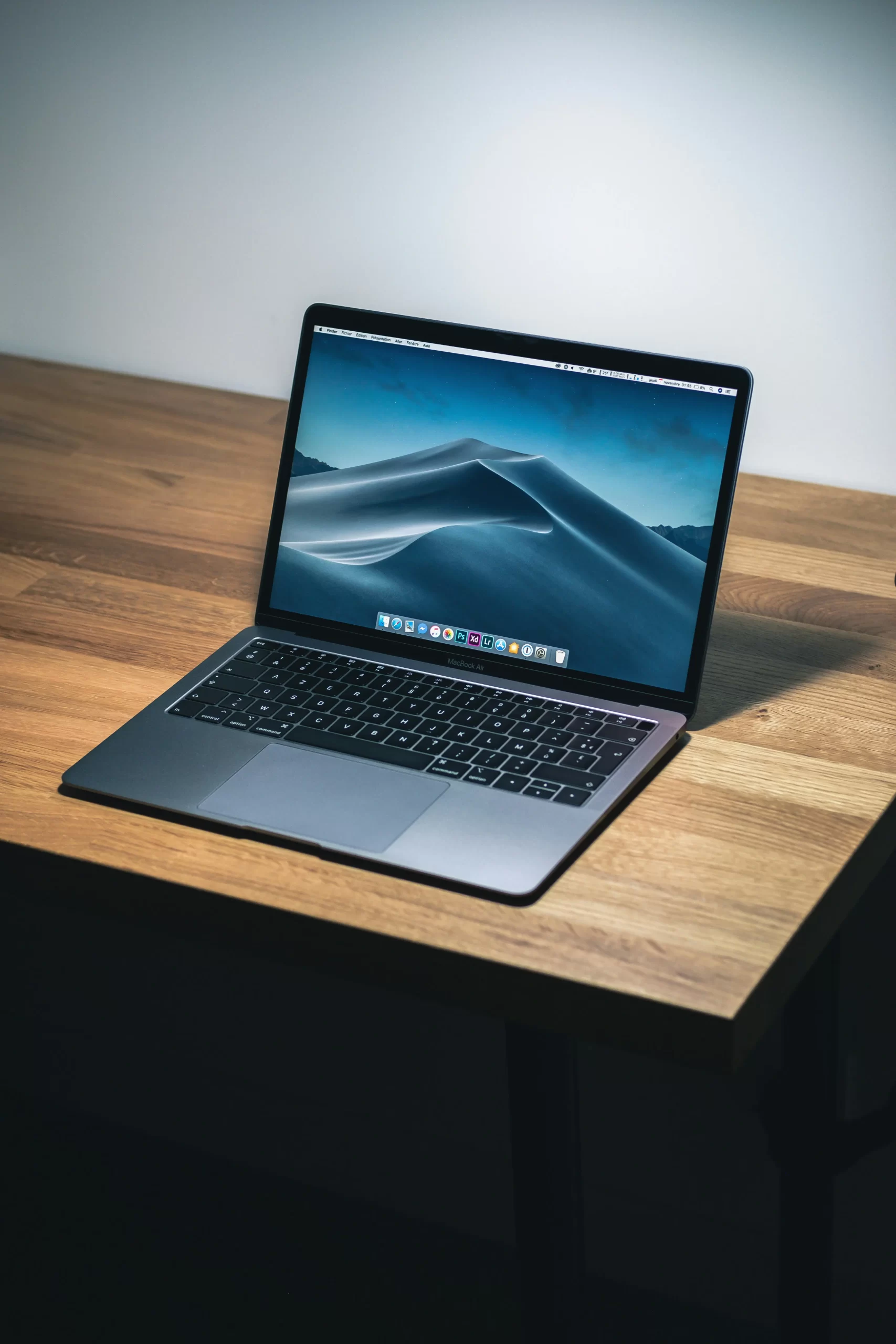
หากคุณเชื่อมต่อจอภาพที่สองกับ Windows 11 แต่ระบบ ตรวจไม่พบจอภาพ (Second Monitor Not Detected) แม้สายจะเสียบแน่นและจอเปิดอยู่ ปัญหานี้มักเกิดจากการตั้งค่าการแสดงผล ไดรเวอร์การ์ดจอ สายสัญญาณ หรือข้อจำกัดของฮาร์ดแวร์
บทความนี้จะแนะนำวิธีแก้ปัญหา Windows 11 ตรวจไม่พบจอภาพที่สอง แบบละเอียด ใช้ได้กับ HDMI, DisplayPort, USB-C, Thunderbolt และ Docking Station
เข้า
Settings → System → Display
เลื่อนลงไปที่
Multiple displays
กด
Detect
รอให้ Windows ค้นหาจอภาพอีกครั้ง
กด
Windows + P
เลือก
หากตั้งเป็น PC screen only Windows จะไม่พยายามแสดงผลบนจอที่สอง
ทดลอง
สายที่ชำรุดอาจทำให้ Windows ตรวจไม่พบจอ
บนจอภาพ
เลือก Input ให้ตรงกับพอร์ตที่เชื่อมต่อ เช่น
รีสตาร์ต Windows
แล้วเปิดจอภาพก่อนเข้าสู่ระบบ
บางครั้ง Windows จะตรวจพบจอได้หลังเริ่มระบบใหม่
กด
Win + X → Device Manager
เปิดหัวข้อ
Monitors
หากไม่พบรายการจอภาพ
เลือก
Action → Scan for hardware changes
ดาวน์โหลดไดรเวอร์ล่าสุดจาก
ไดรเวอร์ใหม่มักแก้ปัญหาการตรวจจับจอภาพได้
เข้า
Settings → Windows Update
ติดตั้งอัปเดตล่าสุด
เพื่อปรับปรุงการรองรับจอภาพและการ์ดจอ
หาก Windows ตรวจพบจอแต่แสดงผลผิดปกติ
ให้ลด
เป็นค่าที่จอรองรับ
หากการ์ดจอมีหลายพอร์ต
ทดลองใช้พอร์ตอื่น
เช่น
เพื่อแยกปัญหาที่พอร์ต
หากใช้ Dock
เพื่อแยกสาเหตุ
เปิด Command Prompt (Run as Administrator)
รัน
sfc /scannow
จากนั้นรัน
DISM /Online /Cleanup-Image /RestoreHealth
เพื่อซ่อมไฟล์ระบบที่อาจกระทบต่อการตรวจจับอุปกรณ์แสดงผล
ใน Device Manager
คลิกขวาที่จอภาพ
เลือก
Uninstall device
จากนั้นรีสตาร์ตเครื่อง
Windows จะติดตั้งไดรเวอร์ใหม่โดยอัตโนมัติ
หากจอภาพอีกเครื่องใช้งานได้
แสดงว่าปัญหาอาจอยู่ที่จอเดิม
โน้ตบุ๊กบางรุ่น
รองรับจอภายนอกได้เพียง
ควรตรวจสอบสเปกจากผู้ผลิต
หาก
Windows ยังไม่ตรวจพบจอ
อาจเกิดจากพอร์ตหรือการ์ดจอมีปัญหา
ควรให้ช่างตรวจสอบ
ทีมงาน comwiam แนะนำให้เริ่มจากการกด Detect ในหน้า Display Settings และทดลองเปลี่ยนสายสัญญาณก่อน เพราะสองขั้นตอนนี้สามารถแก้ปัญหาได้ในหลายกรณี โดยไม่ต้องติดตั้งไดรเวอร์ใหม่
ส่วนใหญ่มักเกิดจากสายสัญญาณ ไดรเวอร์การ์ดจอ หรือการตั้งค่า Display
ตรวจสอบสาย พอร์ต Input ของจอ และอัปเดตไดรเวอร์การ์ดจอ
อาจเกิดจากข้อจำกัดของ Dock, USB-C หรือเฟิร์มแวร์ของ Dock
ยังไม่จำเป็น ควรตรวจสอบสาย จอ และไดรเวอร์ก่อน หากยังไม่พบจึงค่อยตรวจสอบฮาร์ดแวร์
ปัญหา Windows 11 ตรวจไม่พบจอภาพที่สอง มักเกิดจากสายสัญญาณ การตั้งค่าการแสดงผล ไดรเวอร์การ์ดจอ หรือข้อจำกัดของฮาร์ดแวร์ การตรวจสอบ Display Settings, Device Manager, การอัปเดตไดรเวอร์ และการทดสอบกับจอหรือสายอื่น จะช่วยให้สามารถค้นหาสาเหตุและแก้ไขปัญหาได้อย่างมีประสิทธิภาพ
หากต้องการคู่มือแก้ปัญหา Windows 11 เพิ่มเติม comwiam มีบทความเกี่ยวกับจอที่สองไม่ขึ้น, HDMI ไม่มีสัญญาณ และ DisplayPort ไม่ทำงาน ที่ช่วยแก้ปัญหาการเชื่อมต่อจอภาพได้ครบทุกด้าน
Windows ของคุณ ไม่พบจอภาพตั้งแต่ครั้งแรกที่เชื่อมต่อ หรือ เคยใช้งานได้แล้วจู่ ๆ ก็ Detect ไม่เจอ? การรู้ว่าปัญหาเริ่มขึ้นเมื่อใด จะช่วยให้หาสาเหตุได้เร็วและแม่นยำยิ่งขึ้น






