Contact
Line : comsiam
Contact
Line : comsiam

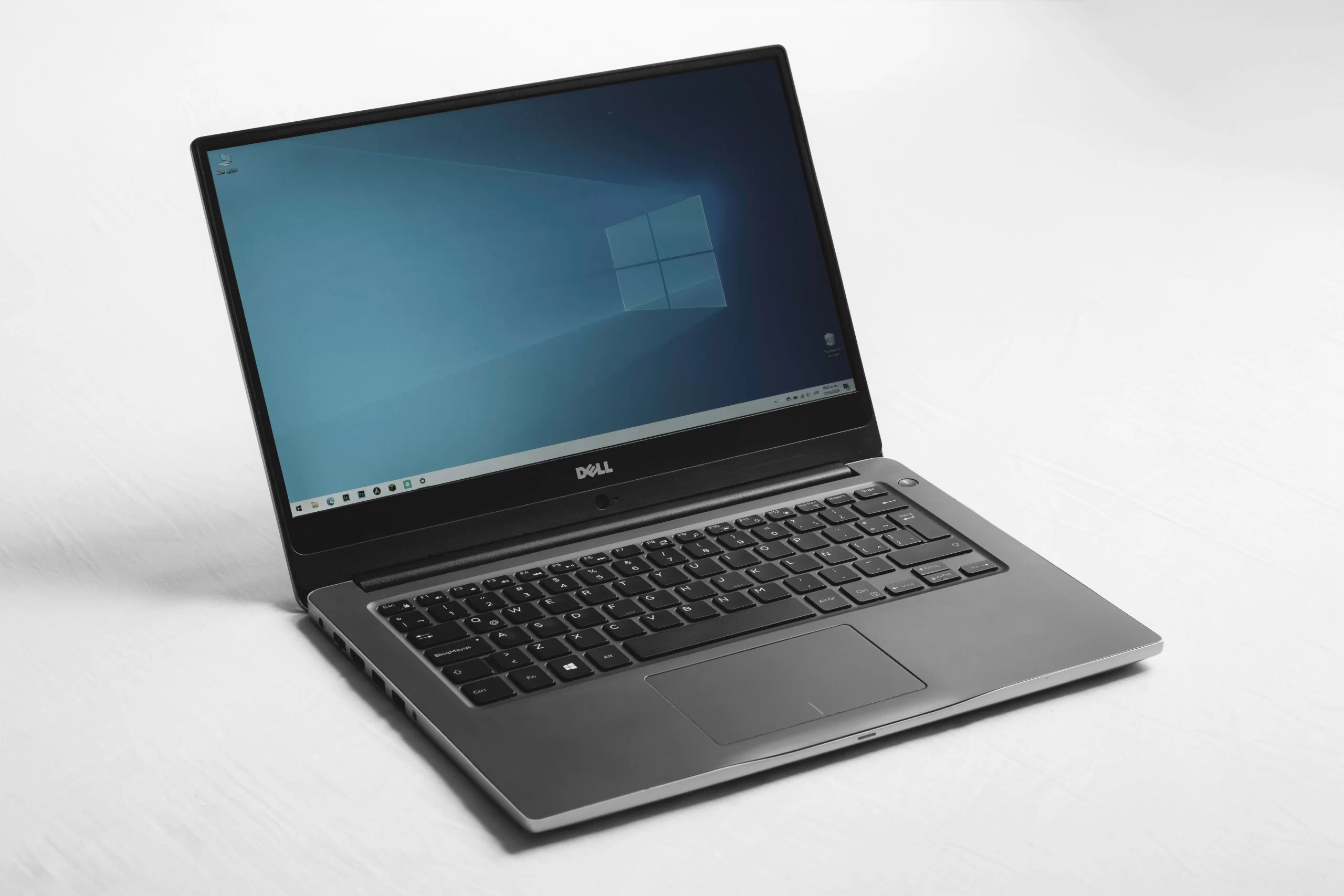
SSD แบบ NVMe ควรมีความเร็วสูงกว่า SSD SATA และ HDD อย่างมาก แต่ผู้ใช้หลายคนกลับพบว่า Windows 11 เปิดเครื่องช้า โหลดโปรแกรมนาน หรือทดสอบความเร็วแล้วได้ค่าต่ำกว่าปกติ ปัญหานี้อาจเกิดจาก Driver, โหมดพลังงาน หรือ SSD มีความร้อนสูงเกินไป
บทความนี้จะพาคุณตรวจสอบและแก้ปัญหา SSD NVMe ช้าผิดปกติบน Windows 11 แบบทีละขั้นตอน
อาการนี้มักเกิดจาก
① Driver NVMe ล้าสมัย
② SSD ร้อนเกินไป
③ ใช้โหมดประหยัดพลังงาน
④ SSD ใกล้เต็มความจุ
⑤ Firmware ของ SSD ล้าสมัย
⑥ PCIe ทำงานไม่เต็มความเร็ว
⑦ Windows มีปัญหา
⑧ SSD เริ่มเสื่อม
ควรมีพื้นที่ว่างอย่างน้อย
20-25%
ของความจุทั้งหมด
หาก SSD เต็มเกินไป ความเร็วในการอ่านและเขียนจะลดลง
ไปที่
Settings > System > Power
เลือก
Best Performance
เพื่อให้ SSD และ CPU ทำงานเต็มประสิทธิภาพ
ใช้โปรแกรม
อุณหภูมิที่เหมาะสม
หากร้อนเกินไป SSD จะลดความเร็วอัตโนมัติ (Thermal Throttling)
ตรวจสอบ Driver และ Firmware จากผู้ผลิต เช่น
Firmware รุ่นใหม่อาจช่วยแก้ปัญหาความเร็วตกได้
เปิด Command Prompt แบบ Administrator
ใช้คำสั่ง
fsutil behavior query DisableDeleteNotify
หากผลลัพธ์เป็น
DisableDeleteNotify = 0
แสดงว่า TRIM ทำงานปกติ
ใช้โปรแกรม
เปรียบเทียบผลลัพธ์กับสเปกของ SSD รุ่นนั้น
หากความเร็วต่ำกว่าปกติมาก อาจมีปัญหาที่ Driver หรือฮาร์ดแวร์
สำหรับเครื่อง AMD หรือ Intel
ควรอัปเดต
เพราะส่งผลโดยตรงต่อประสิทธิภาพของ SSD NVMe
เปิด Command Prompt แบบ Administrator
ใช้คำสั่ง
sfc /scannow
จากนั้นใช้
DISM /Online /Cleanup-Image /RestoreHealth
แล้วรีสตาร์ทเครื่อง
✅ ตรวจสอบพื้นที่ว่างของ SSD
✅ เปลี่ยน Power Mode เป็น Best Performance
✅ ตรวจสอบอุณหภูมิ SSD
✅ อัปเดต Driver และ Firmware
✅ ตรวจสอบว่า TRIM ทำงานปกติ
✅ ทดสอบความเร็วด้วย CrystalDiskMark
✅ อัปเดต Chipset Driver
✅ ซ่อมไฟล์ระบบด้วย SFC และ DISM
SSD NVMe ของคุณช้าลงหลังอัปเดต Windows 11 หรือความเร็วลดลงเรื่อย ๆ แม้ไม่ได้เปลี่ยนฮาร์ดแวร์ใด ๆ?






