Contact
Line : comsiam
Contact
Line : comsiam

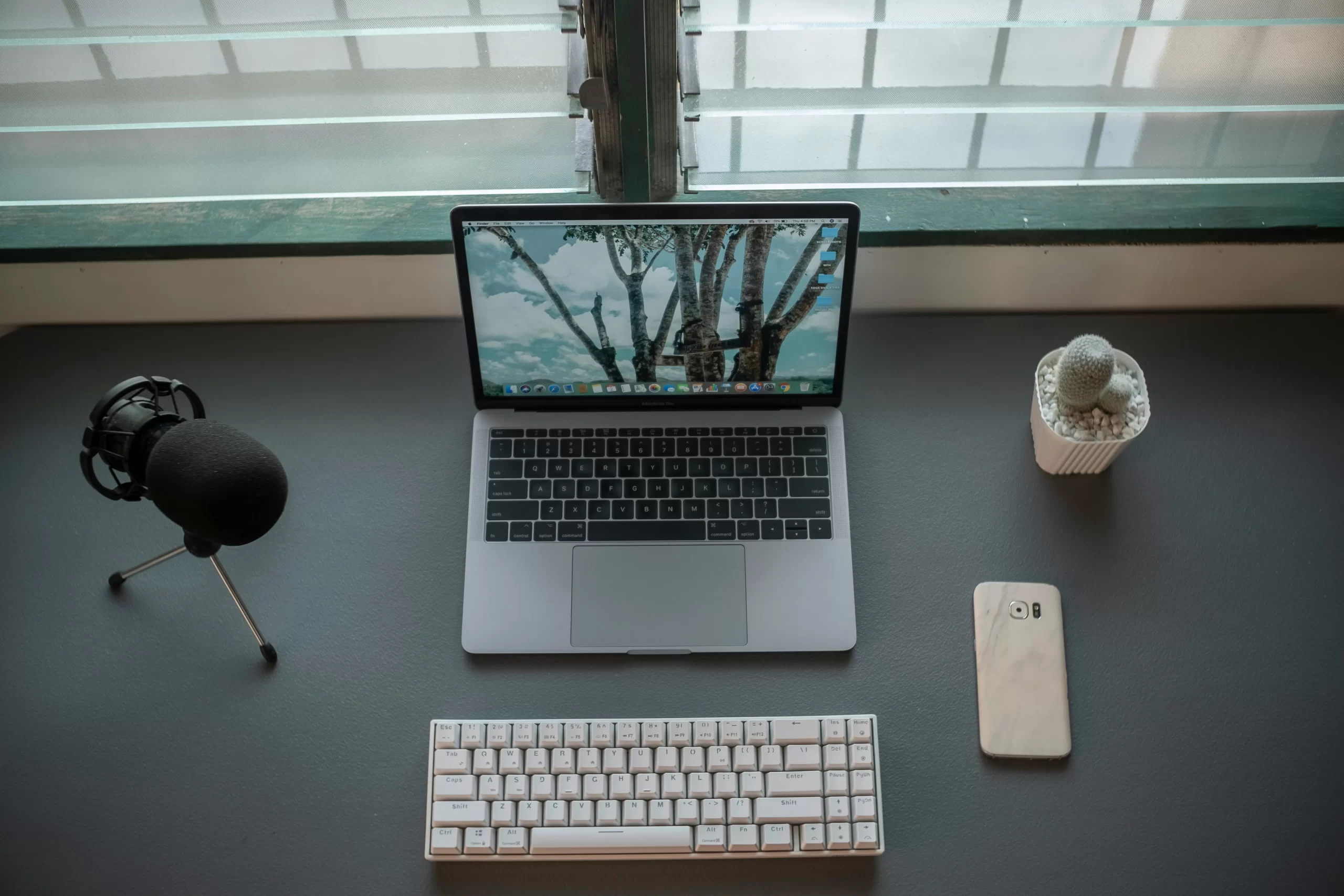
คุณทำ Clean Boot ตามคำแนะนำของ Microsoft แล้ว แต่เครื่องยังค้าง โปรแกรมยังเด้ง จอฟ้ายังเกิด หรือ Windows ยังทำงานผิดปกติอยู่หรือไม่?
หากคำตอบคือ ใช่ แสดงว่าปัญหา อาจไม่ได้เกิดจากโปรแกรมหรือบริการของบุคคลที่สาม แต่มีแนวโน้มเกี่ยวข้องกับ Windows, Driver, SSD, RAM หรือฮาร์ดแวร์
บทความนี้จะอธิบายว่าควรตรวจสอบอะไรต่อหลังจาก Clean Boot ไม่สามารถแก้ปัญหาได้
Clean Boot จะปิด
หากปัญหายังเกิดขึ้น
มีความเป็นไปได้ว่า
เปิด
eventvwr.msc
ตรวจสอบ
ดูว่า Error ตัวใดเกิดขึ้นก่อนเครื่องค้างหรือรีสตาร์ท
เปิด
perfmon /rel
ตรวจสอบว่า
เปิด Command Prompt แบบ Administrator
รัน
sfc /scannow
จากนั้นรัน
DISM /Online /Cleanup-Image /RestoreHealth
หากไฟล์ระบบเสียหาย วิธีนี้มักช่วยได้
รัน
chkdsk C: /f /r
จากนั้นตรวจสอบค่า SMART ของ SSD
หากพบ Bad Sector หรือ Health ต่ำ ควรสำรองข้อมูลทันที
เปิด
mdsched.exe
หากพบข้อผิดพลาด
ให้ทดสอบด้วย MemTest86
และลองสลับสล็อตหรือทดสอบ RAM ทีละแถว
อัปเดต Driver จากเว็บไซต์ผู้ผลิตโดยตรง
โดยเฉพาะ
หลีกเลี่ยงการใช้ Driver ที่ดาวน์โหลดจากเว็บไซต์ที่ไม่น่าเชื่อถือ
หากเครื่องมีปัญหาเกี่ยวกับ
BIOS รุ่นใหม่อาจช่วยแก้ไขได้
ควรอัปเดตจากเว็บไซต์ผู้ผลิตเมนบอร์ดหรือโน้ตบุ๊ก
ตรวจสอบ
หากร้อนเกินไป เครื่องอาจค้างหรือรีสตาร์ทเอง
ทำความสะอาดฝุ่นและตรวจสอบระบบระบายความร้อน
หากเกิด BSOD
เปิดโฟลเดอร์
C:\Windows\Minidump
ไฟล์ Minidump จะช่วยระบุ Driver หรือฮาร์ดแวร์ที่ทำให้ระบบล่ม
หากปัญหาเริ่มหลังอัปเดต
ให้ตรวจสอบ
Update History
แล้วทดลองถอนอัปเดตล่าสุด
หากทุกวิธีข้างต้นไม่ช่วย
ให้ใช้
In-place Upgrade Repair
เพื่อแทนที่ไฟล์ระบบทั้งหมด โดยไม่ลบข้อมูลส่วนตัวหรือโปรแกรมที่ติดตั้งไว้
หากระบบเสียหายหนัก
ใช้
Reset this PC
เลือก
Keep my files
Windows จะติดตั้งไฟล์ระบบใหม่ พร้อมเก็บไฟล์ส่วนตัวไว้
ควรตรวจสอบ
เพราะมีโอกาสสูงที่ปัญหาเกี่ยวข้องกับฮาร์ดแวร์หรือระบบปฏิบัติการ
เมื่อ
มีความเป็นไปได้สูงว่า
ควรตรวจสอบเชิงลึกก่อนตัดสินใจติดตั้ง Windows ใหม่
ทีมงาน comsiam แนะนำว่า หาก Clean Boot แล้วปัญหาไม่หาย อย่ารีบฟอร์แมตเครื่อง เพราะการวิเคราะห์ Event Viewer, Reliability Monitor และ Minidump มักช่วยระบุสาเหตุที่แท้จริงได้ และหลายครั้งสามารถแก้ไขได้โดยไม่ต้องติดตั้ง Windows ใหม่
Windows 11 Clean Boot แล้วปัญหาไม่หาย เป็นสัญญาณว่าต้นเหตุอาจอยู่ที่ไฟล์ระบบ, Driver, SSD, RAM หรือฮาร์ดแวร์
การตรวจสอบ SFC, DISM, CHKDSK, Event Viewer, Reliability Monitor, BIOS และ Minidump จะช่วยให้คุณวิเคราะห์ปัญหาได้อย่างแม่นยำ
จากประสบการณ์ของทีม comsiam ผู้ใช้จำนวนมากสามารถแก้ปัญหาได้ด้วยการอัปเดต Driver, ซ่อมไฟล์ระบบ หรือเปลี่ยนฮาร์ดแวร์ที่เริ่มมีปัญหา โดยไม่จำเป็นต้องติดตั้ง Windows ใหม่
หลังทำ Clean Boot แล้ว เครื่องของคุณยังค้างในขณะที่ไม่ได้เปิดโปรแกรมใด ๆ หรือเกิดเฉพาะเวลาเล่นเกม ใช้งานหนัก หรือระหว่างเปิดเครื่อง และคุณได้ตรวจสอบ Event Viewer กับ Minidump แล้วหรือยัง?






