Contact
Line : comsiam
Contact
Line : comsiam

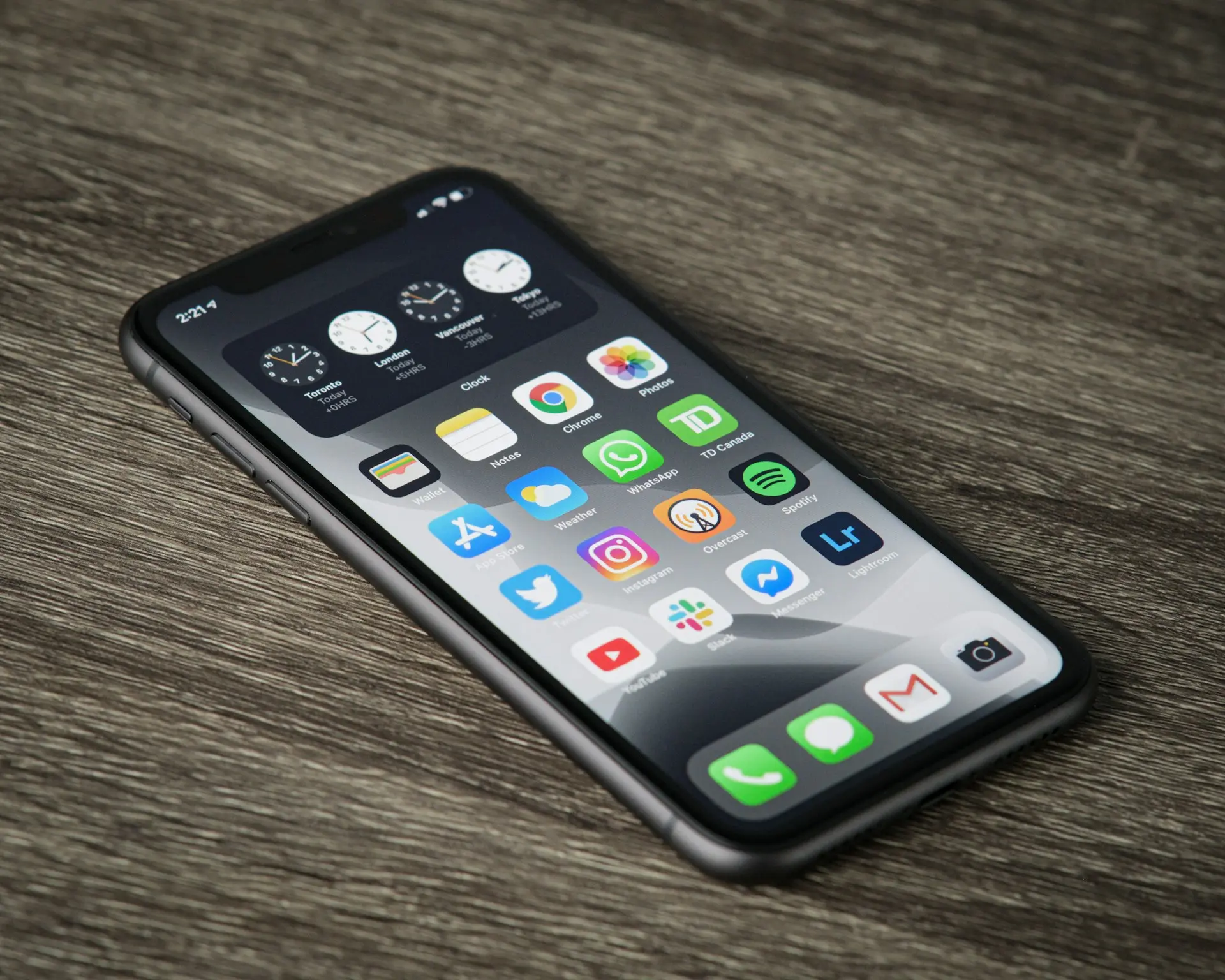
ดาวน์โหลดไฟล์จาก Safari เสร็จแล้วแต่หาไม่เจอ เป็นปัญหาที่ผู้ใช้ iPhone หลายคนพบ โดยเฉพาะผู้ที่เพิ่งเปลี่ยนมาใช้ iPhone จาก Android เนื่องจาก iOS จะไม่ได้บันทึกไฟล์ไว้ในแกลเลอรีเสมอไป แต่จะจัดเก็บไว้ในแอป ไฟล์ (Files) หรือ iCloud Drive ตามการตั้งค่าของผู้ใช้
บทความนี้จะอธิบายตำแหน่งที่ Safari ใช้เก็บไฟล์ วิธีค้นหาไฟล์ที่ดาวน์โหลด และวิธีเปลี่ยนตำแหน่งจัดเก็บ เพื่อให้คุณหาไฟล์ได้ง่ายขึ้น
โดยค่าเริ่มต้น Safari จะบันทึกไฟล์ไว้ในโฟลเดอร์ Downloads
ตำแหน่งที่พบได้บ่อย ได้แก่
ตำแหน่งจริงขึ้นอยู่กับการตั้งค่าของแต่ละเครื่อง
ทำตามขั้นตอนต่อไปนี้
ไฟล์ส่วนใหญ่ที่ดาวน์โหลดจาก Safari จะอยู่ในโฟลเดอร์นี้
หากจำชื่อไฟล์ได้
ระบบจะแสดงผลลัพธ์ทันที
หลังจากดาวน์โหลดไฟล์
Safari จะแสดงรายการดาวน์โหลดล่าสุดเพื่อให้เปิดได้ทันที
หากกด บันทึกรูปภาพ (Save Image)
รูปจะถูกเก็บไว้ใน
แอปรูปภาพ (Photos)
ไม่ใช่ในโฟลเดอร์ Downloads
นี่เป็นสาเหตุที่หลายคนเข้าใจผิดว่ารูปหาย
ไฟล์ PDF จะถูกบันทึกไว้ใน
สามารถเปิดด้วยแอปไฟล์ หรือแชร์ไปยังแอปอื่นได้ทันที
Safari จะบันทึกไฟล์ ZIP ไว้ในโฟลเดอร์ Downloads เช่นเดียวกับไฟล์ประเภทอื่น
เมื่อแตะไฟล์ ZIP
iPhone จะสามารถแตกไฟล์ได้อัตโนมัติในแอปไฟล์
หากต้องการเปลี่ยนที่เก็บไฟล์
จากนั้นเลือก
การเลือกตำแหน่งที่เหมาะสมจะช่วยให้จัดการไฟล์ได้ง่ายขึ้น
ลองตรวจสอบตามลำดับ
หากยังหาไม่พบ อาจเกิดจากการดาวน์โหลดไม่สำเร็จ
หลังจากกดดาวน์โหลด
ให้สังเกต
หากไม่มีรายการ อาจหมายถึงการดาวน์โหลดล้มเหลว
หลังจากหาไฟล์เจอแล้ว คุณสามารถ
ทั้งหมดสามารถทำได้จากแอปไฟล์
เพื่อให้ค้นหาไฟล์ได้ง่าย ควร
ไฟล์ที่ดาวน์โหลดจาก Safari บน iPhone ส่วนใหญ่จะถูกเก็บไว้ในแอปไฟล์ ภายใต้โฟลเดอร์ Downloads ไม่ว่าจะอยู่บน iPhone หรือ iCloud Drive ขึ้นอยู่กับการตั้งค่าของผู้ใช้ หากหาไฟล์ไม่เจอ ควรตรวจสอบตำแหน่งจัดเก็บ ค้นหาด้วยชื่อไฟล์ และตรวจสอบว่าการดาวน์โหลดเสร็จสมบูรณ์หรือไม่
หากคุณต้องการเรียนรู้การใช้งาน Safari, แอปไฟล์ และฟีเจอร์ต่าง ๆ ของ iPhone เพิ่มเติม comsiam ได้รวบรวมบทความที่อธิบายทุกขั้นตอนอย่างละเอียด พร้อมภาพรวมการใช้งานที่เข้าใจง่าย นอกจากนี้ comsiam ยังมีคู่มือเกี่ยวกับ iOS และการจัดการไฟล์ที่อัปเดตตามเวอร์ชันล่าสุดของระบบอีกด้วย







