Contact
Line : comsiam
Contact
Line : comsiam

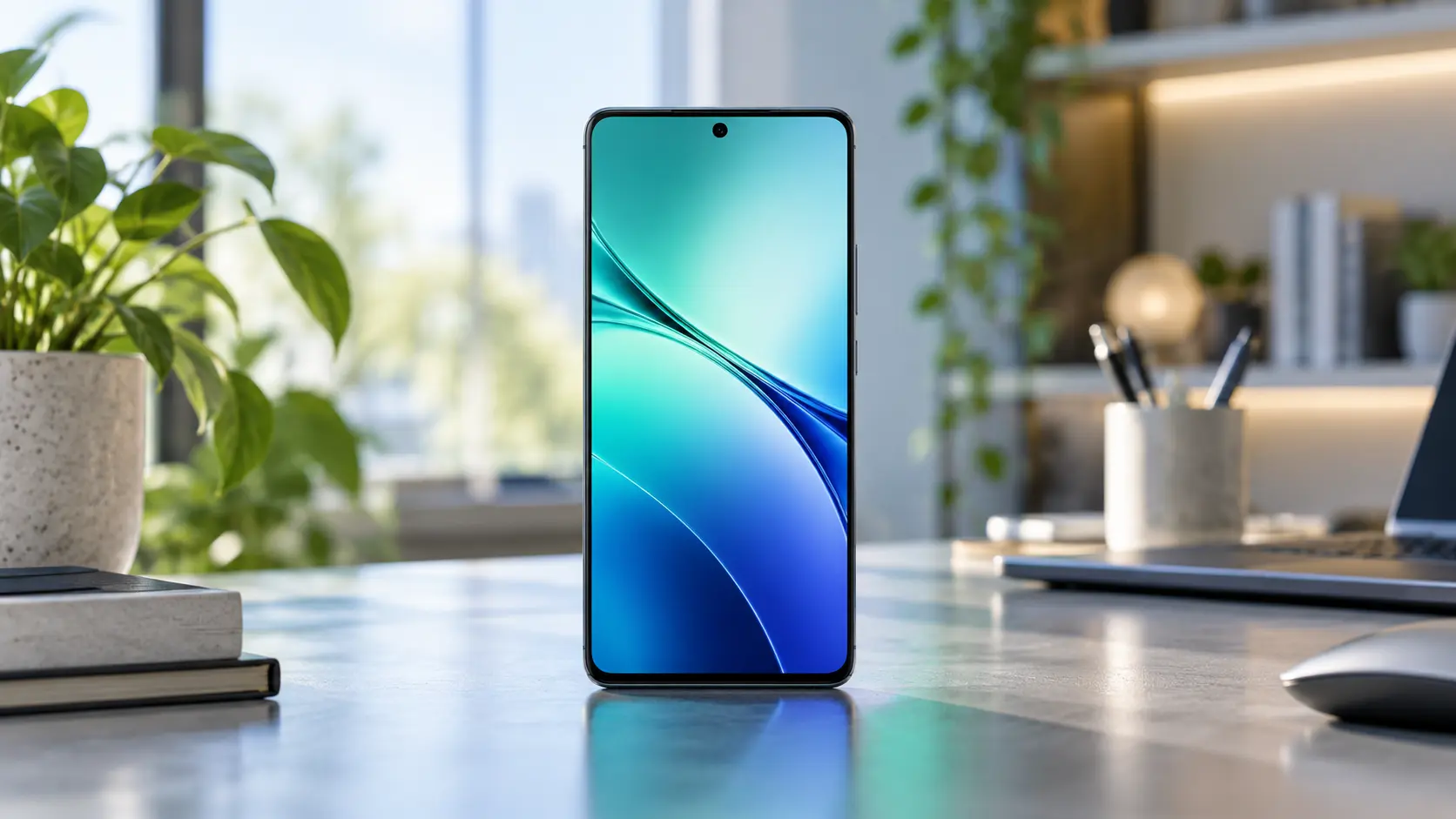
vivo Y19s แจ้งเตือน LINE ไม่ขึ้น มีข้อความเข้าแต่โทรศัพท์ไม่ดัง แจ้งเตือนช้า หรือข้อความปรากฏเฉพาะตอนเปิดแอป LINE สามารถแก้ไขเบื้องต้นได้ด้วยการเปิดสิทธิ์การแจ้งเตือนของ LINE ใน Funtouch OS ตรวจสอบการแจ้งเตือนภายในแอป และปรับการจัดการพลังงานเพื่อไม่ให้ระบบจำกัดการทำงานเบื้องหลังมากเกินไป
นอกจากนี้ควรตรวจสอบโหมดห้ามรบกวน ระดับเสียงแจ้งเตือน อินเทอร์เน็ต Wi-Fi และ 4G รวมถึงการตั้งค่าหน้าจอล็อก เพราะแต่ละส่วนอาจทำให้เกิดอาการ LINE ไม่แจ้งเตือนต่างกัน
ComSiam รวบรวมวิธีตั้งค่าแจ้งเตือน LINE บน vivo Y19s รุ่นประเทศไทยที่ใช้ Funtouch OS 14 และ Android 14 เมื่อเปิดตัว พร้อมขั้นตอนแก้ข้อความเข้าแต่ไม่ดัง แจ้งเตือนช้า ไม่แสดงแบนเนอร์ และไม่ขึ้นหน้าจอล็อก โดยไม่จำเป็นต้องลบประวัติแชตหรือรีเซ็ตโทรศัพท์
หากมีข้อความ LINE เข้าแต่ไม่แสดงการแจ้งเตือน ให้ทดลองตามขั้นตอนต่อไปนี้
คำแนะนำ: ไม่ควรลบแอป LINE หรือเลือก Clear data เป็นขั้นตอนแรก เพราะอาจทำให้ข้อมูลแชตที่ยังไม่ได้สำรองสูญหาย
vivo Y19s รุ่นประเทศไทยมีสเปกพื้นฐานที่เกี่ยวข้องกับการแจ้งเตือนดังนี้
| รายการ | รายละเอียด |
|---|---|
| รุ่น | vivo Y19s 4G |
| ระบบปฏิบัติการเมื่อเปิดตัว | Funtouch OS 14 |
| Android เมื่อเปิดตัว | Android 14 |
| ชิปประมวลผล | Unisoc T612 |
| RAM จริง | 4GB / 6GB ตามรุ่นย่อย |
| แบตเตอรี่ | 5,500mAh |
| Wi-Fi | 2.4GHz / 5GHz |
| เครือข่ายมือถือ | 4G LTE |
| Bluetooth | 5.2 |
Funtouch OS เป็นระบบที่ vivo ปรับแต่งจาก Android โดยมีฟังก์ชันจัดการแอป การแจ้งเตือน และการใช้พลังงาน
ตำแหน่งเมนูบางรายการอาจเปลี่ยนไปตามเวอร์ชันระบบที่ติดตั้งจริง จึงสามารถใช้ช่องค้นหาใน Settings ช่วยค้นหาคำว่า Notifications, Battery หรือ Background activity ได้
อาการ LINE ไม่แจ้งเตือนอาจเกิดจากสาเหตุต่างกัน แม้โทรศัพท์และแอปยังทำงานได้ตามปกติ
หากปิด Allow notifications ระบบ Android อาจไม่แสดงการแจ้งเตือนจากแอป
แม้โทรศัพท์อนุญาตการแจ้งเตือน แต่ถ้าตั้งค่าภายใน LINE ให้ปิดการแจ้งเตือน ข้อความก็อาจไม่แสดงตามปกติ
ระบบจัดการแบตเตอรี่อาจจำกัดกิจกรรมของ LINE ทำให้ข้อความหรือการแจ้งเตือนมาช้าในบางสถานการณ์
โหมดห้ามรบกวนอาจปิดเสียงหรือจำกัดการแสดงการแจ้งเตือนบางประเภท
หากปิดเสียงห้องแชตใดไว้ ข้อความจากห้องนั้นอาจไม่ส่งเสียงตามการตั้งค่า
LINE ต้องใช้การเชื่อมต่อเครือข่ายสำหรับรับข้อมูล หาก Wi-Fi หรือ 4G ไม่ทำงานตามปกติ การแจ้งเตือนอาจล่าช้า
แอป LINE เวอร์ชันเก่า ซอฟต์แวร์ผิดปกติ หรือข้อมูลชั่วคราวบางประเภทอาจมีผลต่อการแจ้งเตือน
Android 14 มีระบบกำหนดสิทธิ์การแจ้งเตือนเป็นรายแอป
สามารถใช้วิธีต่อไปนี้
ไม่จำเป็นต้องอนุญาตสิทธิ์ทุกประเภทของแอป หากต้องการเฉพาะข้อความและการโทร สามารถตรวจสอบหมวดที่เกี่ยวข้องเป็นหลัก
การเปิดสิทธิ์ใน Settings ของโทรศัพท์เพียงอย่างเดียวอาจไม่เพียงพอ หากปิดการแจ้งเตือนภายใน LINE ไว้
หาก LINE เปิดหน้าการตั้งค่าของ Android ให้ตรวจสอบว่าเปิดการแจ้งเตือนทั้งระดับแอปและระดับหมวดข้อความ
ชื่อเมนูอาจแตกต่างเล็กน้อยตามเวอร์ชัน LINE
หากข้อความปรากฏในแถบแจ้งเตือน แต่ไม่มีเสียง ให้ตรวจสอบระดับเสียงและประเภทการแจ้งเตือน
Media volume ใช้ควบคุมเสียงเพลง วิดีโอ และเกม ส่วน Notification volume ใช้กับเสียงการแจ้งเตือนตามการตั้งค่าของระบบ
ดังนั้นการเปิดเสียง YouTube ได้ดังไม่ได้หมายความว่าระดับเสียงแจ้งเตือน LINE ถูกเปิดไว้แล้ว
หากต้องการให้เสียง LINE ได้ยินชัด สามารถตรวจสอบเสียงแจ้งเตือนจากการตั้งค่าระบบและแอป
หากไม่พบตัวเลือก Sound ภายในหน้าตั้งค่า LINE ให้ตรวจสอบเมนูเสียงแจ้งเตือนของ Android เพราะบางเวอร์ชันจัดการเสียงของหมวดการแจ้งเตือนจากระบบโดยตรง
ไม่ควรติดตั้งแอปปรับแต่งเสียงที่ขอสิทธิ์เข้าถึงข้อความส่วนตัวโดยไม่จำเป็น
หาก LINE แจ้งเตือนเมื่อปลดล็อก แต่ไม่แสดงบนหน้าจอล็อก อาจเกิดจากการตั้งค่า Lock screen notifications
หากโทรศัพท์มีข้อมูลส่วนตัว ควรพิจารณาให้หน้าจอล็อกแสดงเพียงว่ามีข้อความใหม่ โดยซ่อนเนื้อหาที่ละเอียดอ่อน
การตั้งค่านี้ช่วยลดความเสี่ยงที่บุคคลอื่นอ่านข้อความจากหน้าจอล็อกโดยไม่ได้รับอนุญาต
แบนเนอร์คือการแจ้งเตือนที่ปรากฏบริเวณด้านบนของหน้าจอขณะกำลังใช้แอปอื่น
หากข้อความ LINE เข้าแต่ไม่มีแบนเนอร์ ให้ตรวจสอบหมวดการแจ้งเตือน
การแจ้งเตือนแบบแบนเนอร์อาจขึ้นอยู่กับความสำคัญของหมวดการแจ้งเตือน และบางสถานการณ์ระบบอาจไม่แสดงแบนเนอร์ตามเงื่อนไขของ Android
ไม่ควรสับสนระหว่างการแจ้งเตือนแบบแบนเนอร์กับหน้าต่างลอยของแอป เพราะเป็นคุณสมบัติที่อาจมีการจัดการต่างกัน
Notification dot หรือเครื่องหมายจุดแจ้งเตือนช่วยบอกว่ามีการแจ้งเตือนใหม่บนไอคอนแอป
รูปแบบการแสดงอาจเป็นจุดหรือสัญลักษณ์ตาม Launcher และเวอร์ชันซอฟต์แวร์ ไม่ควรคาดหวังว่าทุกเครื่องจะแสดงจำนวนข้อความเป็นตัวเลขเสมอไป
หาก LINE แจ้งเตือนหลังจากเปิดแอปเท่านั้น หรือข้อความมาช้ากว่าปกติ ควรตรวจสอบการทำงานเบื้องหลัง
การรับข้อความผ่านบริการแจ้งเตือนของ Android อาจต้องอาศัยการเชื่อมต่อและกระบวนการเบื้องหลังบางส่วน
หากระบบจำกัดการทำงานมากเกินไป การแจ้งเตือนอาจมาช้าหรือทำงานผิดปกติในบางสถานการณ์
อย่างไรก็ตาม การอนุญาตให้แอปทำงานเบื้องหลังอาจเพิ่มการใช้พลังงาน จึงควรปรับเฉพาะแอปที่จำเป็น
Funtouch OS มีการจัดการการใช้พลังงานของแอป โดยชื่อเมนูอาจต่างกันตามเวอร์ชัน
หากโทรศัพท์มีตัวเลือก Unrestricted และ LINE แจ้งเตือนช้าจากการจำกัดพลังงาน สามารถทดลองเลือกได้
แต่ไม่จำเป็นต้องตั้ง Unrestricted ให้ทุกแอป เพราะอาจเพิ่มการใช้แบตเตอรี่โดยไม่จำเป็น
หากเมนูที่ปรากฏเป็น Smart control, Optimized หรือ Allow background activity ให้พิจารณาความหมายของแต่ละตัวเลือกตามที่ระบบแสดงจริง
โหมดประหยัดพลังงานอาจลดกิจกรรมเบื้องหลังของแอปเพื่อยืดระยะเวลาการใช้งานแบตเตอรี่
หากพบว่า LINE แจ้งเตือนตามปกติหลังปิด Battery Saver อาจต้องปรับโหมดประหยัดพลังงานหรือข้อยกเว้นสำหรับแอปตามที่ระบบรองรับ
ไม่ควรปิดระบบประหยัดพลังงานตลอดเวลาโดยไม่จำเป็น โดยเฉพาะเมื่อต้องการยืดอายุแบตเตอรี่ระหว่างวัน
อาการนี้มักเกี่ยวข้องกับการแจ้งเตือน การเชื่อมต่อเครือข่าย หรือการจัดการกิจกรรมเบื้องหลัง
ไม่ควรใช้แอป Task Killer เพื่อบังคับปิด LINE เป็นประจำ เพราะอาจทำให้การแจ้งเตือนล่าช้าหรือไม่ทำงานตามที่คาดหวัง
ไม่ควร Clear data ของ LINE เพื่อแก้ปัญหานี้โดยไม่ตรวจสอบข้อมูลสำรอง
หากแอปถูกจำกัดการใช้อินเทอร์เน็ตเบื้องหลัง อาจส่งผลต่อการรับข้อมูลในบางสถานการณ์
บางเวอร์ชัน Funtouch OS อาจวางการตั้งค่าเครือข่ายของแอปไว้ในเมนู Mobile network หรือ Data management
ชื่อเมนูที่ไม่ตรงกันไม่ได้หมายความว่าเครื่องไม่มีฟังก์ชันจัดการข้อมูลเบื้องหลังเสมอไป
หากใช้ LINE ผ่าน Wi-Fi แล้วข้อความไม่แจ้งเตือน แต่เมื่อเปลี่ยนเป็น 4G กลับทำงานได้ ควรตรวจสอบเครือข่าย Wi-Fi
หากโทรศัพท์เชื่อมต่อเราเตอร์ได้ แต่เราเตอร์ไม่สามารถออกอินเทอร์เน็ต การแจ้งเตือนก็อาจไม่มาถึงตามปกติ
จึงต้องแยกปัญหาการเชื่อมต่อ Wi-Fi ออกจากปัญหาการส่งการแจ้งเตือนภายใน LINE
หาก LINE แจ้งเตือนผ่าน Wi-Fi ได้ แต่เมื่อเปลี่ยนเป็นอินเทอร์เน็ตมือถือแล้วไม่ทำงาน ให้ตรวจสอบ Mobile data
หากอินเทอร์เน็ต 4G ใช้งานไม่ได้กับทุกแอป ควรแก้ปัญหาเครือข่ายมือถือก่อน ไม่ใช่ลบและติดตั้ง LINE ใหม่ทันที
Do Not Disturb หรือโหมดห้ามรบกวนสามารถปิดเสียงหรือจำกัดการแจ้งเตือนตามเงื่อนไขที่ผู้ใช้กำหนด
หากตั้งค่า Do Not Disturb ให้เปิดตามเวลา เช่น ช่วงนอนหลับ การแจ้งเตือน LINE อาจไม่มีเสียงตามกฎที่กำหนด
นอกจากนี้โหมดนอนหลับหรือ Bedtime mode บางประเภทอาจมีผลต่อการแจ้งเตือนด้วย
หาก LINE แจ้งเตือนจากบางคนตามปกติ แต่บางห้องไม่มีเสียงหรือไม่แจ้งเตือน ควรตรวจสอบการปิดเสียงเฉพาะห้อง
หากมีสัญลักษณ์ลำโพงถูกขีดทับอยู่ข้างห้องแชต อาจหมายถึงการแจ้งเตือนห้องนั้นถูกปิด
ข้อควรรู้: LINE มีฟังก์ชันส่งข้อความโดยไม่แจ้งเตือนในบางสถานการณ์ หากผู้ส่งใช้ตัวเลือกดังกล่าว ผู้รับอาจไม่ได้รับการแจ้งเตือนตามปกติ แม้ตั้งค่าถูกต้องแล้ว
หากข้อความ LINE แจ้งเตือนตามปกติ แต่สายโทรผ่าน LINE ไม่ดังหรือไม่ปรากฏหน้าจอรับสาย ควรตรวจสอบการตั้งค่าการโทรแยกจากการแจ้งเตือนข้อความ
ควรตรวจสอบหมวดเสียงการโทร ระดับเสียง และการตั้งค่าการแจ้งเตือนของ LINE
ควรตรวจสอบสิทธิ์การแจ้งเตือนและการทำงานเบื้องหลัง รวมถึงตัวเลือกแสดงการแจ้งเตือนเต็มหน้าจอหากระบบรองรับ
หากเกิดปัญหาหลังอัปเดต LINE ควรตรวจสอบการตั้งค่าและสถานะของแอปอีกครั้ง
ไม่ควรสรุปทันทีว่า LINE เวอร์ชันใหม่มีข้อผิดพลาด เพราะการแจ้งเตือนอาจเกี่ยวข้องกับระบบ Android และเครือข่ายด้วย
หลังอัปเดตระบบ โทรศัพท์อาจมีการเปลี่ยนแปลงการตั้งค่าบางอย่างหรือมีการจัดการแอปใหม่
หากยังพบปัญหาทั้งที่ตั้งค่าครบแล้ว ควรตรวจสอบการอัปเดตแก้ไขจาก vivo ผ่านช่องทางทางการ
ไม่ควรติดตั้งเฟิร์มแวร์ของรุ่นอื่นหรือดาวน์เกรดระบบด้วยไฟล์จากแหล่งที่ไม่น่าเชื่อถือ
หาก LINE มีปัญหาการทำงานร่วมกับอาการแอปค้างหรือใช้พื้นที่เก็บข้อมูลมาก อาจทดลองล้างแคชเฉพาะส่วนที่ระบบอนุญาต
Clear cache: ลบข้อมูลชั่วคราวบางส่วนของแอป
Clear data / Clear storage: ล้างข้อมูลแอปในเครื่อง ซึ่งอาจทำให้บัญชีออกจากระบบและข้อมูลที่ไม่ได้สำรองสูญหาย
การล้างแคชไม่ใช่วิธีหลักที่รับประกันว่าจะแก้ปัญหาแจ้งเตือนได้ ควรตรวจสอบสิทธิ์การแจ้งเตือน แบตเตอรี่ และอินเทอร์เน็ตก่อน
อย่ากดลบรูปภาพ วิดีโอ ไฟล์ หรือประวัติแชตภายใน LINE โดยไม่ตรวจสอบผลกระทบ
ไม่ควรถอนการติดตั้ง LINE เป็นขั้นตอนแรก โดยเฉพาะหากยังมีประวัติแชตหรือไฟล์สำคัญที่ไม่ได้สำรอง
ให้ดำเนินการตามคำแนะนำการสำรองและโอนย้ายบัญชีของ LINE อย่างเป็นทางการก่อนถอนแอป
การติดตั้ง LINE ใหม่ไม่ได้รับประกันว่าประวัติแชต รูปภาพ และไฟล์ทั้งหมดจะกลับมาครบ
โดยทั่วไปไม่จำเป็นต้องคืนค่าโรงงานเพื่อแก้ปัญหาการแจ้งเตือน LINE
ควรตรวจสอบตามลำดับดังนี้
Factory Reset จะลบข้อมูลผู้ใช้ภายในเครื่อง จึงไม่ใช่วิธีที่เหมาะสมเป็นอันดับแรกสำหรับอาการแจ้งเตือนผิดปกติ
ใช้ตารางต่อไปนี้ช่วยเลือกขั้นตอนให้ตรงกับอาการ
| อาการ | สิ่งที่ควรตรวจสอบ |
|---|---|
| LINE ไม่แจ้งเตือนเลย | Allow notifications และ Settings ภายใน LINE |
| ข้อความเข้าแต่ไม่มีเสียง | Notification volume, Silent Mode และหมวดข้อความ |
| ไม่ขึ้นหน้าจอล็อก | Lock screen notifications |
| ไม่ขึ้นแบนเนอร์ | Banner / Pop-up และความสำคัญของหมวด |
| ไม่มีจุดบนไอคอน | Notification dot / App icon badges |
| แจ้งเตือนเฉพาะตอนเปิด LINE | Background activity และการเชื่อมต่อข้อมูล |
| แจ้งเตือนช้าตอนแบตต่ำ | Battery Saver |
| ไม่แจ้งเตือนผ่าน Wi-Fi | เครือข่าย Wi-Fi, DNS และเราเตอร์ |
| ไม่แจ้งเตือนผ่าน 4G | Mobile data และ Background data |
| ไม่แจ้งเตือนบางห้อง | Mute หรือ Unmute ห้องแชต |
| สาย LINE โทรเข้าไม่ดัง | หมวดการแจ้งเตือนการโทรและเสียง |
| ไม่แจ้งเตือนเฉพาะกลางคืน | Do Not Disturb / Bedtime |
| หลังอัปเดตแล้วมีปัญหา | สิทธิ์การแจ้งเตือนและการตั้งค่าแอป |
ตารางนี้เป็นแนวทางวิเคราะห์เบื้องต้น โดยสาเหตุจริงอาจเกิดจากหลายปัจจัยร่วมกัน
หลังเปลี่ยนการตั้งค่า ควรทดสอบแยกแต่ละสถานการณ์
หากทุกการทดสอบทำงานได้ แสดงว่าการตั้งค่าปัจจุบันน่าจะเหมาะกับการใช้งานแล้ว
เข้า Settings → Notifications → LINE แล้วเปิด Allow notifications จากนั้นเข้า LINE → Home → Settings → Notifications แล้วเปิดการแจ้งเตือนภายในแอปด้วย
ตรวจสอบ Notification volume, Silent Mode, Do Not Disturb และหมวด Message notifications ว่าถูกตั้งเป็นการแจ้งเตือนแบบมีเสียง
อาจเกิดจากการจำกัด Background activity โหมดประหยัดแบตเตอรี่ หรืออินเทอร์เน็ตไม่เสถียร ควรตรวจสอบทั้งการตั้งค่าแอปและเครือข่าย
ตรวจสอบ Lock screen notifications รวมถึง Battery Saver และการทำงานเบื้องหลังของ LINE
เปิดหมวดการแจ้งเตือนข้อความของ LINE และตรวจสอบตัวเลือก Banner, Pop-up หรือ Floating notification หากมี
อาจปิด Notification dot หรือ App icon badges ไว้ในระบบ ให้ตรวจสอบการตั้งค่าการแจ้งเตือนและหน้าจอหลัก
ตรวจสอบ Background activity, Battery Saver, Background data และการเชื่อมต่ออินเทอร์เน็ต รวมถึงไม่ควรบังคับปิด LINE เป็นประจำ
ตรวจสอบว่า Wi-Fi ออกอินเทอร์เน็ตได้จริง ทดลองเครือข่ายอื่น และตรวจสอบ VPN หรือ Private DNS หากมีการตั้งค่าไว้
ตรวจสอบ Mobile data, Data Saver, Background data และแพ็กเกจอินเทอร์เน็ตของซิม
ตรวจสอบว่าห้องแชตนั้นถูก Mute หรือปิดเสียงไว้หรือไม่ รวมถึงกรณีผู้ส่งใช้ฟังก์ชันส่งโดยไม่แจ้งเตือน
ตรวจสอบการแจ้งเตือนหมวด Calls เสียงเรียกเข้า การตั้งค่าการโทรใน LINE และการทำงานเบื้องหลัง
Clear cache ทั่วไปไม่ใช่การลบประวัติแชตทั้งหมด แต่ต้องไม่สับสนกับ Clear data หรือคำสั่งลบข้อมูลภายใน LINE
อาจช่วยเฉพาะปัญหาของแอปบางกรณี แต่ไม่ควรทำก่อนตรวจสอบการตั้งค่าและสำรองข้อมูล เพราะอาจสูญเสียประวัติแชตหรือไฟล์ที่ไม่ได้สำรอง
ไม่จำเป็นต้องทำเป็นขั้นตอนแรก เพราะปัญหาส่วนใหญ่อาจตรวจสอบได้จากสิทธิ์แจ้งเตือน การจัดการแบตเตอรี่ และการเชื่อมต่อเครือข่าย
หาก vivo Y19s แจ้งเตือน LINE ไม่ขึ้น ควรเริ่มจากเปิด Allow notifications ของ LINE ใน Settings และเปิด Notifications ภายใน LINE ให้ครบทั้งสองส่วน
หากข้อความเข้าแต่ไม่มีเสียง ให้ตรวจสอบระดับเสียงแจ้งเตือน หมวด Message notifications และ Do Not Disturb หากไม่ขึ้นหน้าจอล็อกหรือไม่มีแบนเนอร์ ให้ตรวจสอบรูปแบบการแสดงการแจ้งเตือนของระบบ
สำหรับอาการ LINE แจ้งเตือนช้าหรือข้อความปรากฏเฉพาะเมื่อเปิดแอป ควรตรวจสอบ Background activity, Battery Saver, Background data และการเชื่อมต่อ Wi-Fi หรือ 4G
ComSiam แนะนำให้แก้ปัญหาจากการตั้งค่าก่อนเสมอ โดยไม่ลบข้อมูล LINE หรือรีเซ็ตโรงงานโดยไม่จำเป็น เพราะการตรวจสอบให้ตรงกับอาการจะช่วยรักษาประวัติแชต รูปภาพ และข้อมูลสำคัญ พร้อมทำให้การแจ้งเตือนกลับมาทำงานได้เหมาะสมกับการใช้งาน