Contact
Line : comsiam
Contact
Line : comsiam


vivo Y17s เครื่องช้า เปิดแอปช้า หน้าจอกระตุก แอปค้าง กดอะไรไม่ตอบสนอง หรือใช้งานไปสักพักแล้วหน่วง ควรเริ่มจากตรวจสอบพื้นที่เก็บข้อมูล ถอนแอปที่ไม่จำเป็น ล้างแคชเฉพาะแอปที่มีปัญหา และตรวจสอบกิจกรรมเบื้องหลัง ก่อนพิจารณาเพิ่ม Extended RAM หรืออัปเดตระบบ
หากเครื่องค้างจนกดอะไรไม่ได้ สามารถทดลองบังคับรีสตาร์ตด้วยการกด Power และ Volume Down พร้อมกันอย่างน้อย 10 วินาที ตามแนวทางของ vivo โดยการบังคับรีสตาร์ตตามปกติไม่ใช่การล้างข้อมูลเครื่อง
vivo Y17s รุ่น 4G ประเทศไทยมีชิป MediaTek Helio G85, RAM จริง 6GB, พื้นที่เก็บข้อมูล 128GB และรองรับ Extended RAM เพิ่มสูงสุด 6GB ใช้ Funtouch OS 13 บน Android 13 เมื่อเปิดตัว แม้สเปกดังกล่าวรองรับการใช้งานทั่วไป แต่ประสิทธิภาพจริงขึ้นอยู่กับแอป พื้นที่เก็บข้อมูล ความร้อน และการตั้งค่าระบบ
ComSiam รวบรวมวิธีแก้ vivo Y17s เครื่องช้าและค้างอย่างละเอียด ทั้งการตรวจสอบ RAM, Storage, Extended RAM, การจัดการแอปเบื้องหลัง การลดแอนิเมชัน และการอัปเดตระบบ พร้อมแนวทางรักษารูปภาพ LINE และข้อมูลสำคัญ โดยไม่จำเป็นต้อง Factory Reset เป็นขั้นตอนแรก
หากโทรศัพท์เริ่มทำงานช้าผิดปกติ ให้ทำตามลำดับต่อไปนี้
ข้อควรระวัง: ไม่ควรล้างข้อมูลแอป LINE ลบโฟลเดอร์ระบบ หรือตั้งค่าโรงงานเพียงเพราะต้องการให้โทรศัพท์เร็วขึ้น เพราะอาจทำให้ข้อมูลที่ยังไม่ได้สำรองสูญหาย
สเปกสำคัญของ vivo Y17s รุ่น 4G ประเทศไทยมีดังนี้
| รายการ | รายละเอียด |
|---|---|
| รุ่น | vivo Y17s 4G |
| ชิปประมวลผล | MediaTek Helio G85 |
| CPU | 8 คอร์ |
| RAM จริงรุ่นไทย | 6GB |
| ประเภท RAM | LPDDR4X |
| Extended RAM | สูงสุด 6GB |
| พื้นที่เก็บข้อมูล | 128GB |
| ประเภทหน่วยความจำ | eMMC 5.1 |
| รองรับ microSD | สูงสุด 1TB |
| ระบบเมื่อเปิดตัว | Funtouch OS 13 |
| Android เมื่อเปิดตัว | Android 13 |
| หน้าจอ | LCD 6.56 นิ้ว |
| อัตรารีเฟรช | 60Hz |
| แบตเตอรี่ | 5,000mAh |
Extended RAM ใช้พื้นที่เก็บข้อมูลช่วยจัดการหน่วยความจำ ไม่ใช่การเพิ่มชิป RAM จริงเข้าไปในเครื่อง
ดังนั้นคำว่า RAM 6GB + 6GB ไม่ได้หมายความว่ามี RAM จริง 12GB หรือเล่นเกมได้เร็วขึ้นเป็นสองเท่า
เมื่อ Storage เหลือน้อย แอปอาจมีพื้นที่ไม่เพียงพอสำหรับสร้างไฟล์ชั่วคราวหรือดาวน์โหลดข้อมูลเพิ่มเติม
เกม แอปตัดต่อวิดีโอ และแอปที่ประมวลผลภาพอาจใช้ CPU และ RAM สูง
การอัปโหลดรูปภาพ ดาวน์โหลดไฟล์ หรือซิงก์ข้อมูลอาจทำให้ระบบทำงานหนักแม้ไม่ได้เปิดแอปบนหน้าจอ
แอปบางตัวอาจมีข้อผิดพลาดหรือไม่เข้ากันกับเวอร์ชันระบบ
เมื่ออุณหภูมิสูง ระบบอาจลดความเร็วชิปเพื่อควบคุมความร้อน ทำให้รู้สึกว่าเครื่องหน่วง
หากเครื่องช้าร่วมกับดับเอง รีสตาร์ตวน หรือค้างโลโก้ อาจต้องตรวจสอบระบบไฟและฮาร์ดแวร์เพิ่มเติม
หากโทรศัพท์ยังตอบสนอง การรีสตาร์ตตามปกติเป็นวิธีเริ่มต้นที่เหมาะสม
หากเครื่องช้าเพราะกระบวนการชั่วคราวค้าง การเริ่มระบบใหม่อาจช่วยให้อาการดีขึ้น
แต่หากเครื่องช้าเพราะ Storage เต็มหรือฮาร์ดแวร์มีปัญหา การรีสตาร์ตเพียงอย่างเดียวอาจไม่เพียงพอ
หากหน้าจอไม่ตอบสนอง ให้ทดลองบังคับรีสตาร์ตเมื่อโทรศัพท์อยู่ในสภาพปลอดภัย
Force Restart ตามปกติไม่ได้ลบรูปภาพ วิดีโอ หรือแอปที่ติดตั้ง
อย่างไรก็ตาม ข้อมูลที่ยังไม่ได้บันทึกในแอปอาจสูญหาย
หากหน้าจอ Recovery ปรากฏขึ้น อย่าเลือก Wipe data หรือ Factory Reset
การตรวจสอบพื้นที่ว่างช่วยแยกสาเหตุเครื่องช้าจากปัญหาความจำเต็ม
เพราะส่วนหนึ่งถูกใช้สำหรับระบบ Android, Funtouch OS, แอปที่ติดตั้งมา และข้อมูลระบบ
พื้นที่ที่ผู้ใช้ใช้เก็บไฟล์ได้จริงจึงน้อยกว่าความจุที่ระบุบนกล่อง
หากโทรศัพท์แจ้ง Storage almost full หรือพื้นที่เหลือน้อย ควรจัดการไฟล์อย่างเป็นระบบ
อาจใช้แนวทางทั่วไปให้มีพื้นที่ว่างประมาณ 10–20% ของความจุ เมื่อทำได้
แต่ไม่ใช่ข้อกำหนดตายตัวของ vivo และไม่ได้รับประกันว่าโทรศัพท์ทุกเครื่องจะลื่นทันที
แคชเป็นข้อมูลชั่วคราวที่แอปสร้างขึ้นเพื่อช่วยให้ใช้งานได้สะดวกและรวดเร็ว
หากแอปมีปัญหาหรือแคชผิดปกติ สามารถทดลองล้างเฉพาะแคชได้
Clear cache ลบข้อมูลชั่วคราวบางส่วน ซึ่งโดยทั่วไปไม่ใช่การลบข้อมูลหลักของแอป
Clear data หรือ Clear storage อาจลบการตั้งค่า บัญชี และข้อมูลแอปที่เก็บในเครื่อง
ไม่ควรเลือก Clear data ของ LINE หรือแอปสำคัญโดยไม่มีข้อมูลสำรอง
แอปที่ไม่ได้ใช้งานอาจกินพื้นที่เก็บข้อมูล และบางแอปมีการทำงานเบื้องหลัง
หากเป็นแอประบบที่ไม่มีปุ่มถอนติดตั้ง ไม่ควรพยายามลบด้วยวิธีดัดแปลงระบบ
vivo Y17s รองรับ Extended RAM 3.0 ซึ่งเป็นเทคโนโลยีช่วยจัดการหน่วยความจำ โดยใช้พื้นที่เก็บข้อมูลภายในส่วนหนึ่งสนับสนุนระบบ
สำหรับรุ่น RAM 6GB สามารถรองรับ Extended RAM เพิ่มสูงสุด 6GB ตามสเปก
ให้ค้นหาคำว่า RAM ใน Settings และตรวจสอบเวอร์ชัน Funtouch OS ที่ใช้งาน
ชื่อเมนูและตัวเลือกอาจแตกต่างกันตามเวอร์ชันซอฟต์แวร์ ไม่ควรติดตั้งแอปภายนอกที่อ้างว่าเพิ่ม RAM จริง
Extended RAM อาจช่วยในบางสถานการณ์ที่ผู้ใช้สลับหลายแอป แต่ไม่รับประกันว่าทุกงานจะเร็วขึ้น
เพราะพื้นที่เก็บข้อมูล eMMC 5.1 มีหน้าที่และลักษณะความเร็วแตกต่างจาก RAM LPDDR4X
Extended RAM จึงไม่เทียบเท่าการเพิ่ม RAM จริงเข้าไปในเครื่อง
หากปัญหาเกิดจาก CPU ทำงานหนัก เกมใช้ GPU สูง หรือความร้อนสะสม การเปิด Extended RAM อาจไม่ใช่คำตอบ
ไม่เสมอไป
Android สามารถใช้ RAM เพื่อเก็บข้อมูลแอปและช่วยให้เปิดใช้งานได้รวดเร็วขึ้น
การพยายามทำให้ RAM ว่างมากที่สุดตลอดเวลาไม่ได้หมายความว่าโทรศัพท์จะเร็วที่สุด
แอปที่ทำงานเบื้องหลังอาจใช้ CPU, เครือข่าย และแบตเตอรี่ แต่บางแอปจำเป็นต้องทำงานเพื่อรับข้อความ
การจำกัดแอปมากเกินไปอาจทำให้แจ้งเตือนล่าช้าและกระทบการใช้งาน
หากมีปัญหาเฉพาะแอปเดียว ควรเริ่มตรวจสอบแอปนั้น
ควรตรวจสอบพื้นที่ว่าง ความร้อน การอัปเดตระบบ และอาการของฮาร์ดแวร์เพิ่มเติม
ไม่ควรล้างข้อมูลทุกแอปพร้อมกัน เพราะอาจทำให้ข้อมูลที่ยังไม่ได้สำรองสูญหาย
Helio G85 สามารถเล่นเกมที่รองรับได้ตามระดับการตั้งค่าที่เหมาะสม แต่ประสิทธิภาพขึ้นอยู่กับความต้องการของแต่ละเกม
หากภาพไม่ต่อเนื่อง อาจเกี่ยวข้องกับ FPS
หากภาพยังลื่น แต่ตัวละครวาร์ปหรือคำสั่งตอบสนองช้า อาจเกี่ยวข้องกับ Ping และ Packet Loss
ควรแยกปัญหาก่อนปรับตั้งค่า
เมื่อโทรศัพท์มีความร้อนสูง ระบบอาจลดความเร็วในการประมวลผลเพื่อควบคุมอุณหภูมิ
หากร้อนจัดจนจับไม่สบาย แบตเตอรี่บวม หรือมีกลิ่นไหม้ ให้หยุดใช้งานและส่งตรวจทันที
แอนิเมชันเป็นเอฟเฟกต์ระหว่างเปิดแอป เปลี่ยนหน้าจอ และสลับเมนู
การลดแอนิเมชันอาจช่วยให้รู้สึกว่าการตอบสนองรวดเร็วขึ้น แม้ไม่ได้เพิ่มพลังประมวลผลของชิป
ไม่ควรเปลี่ยนตัวเลือกอื่นใน Developer Options โดยไม่ทราบหน้าที่ เช่น การบังคับปิดกระบวนการเบื้องหลัง หรือการเปลี่ยนข้อกำหนดเกี่ยวกับ GPU
การตั้งค่าแอนิเมชันเป็น 0.5x อาจช่วยลดระยะเวลาของเอฟเฟกต์ แต่ไม่ได้เพิ่มความเร็ว CPU จริง
Developer Options เป็นเมนูสำหรับผู้พัฒนาและการทดสอบระบบ
หากไม่ได้มีความจำเป็นต้องปรับแอนิเมชัน การจัดการ Storage และแอปจะเป็นวิธีเริ่มต้นที่เหมาะสมกว่า
หลังอัปเดตระบบ โทรศัพท์อาจมีการจัดการข้อมูลหรือซิงก์ไฟล์เพิ่มเติม
ไม่ควรสรุปว่าอัปเดตทำให้เครื่องเสียโดยตรงจากอาการหน่วงในช่วงแรกเพียงอย่างเดียว
vivo Y17s เปิดตัวพร้อม Android 13 และ Funtouch OS 13 แต่เวอร์ชันที่อัปเดตได้จริงต้องตรวจสอบจากเครื่อง
ไม่ควรดาวน์โหลดเฟิร์มแวร์ของโทรศัพท์รุ่นอื่นมาติดตั้งเพื่อหวังเพิ่มความเร็ว
เป็นไปได้ในบางกรณี แต่ไม่ควรสรุปว่าเครื่องช้าทุกครั้งเกิดจากไวรัส
ไม่ควรติดตั้งแอปกำจัดไวรัสหลายตัวพร้อมกันโดยไม่จำเป็น เพราะอาจเพิ่มภาระระบบและความเสี่ยงด้านสิทธิ์เข้าถึงข้อมูล
โดยทั่วไปไม่จำเป็นต้องติดตั้งแอป RAM Cleaner เพิ่ม
Android มีระบบจัดการหน่วยความจำโดยอัตโนมัติอยู่แล้ว
ตรวจสอบ Storage จัดการแอปที่มีปัญหา และใช้ฟังก์ชันที่ระบบโทรศัพท์มีอยู่
ไม่ควรเชื่อคำกล่าวอ้างว่าแอปสามารถเพิ่ม RAM จริงหรือเพิ่มความเร็ว CPU หลายเท่าได้โดยไม่เปลี่ยนฮาร์ดแวร์
หากเครื่องช้าหรือค้างเฉพาะเมื่อเปิดกล้อง อาจเกี่ยวข้องกับแอป Camera พื้นที่เก็บข้อมูล หรือการประมวลผลภาพ
อย่าเลือก Clear data ของแอปกล้องหรือระบบโดยไม่ตรวจสอบผลกระทบ โดยเฉพาะเมื่อไม่แน่ใจว่าการตั้งค่าหรือข้อมูลใดอาจถูกล้าง
หากโทรศัพท์ทำงานปกติแต่แอปใดแอปหนึ่งช้า ควรตรวจสอบแอปนั้นก่อน
ไม่ควรเลือก Clear data หรือถอนการติดตั้งก่อนสำรองแชต เพราะอาจทำให้ประวัติข้อความและไฟล์บางประเภทสูญหาย
การสำรองประวัติแชตมาตรฐานไม่ได้หมายความว่ารูปภาพและไฟล์แนบทุกประเภทจะถูกเก็บครบ
ควรตรวจสอบความสมบูรณ์ของข้อมูลก่อนถอนแอปหรือล้างข้อมูล
ควรใช้ Copy ก่อน Move และไม่ลบต้นฉบับจนกว่าจะยืนยันว่าการสำรองสำเร็จจริง
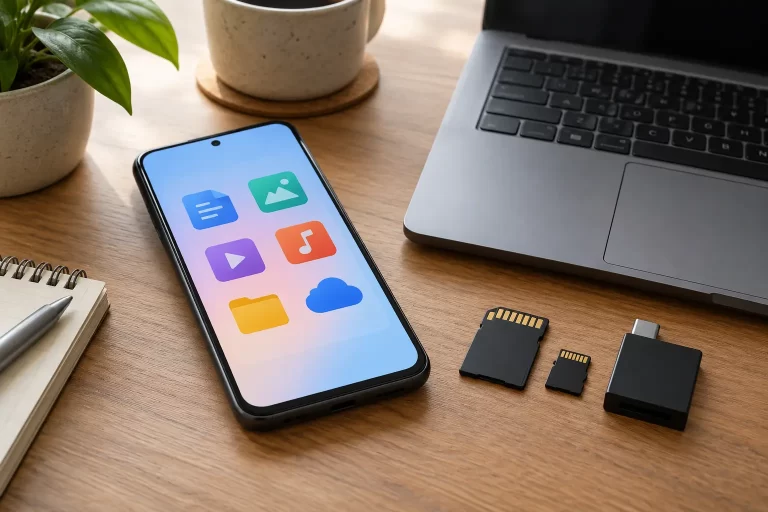
vivo Y17s รองรับ microSD สูงสุด 1TB ตามสเปกผู้ผลิต
ไม่ได้ เพราะเป็นอุปกรณ์เก็บข้อมูล ไม่ใช่ RAM จริง
แอปและเกมบางรายการไม่สามารถย้ายไป SD Card ได้ทั้งหมด เพราะขึ้นอยู่กับการรองรับของ Android และแอป
หากต้องการเพิ่มพื้นที่ ควรใช้ microSD สำหรับไฟล์ส่วนตัวที่เหมาะสม และตรวจสอบสำเนาก่อนลบไฟล์จากเครื่อง
โดยทั่วไปไม่ควรเป็นวิธีแรก
Factory Reset ลบข้อมูลผู้ใช้ภายในเครื่อง รวมถึงข้อมูลแอปและไฟล์ที่ไม่ได้สำรอง
นอกจากนี้อาจต้องยืนยันบัญชี Google ที่เคยใช้งานหลังรีเซ็ต
หากปัญหาเกิดจากชิปประมวลผลไม่เพียงพอกับเกม ความร้อน หรือฮาร์ดแวร์เสีย การรีเซ็ตไม่ได้เพิ่มความสามารถของเครื่อง
| อาการ | จุดที่ควรตรวจสอบ |
|---|---|
| เปิดแอปช้า | Storage และแอป |
| สลับแอปแล้วต้องโหลดใหม่ | RAM และการจัดการเบื้องหลัง |
| เครื่องค้างทั้งระบบ | Force Restart และระบบ |
| เกมกระตุก | GPU, FPS และความร้อน |
| เกมตัวละครวาร์ป | Ping และเครือข่าย |
| พื้นที่ใกล้เต็ม | ไฟล์ใหญ่และแอป |
| LINE ช้า | อินเทอร์เน็ต แคช และพื้นที่ |
| แอปเด้ง | อัปเดตแอปและ Clear cache |
| ช้าหลังอัปเดต | งานเบื้องหลังและความเข้ากันได้ |
| ช้าหลังใช้ต่อเนื่อง | ความร้อน |
| แบตหมดเร็วและหน่วง | แอปกินพลังงานและแบตเตอรี่ |
| เครื่องรีสตาร์ตเอง | ระบบพลังงานและฮาร์ดแวร์ |
| เปิดไม่ติดหรือค้างโลโก้ | ระบบเริ่มต้นและศูนย์บริการ |
ตารางนี้ใช้ช่วยประเมินสาเหตุเบื้องต้น ไม่สามารถยืนยันปัญหาฮาร์ดแวร์โดยไม่มีการตรวจสอบจริง
เริ่มจากรีสตาร์ต ตรวจสอบพื้นที่เก็บข้อมูล ถอนแอปที่ไม่ใช้ ล้างแคชเฉพาะแอปที่มีปัญหา และตรวจสอบ Extended RAM
รุ่นไทยที่จำหน่ายอย่างเป็นทางการมี RAM จริง 6GB และพื้นที่เก็บข้อมูล 128GB
รองรับ Extended RAM สูงสุด 6GB สำหรับรุ่น RAM 6GB ตามสเปกผู้ผลิต
ใช้ MediaTek Helio G85
เปิดตัวพร้อม Android 13 และ Funtouch OS 13 แต่เครื่องที่อัปเดตภายหลังอาจใช้เวอร์ชันต่างไป
สามารถมีการแสดงผล RAM 6GB + Extended RAM 6GB แต่ไม่ได้หมายความว่ามี RAM จริง 12GB
โดยทั่วไป Clear cache ไม่ได้ลบข้อมูลหลักของแอป แต่ต้องแยกจาก Clear data ซึ่งอาจลบข้อมูลภายในแอป
กด Power และ Volume Down พร้อมกันค้างไว้อย่างน้อย 10 วินาทีเพื่อบังคับรีสตาร์ต เมื่อเครื่องไม่มีอาการอันตราย
ตรวจสอบ Downloads วิดีโอขนาดใหญ่ แอปที่ไม่ใช้ และสำรองรูปภาพก่อนลบไฟล์ต้นฉบับ
รองรับ microSD สูงสุด 1TB ตามข้อมูลสเปกผู้ผลิต
ลดกราฟิกและ FPS ตรวจสอบความร้อน พื้นที่เก็บข้อมูล และอินเทอร์เน็ต
อาจช่วยจัดการหลายแอปในบางสถานการณ์ แต่ไม่ได้เพิ่มความเร็ว CPU หรือ GPU โดยตรง
ตรวจสอบงานเบื้องหลัง อัปเดตแอป ตรวจสอบพื้นที่ว่าง และรีสตาร์ตเมื่อการติดตั้งเสร็จแล้ว
อาจทำให้รู้สึกว่าการเปลี่ยนหน้าจอรวดเร็วขึ้น แต่ไม่ได้เพิ่มพลังประมวลผลจริง
โดยทั่วไปไม่จำเป็น และบางแอปอาจทำให้แอปอื่นถูกปิดหรือเปิดใหม่บ่อยขึ้น
ไม่ควรเป็นขั้นตอนแรก เพราะมีความเสี่ยงต่อข้อมูล และอาการหลายอย่างสามารถตรวจสอบได้โดยไม่ต้องล้างเครื่อง
หาก vivo Y17s เครื่องช้าและค้าง ควรเริ่มจากตรวจสอบพื้นที่เก็บข้อมูล ลบไฟล์ที่ไม่จำเป็น และถอนแอปที่ไม่ได้ใช้งานก่อน
หากปัญหาเกิดเฉพาะแอป ควรอัปเดตและล้างแคชเฉพาะแอปนั้น โดยไม่รีบเลือก Clear data
Extended RAM สูงสุด 6GB อาจช่วยให้การสลับหลายแอปทำงานได้ยืดหยุ่นขึ้น แต่ไม่ได้เพิ่ม RAM จริงหรือเพิ่มความเร็วชิป Helio G85 โดยตรง
หากเกมกระตุก ควรลดกราฟิก ตรวจสอบ FPS และความร้อน ส่วนการลด Animation อาจช่วยให้รู้สึกว่าการเปลี่ยนหน้าจอเร็วขึ้น แต่ไม่ใช่การเพิ่มประสิทธิภาพฮาร์ดแวร์
ComSiam แนะนำให้เน้นแก้สาเหตุที่แท้จริง รักษาพื้นที่เก็บข้อมูลให้เพียงพอ และสำรอง LINE รูปภาพ รายชื่อ และเอกสารสำคัญก่อนดำเนินการที่อาจลบข้อมูล โดยไม่เลือก Factory Reset หากยังไม่ได้ลองวิธีพื้นฐานอย่างครบถ้วน