Contact
Line : comsiam
Contact
Line : comsiam

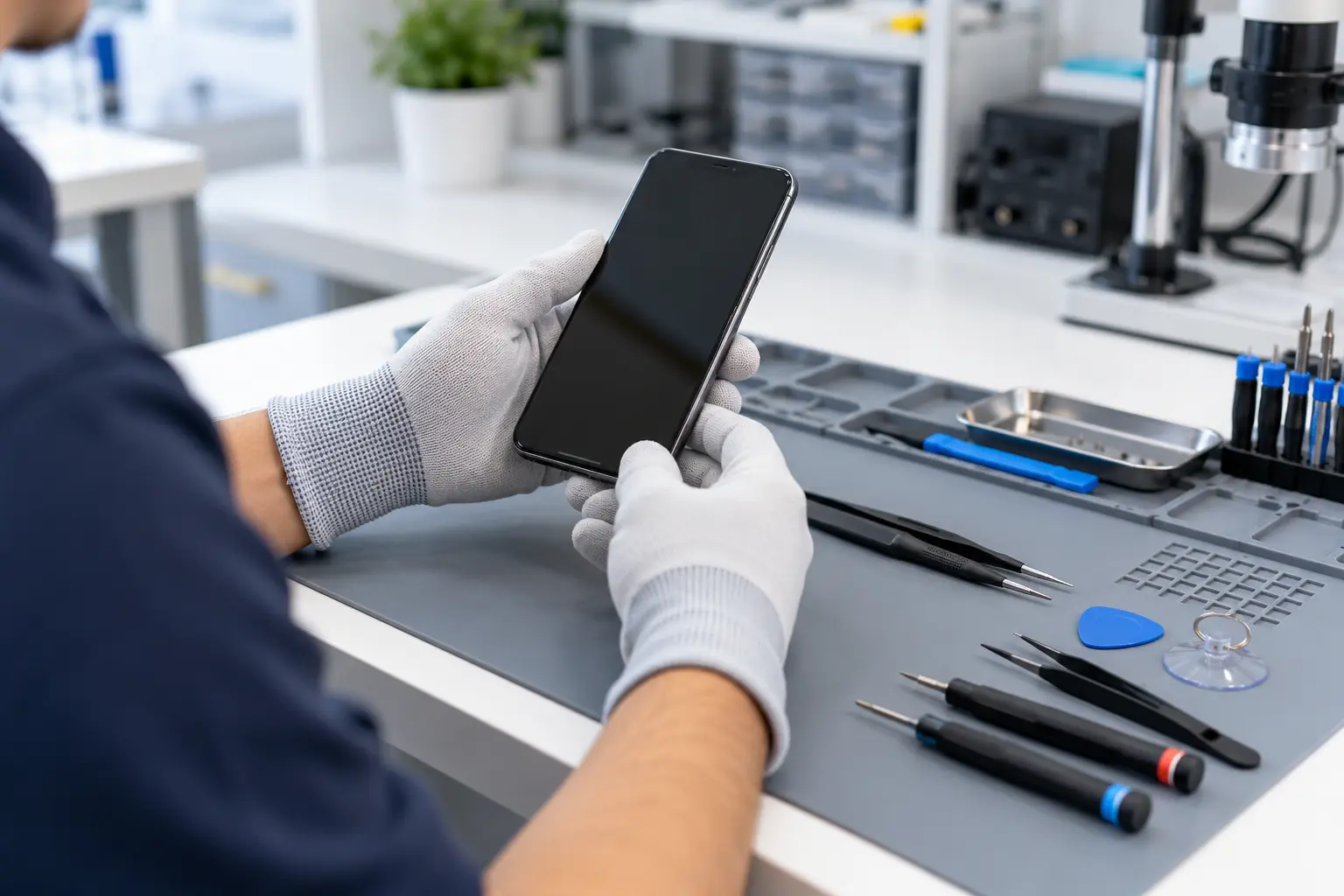
vivo Y100 5G เปิดไม่ติด กดปุ่ม Power ไม่ตอบสนอง ค้างหน้าโลโก้ vivo เปิดติดแล้วดับ หรือรีสตาร์ตวนซ้ำ เป็นปัญหาที่อาจเกิดจากแบตเตอรี่หมด ระบบ Android ค้าง การอัปเดตซอฟต์แวร์ผิดปกติ ปุ่มเปิดเครื่องเสีย ระบบชาร์จไม่ทำงาน หรือฮาร์ดแวร์ภายในมีปัญหา
บางเครื่องหน้าจอดำสนิทหลังแบตเตอรี่หมด บางเครื่องแสดงโลโก้ vivo แล้วค้างอยู่ตรงนั้น ขณะที่บางเครื่องเปิดได้เพียงไม่กี่วินาทีแล้วดับทันที อาการเหล่านี้ไม่ได้หมายความว่าต้องเปลี่ยนแบตเตอรี่หรือเมนบอร์ดทุกกรณี
vivo Y100 5G รุ่นประเทศไทยมาพร้อม Android 14 และ Funtouch OS 14 ตั้งแต่เปิดตัว พร้อมแบตเตอรี่ 5,000 mAh และระบบชาร์จ 80W FlashCharge ดังนั้นการตรวจสอบวิธีแก้ไขควรอ้างอิงรุ่น Y100 5G ให้ถูกต้อง ไม่ใช้สเปกของ Y100 รุ่น 4G หรือ vivo Y36 แทน
บทความนี้จาก ComSiam จะอธิบายวิธีแก้ vivo Y100 5G เปิดไม่ติดและค้างหน้าโลโก้อย่างเป็นขั้นตอน ตั้งแต่การชาร์จแบตเตอรี่ การบังคับรีสตาร์ต การแยกอาการ Boot Loop การตรวจสอบซอฟต์แวร์กับฮาร์ดแวร์ และวิธีรักษารูปภาพ ประวัติ LINE และข้อมูลสำคัญก่อนส่งซ่อม โดยไม่รีบ Factory Reset หรือ Clear Data โดยไม่จำเป็น
โทรศัพท์เปิดไม่ติดได้จากหลายสาเหตุ จึงควรตรวจสอบตามอาการจริงก่อน
หากเครื่องร้อนจัด แบตเตอรี่บวม มีกลิ่นไหม้ หรือสงสัยว่ามีน้ำเข้าภายใน ควรหยุดทดลองเปิดเครื่องและส่งตรวจสอบทันที
| รายการ | vivo Y100 5G |
|---|---|
| ชิปประมวลผล | Qualcomm Snapdragon 4 Gen 2 |
| ระบบปฏิบัติการเมื่อเปิดตัว | Android 14 |
| ระบบ vivo | Funtouch OS 14 |
| RAM จริง | 8GB |
| ความจุรุ่นไทย | 128GB / 256GB |
| RAM เสมือน | เพิ่มได้สูงสุด 8GB |
| แบตเตอรี่ | 5,000 mAh |
| ระบบชาร์จ | 80W FlashCharge |
| หน้าจอ | AMOLED 6.67 นิ้ว |
| ความละเอียด | 2400 × 1080 พิกเซล |
| รีเฟรชเรต | สูงสุด 120Hz |
| พอร์ตชาร์จ | USB Type-C |
| การเชื่อมต่อมือถือ | รองรับ 5G |
| การป้องกันฝุ่นและละอองน้ำ | IP54 |
ต่างกัน โดยเฉพาะชิปประมวลผลและคุณสมบัติบางส่วนของอุปกรณ์
เมื่อค้นหาคำแนะนำหรืออะไหล่ ควรใช้ชื่อ vivo Y100 5G ให้ตรงกับรุ่นที่ใช้งาน
หากเครื่องได้รับการอัปเดตแล้ว เวอร์ชัน Android ที่ใช้งานจริงอาจต่างจากตอนเปิดตัว
สำหรับเครื่องที่ไม่มีสัญญาณความเสียหายหรืออันตราย สามารถเริ่มตรวจสอบตามลำดับดังนี้
① ถอดเคสเพื่อตรวจสอบปุ่ม Power
② สังเกตว่าปุ่มยุบค้างหรือไม่
③ ตรวจสอบสาย USB-C และอะแดปเตอร์
④ ทดลองชาร์จด้วยชุดชาร์จที่เข้ากันได้
⑤ รอให้แบตเตอรี่ได้รับพลังงานเพียงพอ
⑥ ทดลองเปิดเครื่องตามปกติ
⑦ หากระบบไม่ตอบสนอง ให้ทดลอง Force Restart
⑧ สังเกตว่าแสดงโลโก้ vivo หรือมีการสั่นหรือไม่
⑨ หากเปิดได้ ให้สำรองข้อมูลสำคัญทันที
⑩ หากยังไม่เปิด ให้ตรวจสอบอาการเพิ่มเติมก่อนส่งซ่อม
ไม่ควรทดลองรีเซ็ตหรือแฟลชระบบตั้งแต่ขั้นแรก เพราะอาจเพิ่มความเสี่ยงต่อข้อมูลโดยไม่แก้ปัญหาที่แท้จริง
Force Restart เป็นวิธีแรก ๆ ที่ควรทดลองเมื่อโทรศัพท์ไม่ตอบสนองและไม่มีอาการอันตราย
① ตรวจสอบว่าเครื่องไม่ร้อนจัดหรือเสียหายจากน้ำ
② ถอดสายชาร์จชั่วคราว
③ กดปุ่ม Power + Volume Down พร้อมกัน
④ กดค้างไว้อย่างน้อย 10 วินาที
⑤ หากเครื่องเริ่มรีสตาร์ตหรือมีโลโก้ vivo ปรากฏ ให้ปล่อยปุ่ม
⑥ รอให้ระบบเริ่มทำงาน
⑦ หากเข้าสู่หน้าจอล็อก ให้ใส่ PIN หรือรหัสหลักตามที่ระบบร้องขอ
โดยปกติไม่ลบข้อมูลผู้ใช้ที่บันทึกไว้แล้ว
แต่อาจสูญเสียงานหรือข้อมูลที่ยังไม่ได้บันทึกในขณะที่ระบบค้าง
อย่าสับสน Force Restart กับ Factory Reset เพราะ Factory Reset มีผลต่อข้อมูลภายในโทรศัพท์
อาการนี้อาจเกิดจากระบบค้าง แบตเตอรี่หมด หรือปุ่มเสียจริง
ไม่ควรใช้ของแข็งงัดปุ่ม หรือกดอย่างรุนแรงเพื่อให้เครื่องเปิด เพราะอาจทำให้ชิ้นส่วนเสียหายมากขึ้น
หากแบตเตอรี่หมดจนพลังงานต่ำมาก โทรศัพท์อาจยังไม่แสดงภาพการชาร์จทันที
① ตรวจสอบว่าเครื่องไม่เปียกและไม่มีอาการแบตเตอรี่บวม
② ใช้สาย USB-C ที่อยู่ในสภาพดี
③ ใช้อะแดปเตอร์ที่เข้ากันได้กับโทรศัพท์
④ เสียบปลั๊กไฟที่ใช้งานได้
⑤ ทดลองชาร์จประมาณ 30 นาที
⑥ ตรวจสอบว่ามีสัญลักษณ์แบตเตอรี่หรือไม่
⑦ ทดลองเปิดเครื่อง
⑧ หากไม่ตอบสนอง ให้ทดสอบชุดชาร์จที่ปลอดภัยอีกชุด
⑨ หากยังไม่เปิด ให้ส่งตรวจระบบไฟหรือแบตเตอรี่
เวลา 30 นาทีเป็นช่วงทดสอบเบื้องต้น ไม่ใช่การรับประกันว่าโทรศัพท์ที่แบตเตอรี่หมดลึกทุกเครื่องจะเปิดได้ภายในเวลานี้
ได้ เพราะหากแบตเตอรี่ไม่ได้รับพลังงานอย่างเพียงพอ โทรศัพท์อาจไม่สามารถเริ่มระบบได้
ใช้สายและอะแดปเตอร์ที่ได้มาตรฐานและเข้ากันได้ โดยเปลี่ยนทดสอบทีละชิ้น
หากสายเส้นหนึ่งชาร์จไม่เข้า แต่สายอีกเส้นใช้งานได้ อาจเป็นปัญหาสายเดิม
หากเปลี่ยนชุดชาร์จแล้วอาการยังเหมือนเดิม ควรตรวจพอร์ตและระบบไฟภายใน
vivo Y100 5G รุ่นไทยรองรับ 80W FlashCharge ตามข้อมูลผู้ผลิต
ระบบชาร์จเร็วต้องอาศัยความเข้ากันได้ของอะแดปเตอร์ สายชาร์จ และโทรศัพท์
หัวชาร์จที่ระบุกำลังสูงกว่า 80W ไม่ได้หมายความว่าจะชาร์จได้เร็วกว่า หรือรองรับ FlashCharge ของ vivo โดยอัตโนมัติ
① ใช้ชุดชาร์จที่รองรับตามมาตรฐานของ vivo
② ตรวจสอบสภาพสาย USB-C
③ ตรวจสอบว่าหัวต่อเสียบได้แน่น
④ ชาร์จในบริเวณที่อากาศถ่ายเท
⑤ หยุดใช้งานหากเครื่องร้อนจัดผิดปกติ
หากระบบชาร์จเร็วไม่ทำงาน แต่ชาร์จธรรมดาได้ ไม่ควรสรุปว่าแบตเตอรี่หรือเมนบอร์ดเสียทันที
หากโทรศัพท์แสดงโลโก้ vivo แต่ไม่เข้าสู่หน้าจอล็อก แสดงว่ามีปัญหาในกระบวนการเริ่มระบบหรือองค์ประกอบที่เกี่ยวข้อง
① ตรวจสอบว่าเครื่องไม่ได้กำลังอัปเดตระบบ
② หากมีสถานะอัปเดต ให้รอให้กระบวนการเสร็จ
③ หากค้างนานผิดปกติและเครื่องปลอดภัย ให้ทดลอง Force Restart
④ สังเกตว่ากลับเข้าสู่ระบบได้หรือไม่
⑤ หากยังค้าง ให้หยุดทดลองล้างข้อมูลและส่งตรวจ
ไม่ควรเลือก Wipe Data เพียงเพราะเห็นว่าเครื่องค้างโลโก้
Boot Loop คืออาการที่โทรศัพท์พยายามเริ่มระบบซ้ำ ๆ แต่ไม่สามารถเปิดใช้งานได้ตามปกติ
หากเครื่องค้างโลโก้คงที่เป็นเวลานาน อาจเป็นปัญหาการเริ่มระบบ
หากโลโก้ปรากฏแล้วหายไปซ้ำ ๆ อาจเป็น Boot Loop
ทั้งสองกรณีอาจเกิดจากซอฟต์แวร์หรือฮาร์ดแวร์ได้ จึงไม่ควรระบุสาเหตุเพียงจากหน้าจอที่เห็น
① ตรวจสอบว่าเครื่องไม่ได้อยู่ระหว่างอัปเดต
② ถอดเคสและตรวจปุ่ม Power
③ ตรวจสอบว่าโทรศัพท์ไม่มีความเสียหายด้านความปลอดภัย
④ หากเหมาะสม ให้ทดลอง Force Restart หนึ่งครั้ง
⑤ หากเปิดได้ ให้สำรองข้อมูลทันที
⑥ หากยังวนซ้ำ ไม่ควรบังคับรีสตาร์ตจำนวนมากโดยไม่มีผลเปลี่ยนแปลง
⑦ ติดต่อศูนย์บริการและแจ้งว่ามีข้อมูลสำคัญที่ยังไม่ได้สำรอง
ไม่จำเป็นต้องเข้าเป็นขั้นตอนแรก
เมนู Recovery อาจมีคำสั่งล้างข้อมูล ซึ่งมีความเสี่ยงต่อรูปภาพและข้อมูลแอป
หากไม่มีความเชี่ยวชาญ ควรหลีกเลี่ยงการเลือกคำสั่งที่ไม่เข้าใจ
หากเครื่องเปิดได้เพียงชั่วคราวแล้วดับ ควรพิจารณาทั้งระบบไฟและการเริ่มทำงานของ Android
ไม่ควรเปลี่ยนแบตเตอรี่ทันทีโดยไม่ตรวจสอบระบบจ่ายไฟและปัจจัยอื่น
อาการนี้อาจบ่งชี้ว่าแบตเตอรี่หรือระบบจ่ายไฟไม่สามารถรักษาการทำงานของเครื่องได้ตามปกติ
① ตรวจสอบการชาร์จ
② สังเกตเปอร์เซ็นต์แบตเตอรี่
③ ตรวจสอบว่าเครื่องดับทันทีเมื่อถอดสายหรือไม่
④ หากเครื่องยังใช้งานได้ ให้สำรองข้อมูลสำคัญก่อน
⑤ ส่งตรวจแบตเตอรี่และวงจรจ่ายไฟ
อาจต้องตรวจสอบแบตเตอรี่ แต่ยังไม่สามารถยืนยันได้จากอาการเดียว
ช่างควรประเมินทั้งแบตเตอรี่ พอร์ตชาร์จ และระบบจ่ายไฟก่อนตัดสินใจเปลี่ยนชิ้นส่วน
บางครั้งเครื่องไม่ได้ดับ แต่หน้าจอไม่แสดงภาพ ทำให้เข้าใจว่าเปิดไม่ติด
ไม่ควรสรุปว่าต้องเปลี่ยนเมนบอร์ดเมื่อโทรศัพท์ยังมีเสียงและการสั่น เพราะอาจเกี่ยวข้องกับระบบแสดงผล
หากปัญหาเกิดหลังอัปเดต ควรตรวจสอบว่าส่วนของการติดตั้งยังดำเนินอยู่หรือไม่
① ตรวจสอบว่าหน้าจอมีสถานะกำลังอัปเดต
② หากยังอัปเดตอยู่ ให้รอจนเสร็จ
③ หากระบบค้างนานผิดปกติ ให้ประเมินความปลอดภัยก่อน
④ ทดลอง Force Restart เมื่อเหมาะสม
⑤ หากเปิดได้ ให้สำรองข้อมูลและตรวจสอบเวอร์ชันระบบ
⑥ หากยังค้างโลโก้ ให้ติดต่อศูนย์บริการ
ไม่ควรดาวน์โหลดเฟิร์มแวร์จากแหล่งที่ไม่รู้จักหรือพยายามย้อนเวอร์ชันระบบโดยไม่มีความเชี่ยวชาญ
พื้นที่เก็บข้อมูลที่เหลือน้อยมากอาจทำให้ Android ทำงานผิดปกติหรือมีปัญหาระหว่างอัปเดตได้ในบางกรณี
หากเครื่องกลับมาเปิดได้ ให้สำรองไฟล์สำคัญก่อน แล้วจัดการพื้นที่ที่ไม่จำเป็นอย่างระมัดระวัง
ไม่ควรเข้า Recovery แล้วเลือก Wipe Data เพื่อแก้พื้นที่เต็มหากยังมีข้อมูลที่ต้องรักษา
ความร้อนสูงอาจทำให้ระบบลดประสิทธิภาพหรือปิดตัวเพื่อควบคุมความปลอดภัย
① หยุดใช้งาน
② ถอดสายชาร์จหากร้อนผิดปกติ
③ วางเครื่องในที่อากาศถ่ายเท
④ ไม่ใช้ตู้เย็นหรือน้ำแข็งลดอุณหภูมิ
⑤ หากเครื่องร้อนจัดแม้ไม่ได้ใช้งาน ให้ส่งตรวจ
หากมีแบตเตอรี่บวม กลิ่นไหม้ หรือควัน ต้องหยุดใช้งานทันทีและไม่ชาร์จต่อ
ปุ่ม Power ที่ติดค้างหรือถูกเคสกดทับอาจทำให้การเปิดปิดและรีสตาร์ตเครื่องผิดปกติ
ไม่ควรใช้เข็มหรือของแข็งงัดปุ่ม Power เพราะอาจทำให้ชุดปุ่มหรือสายแพเสียหายเพิ่มเติม
Recovery Mode เป็นสภาพแวดล้อมสำหรับการจัดการระบบและการกู้คืนบางประเภท
แต่ไม่ใช่สิ่งที่ต้องเข้าเพื่อแก้เปิดไม่ติดทุกกรณี
คำสั่งเหล่านี้บางประเภทอาจลบรูปภาพ วิดีโอ ข้อมูลแอป และประวัติ LINE ที่ไม่ได้สำรอง
หากยังมีข้อมูลสำคัญ ควรปรึกษาศูนย์บริการก่อนตัดสินใจดำเนินการ
การเลือก Reboot กับ Wipe Data ไม่ใช่คำสั่งเดียวกัน
| รายการ | Force Restart | Factory Reset |
|---|---|---|
| วัตถุประสงค์ | เริ่มระบบใหม่เมื่อไม่ตอบสนอง | คืนค่าโรงงาน |
| ใช้แก้ระบบค้าง | เป็นวิธีเบื้องต้นได้ | ไม่ควรเป็นวิธีแรก |
| ลบรูปภาพ | โดยปกติไม่ลบ | ลบข้อมูลผู้ใช้ภายใน |
| ข้อมูล LINE | โดยปกติยังคงอยู่ | อาจสูญหายหากไม่มีสำรอง |
| ต้องตั้งค่าเครื่องใหม่ | โดยปกติไม่ต้อง | ต้องตั้งค่าใหม่ |
| ช่วยซ่อมฮาร์ดแวร์เสีย | ไม่ได้ | ไม่ได้ |
| ความเสี่ยงต่อข้อมูล | ต่ำกว่ามาก | สูง |
หากยังไม่ทราบสาเหตุเครื่องค้าง ควรเริ่มจากการตรวจสอบที่ไม่ลบข้อมูลก่อน
ไม่ควรเปลี่ยนแบตเตอรี่เพียงเพราะเครื่องเปิดไม่ติดครั้งเดียว
ได้ เพราะแบตเตอรี่ลิเธียมไอออนเสื่อมตามอายุและการใช้งาน
vivo มีข้อมูลผลทดสอบด้านอายุแบตเตอรี่สำหรับรุ่นนี้ แต่ผลในชีวิตจริงขึ้นอยู่กับอุณหภูมิและลักษณะการใช้งาน
หากสงสัยแบตเตอรี่เสื่อม ควรให้ศูนย์บริการประเมินก่อนเปลี่ยน
ไม่จำเป็นเสมอไป
สาเหตุอาจเกิดจากชุดชาร์จ พอร์ต USB-C แบตเตอรี่ ปุ่ม Power หรือหน้าจอ
ควรถามว่าช่างตรวจพบความเสียหายตรงไหน มีผลทดสอบใดรองรับ ต้องเปลี่ยนส่วนใด และจะกระทบข้อมูลภายในอย่างไร
การเปลี่ยนเมนบอร์ดอาจทำให้ไม่สามารถเข้าถึงข้อมูลที่ผูกอยู่กับฮาร์ดแวร์เดิมได้
แรงกระแทกอาจทำให้จอ ปุ่ม สายแพหรือชิ้นส่วนภายในเสียหายได้
① ตรวจสอบรอยแตกของตัวเครื่อง
② ดูว่ามีอาการบิดงอหรือไม่
③ ตรวจสอบปุ่ม Power
④ ไม่กดบิดตัวเครื่องเพื่อทดลอง
⑤ หากมีความเสียหายชัดเจน ให้ส่งตรวจ
หากมีรูปภาพหรือประวัติ LINE ที่ยังไม่ได้สำรอง ควรแจ้งช่างก่อนเริ่มกระบวนการซ่อม
vivo Y100 5G มีมาตรฐาน IP54 สำหรับการป้องกันฝุ่นและละอองน้ำตามเงื่อนไขทดสอบ
IP54 ไม่ได้หมายความว่าสามารถนำโทรศัพท์ไปจุ่มน้ำได้
ไม่ควรฝืน Force Restart หรือเปิดเครื่องซ้ำเมื่อมีความชื้นภายใน เพราะอาจเพิ่มความเสียหายต่อวงจร
| อาการ | สาเหตุที่ควรตรวจสอบ |
|---|---|
| ค้างหน้าโลโก้ | ระบบเริ่มต้นหรือฮาร์ดแวร์ |
| โลโก้ขึ้นซ้ำ | Boot Loop |
| หน้าจอดำแต่มีเสียง | หน้าจอหรือระบบแสดงผล |
| เปิดไม่ติดหลังแบตหมด | ระบบชาร์จหรือแบตเตอรี่ |
| เปิดติดแล้วดับ | ระบบไฟหรือระบบปฏิบัติการ |
| เปิดได้เฉพาะเสียบชาร์จ | แบตเตอรี่หรือระบบจ่ายไฟ |
| รีสตาร์ตหลังอัปเดต | ซอฟต์แวร์หรือปัจจัยอื่น |
| ดับเมื่อเล่นเกมหนัก | ความร้อนหรือระบบไฟ |
| ปุ่ม Power ไม่ตอบสนอง | ปุ่มหรือระบบค้าง |
| เริ่มมีปัญหาหลังตก | ความเสียหายทางฮาร์ดแวร์ |
| เริ่มมีปัญหาหลังโดนน้ำ | ความชื้นหรือวงจร |
| ไม่ตอบสนองแม้เปลี่ยนชุดชาร์จ | อาจต้องตรวจฮาร์ดแวร์ภายใน |
ตารางนี้เป็นแนวทางเบื้องต้น ไม่ใช่การวินิจฉัยที่ยืนยันว่าชิ้นส่วนใดเสียแน่นอน
หากโทรศัพท์กลับมาเปิดและปลดล็อกได้ ควรสำรองข้อมูลสำคัญก่อนทดลองแก้ปัญหาเพิ่มเติม
① รูปภาพและวิดีโอ
② ประวัติ LINE
③ รายชื่อผู้ติดต่อ
④ เอกสารและไฟล์ดาวน์โหลด
⑤ SMS หรือข้อมูลที่จำเป็น
⑥ บัญชี Google
⑦ ข้อมูลการเข้าสู่แอปธนาคาร
⑧ แอปยืนยันตัวตน
⑨ ข้อมูลเกมและบริการสำคัญ
สามารถใช้ Google Backup สำหรับข้อมูลที่ระบบรองรับ ใช้ Google Photos สำรองรูปภาพ และคัดลอกไฟล์ไปคอมพิวเตอร์
แต่ต้องตรวจสอบว่าไฟล์สำรองเปิดได้จริง ไม่ใช่เพียงเปิดสวิตช์ Backup ไว้
ข้อมูล LINE เป็นหนึ่งในข้อมูลที่ต้องระวังมากที่สุดก่อนการล้างระบบหรือเปลี่ยนโทรศัพท์
① เปิด LINE
② เข้า Settings
③ ค้นหา Chat History Backup
④ ตรวจสอบบัญชี Google ที่ใช้สำรอง
⑤ สำรองประวัติสนทนาตามขั้นตอนของ LINE
⑥ ตรวจสอบวันที่สำรองล่าสุด
⑦ บันทึกรูปภาพและไฟล์สำคัญในแชตแยกต่างหาก
การสำรองมาตรฐานของ LINE บน Android ไม่ได้ครอบคลุมรูปภาพและวิดีโอทั้งหมดในห้องแชต
หากต้องการรักษาไฟล์เหล่านั้น ควรตรวจสอบและบันทึกแยกตามความสามารถที่บริการรองรับ
ตรวจสอบข้อมูลสำรองที่มีอยู่ก่อน โดยไม่รีบล้างเครื่องหรือโอนบัญชีไปยังอุปกรณ์อื่นโดยไม่เข้าใจผลกระทบ
ขึ้นอยู่กับว่ามีสำเนาข้อมูลอยู่ที่ใดและเครื่องเสียหายส่วนไหน
หากไฟล์อยู่เฉพาะในพื้นที่เก็บข้อมูลภายในที่เข้ารหัส และโทรศัพท์ไม่สามารถกลับมาเปิดพร้อมปลดล็อกได้ อาจไม่สามารถเข้าถึงข้อมูลได้
จึงไม่ควรอนุมัติการล้างเครื่องหรือเปลี่ยนเมนบอร์ดโดยไม่สอบถามผลกระทบต่อข้อมูลก่อน
ไม่ควร Factory Reset เป็นวิธีแรก
เพราะอาการค้างโลโก้อาจเกิดจากระบบไฟ ปุ่ม Power ระบบปฏิบัติการ หรือฮาร์ดแวร์
อาจลบรูปภาพ วิดีโอ เอกสาร ประวัติ LINE และข้อมูลแอปภายในที่ไม่ได้สำรอง
และหากสาเหตุเกิดจากฮาร์ดแวร์ การล้างข้อมูลอาจไม่ช่วยให้เครื่องกลับมาใช้งานได้
ควรส่งตรวจเมื่อทดลองวิธีที่ปลอดภัยแล้วไม่สามารถใช้งานได้ หรือมีอาการที่บ่งชี้ความเสียหายรุนแรง
ควรแจ้งชื่อรุ่น vivo Y100 5G ลักษณะอาการ วันที่เริ่มมีปัญหา ประวัติตกหรือโดนน้ำ และความสำคัญของข้อมูลส่วนตัว
ขอให้ช่างอธิบายขั้นตอนที่อาจลบข้อมูลก่อนอนุมัติการซ่อม
| อาการ | สาเหตุที่เป็นไปได้ | วิธีจัดการ |
|---|---|---|
| กด Power ไม่ตอบสนอง | แบตหมด ระบบค้างหรือปุ่ม | ตรวจชาร์จและ Force Restart |
| ไม่มีภาพตอนเสียบชาร์จ | ชุดชาร์จหรือระบบไฟ | ทดสอบสายและหัวชาร์จ |
| ค้างหน้าโลโก้ | ระบบเริ่มต้นผิดปกติ | ตรวจอัปเดตและ Force Restart |
| โลโก้ปรากฏซ้ำ | Boot Loop | หลีกเลี่ยง Wipe Data และส่งตรวจ |
| เปิดแล้วดับ | แบตหรือระบบไฟ | ตรวจฮาร์ดแวร์ |
| เปิดได้เฉพาะเสียบสาย | ระบบจ่ายไฟ | ส่งตรวจ |
| หน้าจอดำแต่มีเสียง | หน้าจอหรือระบบแสดงผล | ทดสอบและส่งตรวจ |
| ปุ่ม Power ติดค้าง | เคสหรือปุ่มเสีย | ถอดเคสและตรวจปุ่ม |
| เปิดไม่ติดหลังอัปเดต | ระบบซอฟต์แวร์ | ตรวจการอัปเดต |
| เครื่องร้อนแล้วดับ | ความร้อนหรือระบบไฟ | พักเครื่องและตรวจ |
| เปิดไม่ติดหลังตก | ฮาร์ดแวร์เสียหาย | ส่งตรวจ |
| เปิดไม่ติดหลังโดนน้ำ | ความชื้น | หยุดชาร์จและส่งตรวจ |
ไม่ควรเปลี่ยนอะไหล่จากการดูอาการเพียงข้อเดียวโดยไม่มีการทดสอบ
หากเครื่องไม่มีสัญญาณความเสียหาย ควรตรวจสอบปุ่ม Power สายชาร์จ อะแดปเตอร์และระดับแบตเตอรี่ ก่อนทดลอง Force Restart
กด Power และ Volume Down พร้อมกันค้างอย่างน้อย 10 วินาที ตามแนวทางคู่มือ vivo
โดยปกติไม่ลบข้อมูลผู้ใช้ที่บันทึกไว้ แต่ข้อมูลที่ยังไม่บันทึกขณะระบบค้างอาจสูญหาย
รุ่นประเทศไทยเปิดตัวพร้อม Android 14 และ Funtouch OS 14 โดยเครื่องที่อัปเดตภายหลังอาจใช้เวอร์ชันใหม่กว่า
ใช้ Qualcomm Snapdragon 4 Gen 2 ตามข้อมูลทางการของ vivo ประเทศไทย
มีแบตเตอรี่ความจุ 5,000 mAh
รองรับ 80W FlashCharge โดยกำลังไฟจริงขึ้นอยู่กับชุดชาร์จและสภาพการใช้งาน
ตรวจสอบว่าไม่ได้อยู่ระหว่างอัปเดต แล้วทดลอง Force Restart เมื่อปลอดภัย หากยังค้างต่อเนื่องควรส่งตรวจโดยไม่รีบล้างข้อมูล
คืออาการเครื่องแสดงโลโก้หรือเริ่มระบบซ้ำ ๆ แต่ไม่สามารถเข้าสู่หน้าจอหลักได้
หากไม่มีความเสียหาย สามารถทดลองชาร์จประมาณ 30 นาทีด้วยชุดชาร์จที่เหมาะสม แล้วตรวจสอบการตอบสนองอีกครั้ง
อาจเกี่ยวกับแบตเตอรี่หรือวงจรจ่ายไฟ แต่ควรให้ช่างตรวจสอบก่อนเปลี่ยนอะไหล่
อาจเป็นปัญหาหน้าจอ AMOLED ระบบแสดงผล หรือซอฟต์แวร์ ไม่ได้หมายความว่าเครื่องดับทั้งหมด
ไม่ควรชาร์จหากสงสัยว่าน้ำเข้าภายในหรือพอร์ตเปียก ควรหยุดใช้งานและส่งตรวจ
ขึ้นอยู่กับข้อมูลสำรองและความสามารถในการทำให้เครื่องเดิมกลับมาเปิดพร้อมปลดล็อกได้
ไม่ควรทำเป็นวิธีแรก เพราะอาจลบข้อมูลสำคัญโดยไม่แก้สาเหตุฮาร์ดแวร์
ไม่จำเป็นเสมอไป ต้องตรวจสอบแบตเตอรี่ ชุดชาร์จ ปุ่ม Power หน้าจอและวงจรที่เกี่ยวข้องก่อน
หาก vivo Y100 5G เปิดไม่ติด ค้างหน้าโลโก้ หรือรีสตาร์ตวน ควรเริ่มจากแยกอาการว่าระบบค้าง แบตเตอรี่หมด หรืออุปกรณ์ภายในทำงานผิดปกติ
สำหรับเครื่องที่ไม่มีอาการอันตราย สามารถทดลองชาร์จด้วยชุดชาร์จที่เหมาะสม ตรวจสอบปุ่ม Power และกด Power + Volume Down ค้างอย่างน้อย 10 วินาที เพื่อ Force Restart
หากค้างหน้าโลโก้ ควรตรวจสอบว่าโทรศัพท์ไม่ได้อยู่ระหว่างการอัปเดต และหลีกเลี่ยง Wipe Data หรือ Factory Reset หากยังมีข้อมูลที่ไม่ได้สำรอง
หากเปิดติดแล้วดับทันที เปิดได้เฉพาะตอนเสียบสาย หรือไม่ตอบสนองแม้ตรวจสอบอุปกรณ์ชาร์จแล้ว ควรให้ศูนย์บริการตรวจสอบแบตเตอรี่ ระบบจ่ายไฟและฮาร์ดแวร์
หากโทรศัพท์กลับมาเปิดได้ ให้สำรองรูปภาพ วิดีโอ เอกสารและประวัติ LINE ทันที โดยตรวจสอบว่าข้อมูลสำรองใช้งานได้จริง
ComSiam แนะนำให้เริ่มแก้ปัญหาด้วยวิธีที่ไม่ลบข้อมูลก่อนเสมอ และไม่ควรใช้ Factory Reset หรือ Clear Data LINE เพื่อทดลองแก้เครื่องเปิดไม่ติด เพราะอาจทำให้รูปภาพและประวัติสนทนาสูญหายโดยไม่จำเป็น หากยังแก้ไม่ได้ควรส่งตรวจพร้อมแจ้งความสำคัญของข้อมูลก่อนอนุมัติการซ่อม