Contact
Line : comsiam
Contact
Line : comsiam

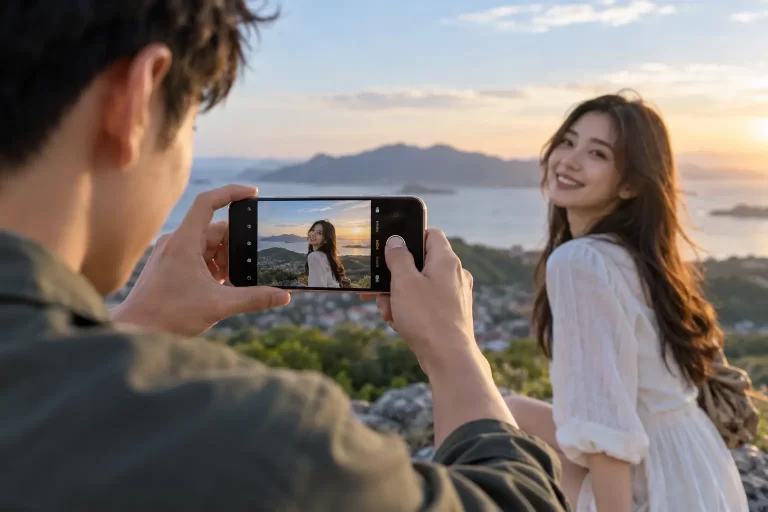
vivo V60 ใช้ฟีเจอร์ AI แต่งภาพและแก้ไขรูปถ่ายอย่างไร? ให้เปิดแอป Albums หรือ Gallery เลือกรูปภาพที่ต้องการแก้ไข แล้วแตะ Edit เพื่อเข้าสู่เครื่องมือแต่งภาพ จากนั้นเลือกฟีเจอร์ AI ที่มีให้ใช้งาน เช่น AI Erase สำหรับลบคนหรือวัตถุ, AI Magic Move สำหรับย้ายวัตถุ, AI Photo Enhance สำหรับปรับปรุงภาพ, AI Image Expander สำหรับขยายขอบภาพ หรือ AI Four-Season Portrait สำหรับเปลี่ยนบรรยากาศภาพบุคคล ก่อนแก้ไขควรสำรองภาพต้นฉบับและเลือกบันทึกเป็นสำเนาเมื่อระบบมีตัวเลือก
vivo V60 เป็นสมาร์ตโฟนที่มาพร้อมระบบกล้อง ZEISS และเครื่องมือ AI Image Studio สำหรับการแก้ไขภาพถ่ายโดยไม่จำเป็นต้องใช้โปรแกรมแต่งภาพบนคอมพิวเตอร์
จุดเด่นของรุ่นนี้คือการใช้ปัญญาประดิษฐ์ช่วยลบวัตถุที่ไม่ต้องการ จัดการแสงสะท้อน ย้ายตำแหน่งสิ่งของภายในภาพ ขยายพื้นที่รอบภาพ และปรับปรุงภาพเก่าหรือภาพที่มีรายละเอียดไม่ชัดเจน
นอกจากนี้ ยังมี AI Four-Season Portrait ซึ่งสามารถสร้างบรรยากาศฤดูใบไม้ผลิ ฤดูร้อน ฤดูใบไม้ร่วง และฤดูหนาวให้ภาพ Portrait พร้อมเทคโนโลยี AI Aura Portrait สำหรับจัดการแสงบนใบหน้า
บทความจาก ComSiam นี้จะอธิบายวิธีใช้ AI แต่งรูปบน vivo V60 อย่างละเอียด ตั้งแต่การเปิดเครื่องมือ AI การปรับแสงภาพบุคคล การลบวัตถุ การย้ายสิ่งของ การลบแสงสะท้อน การขยายภาพ ไปจนถึงวิธีแก้ปัญหาเมื่อฟีเจอร์ AI ไม่ทำงาน โดยเน้นการรักษารูปต้นฉบับและข้อมูลส่วนตัวเป็นสำคัญ
vivo ประเทศไทยระบุว่า vivo V60 มีชุดเครื่องมือ AI Image Studio สำหรับการแก้ไขภาพหลายรูปแบบ
| ฟีเจอร์ | หน้าที่ | สถานะ |
|---|---|---|
| AI Erase 3.0 | ลบคนและวัตถุที่ไม่ต้องการ | ยืนยันจาก vivo |
| AI Reflection Erase | จัดการแสงสะท้อนในภาพ | ความสามารถที่ระบุร่วมกับ AI Erase 3.0 |
| AI Magic Move | ย้ายวัตถุและเติมพื้นหลัง | ยืนยันจาก vivo |
| AI Image Expander | ขยายพื้นที่รอบภาพด้วย AI | ยืนยันจาก vivo |
| AI Photo Enhance | ปรับปรุงคุณภาพและรายละเอียดภาพ | ยืนยันจาก vivo |
| AI Four-Season Portrait | สร้างภาพบุคคลในบรรยากาศ 4 ฤดู | ยืนยันจาก vivo |
| AI Aura Portrait | ช่วยจัดการแสงภาพบุคคล | ยืนยันจาก vivo |
| ZEISS Portrait | เลือกระยะและเอฟเฟกต์ภาพบุคคล | ยืนยันจาก vivo |
ไม่จำเป็น
เครื่องมือสำหรับแก้ไขไฟล์ภาพมักเข้าถึงผ่านแอป Albums หรือ Gallery ส่วนฟีเจอร์บางอย่าง เช่น ZEISS Portrait และ Aura Light ใช้งานผ่านแอป Camera ระหว่างถ่ายภาพ
ตำแหน่งเมนูอาจแตกต่างตามเวอร์ชัน Funtouch OS และแอปที่ติดตั้ง
ไม่จำเป็นสำหรับฟีเจอร์ที่ vivo มีมาให้ในระบบและเปิดใช้งานได้แล้ว
หากไม่พบเครื่องมือ AI ควรตรวจสอบการอัปเดตระบบและแอปทางการก่อน ไม่ควรติดตั้งไฟล์ APK จากแหล่งที่ไม่รู้จัก
การทำงานของ AI Image Studio อาศัยทั้งซอฟต์แวร์และความสามารถในการประมวลผลของเครื่อง
| รายการ | รายละเอียด |
|---|---|
| ชิปประมวลผล | Snapdragon 7 Gen 4 |
| กระบวนการผลิต | 4nm |
| GPU | Adreno 722 |
| RAM | 8GB หรือ 12GB ตามรุ่น |
| ROM | 256GB หรือ 512GB |
| ระบบเริ่มต้น | Android 15 |
| อินเทอร์เฟซเริ่มต้น | Funtouch OS 15 |
| กล้องหลัก ZEISS | 50MP พร้อม OIS |
| กล้อง ZEISS Super Telephoto | 50MP พร้อม OIS |
| กล้อง Ultra Wide | 8MP |
| กล้องหน้า ZEISS | 50MP |
| หน้าจอ | AMOLED 6.77 นิ้ว |
| แบตเตอรี่ | BlueVolt 6500mAh |
ชิปประมวลผลมีส่วนในการจัดการภาพ การทำงานของแอป และการแสดงผลเครื่องมือแต่งภาพ
อย่างไรก็ตาม ไม่ควรสรุปว่าทุกฟีเจอร์ AI ประมวลผลภายในเครื่องทั้งหมด เพราะบางความสามารถอาจพึ่งพาบริการออนไลน์หรือเซิร์ฟเวอร์ตามการออกแบบของซอฟต์แวร์
ขึ้นอยู่กับฟีเจอร์และเวอร์ชันซอฟต์แวร์
เครื่องมือบางชนิดอาจทำงานในเครื่องได้ แต่ฟีเจอร์สร้างเนื้อหาด้วย AI บางประเภทอาจต้องเชื่อมต่ออินเทอร์เน็ต ดาวน์โหลดทรัพยากร หรือใช้บริการออนไลน์
ควรตรวจสอบข้อความและข้อกำหนดที่ปรากฏบนหน้าจอก่อนใช้งาน
การแก้ไขรูปหลังถ่ายเป็นขั้นตอนที่เหมาะกับผู้เริ่มต้น เพราะสามารถเปรียบเทียบภาพก่อนและหลังแต่งได้
ชื่อแอปและหน้าตาเมนูอาจต่างกันตามภูมิภาค เวอร์ชันซอฟต์แวร์ หรือแอปจัดการรูปภาพที่ผู้ใช้ตั้งเป็นค่าเริ่มต้น
หากใช้ Google Photos แทนแอป Albums ของ vivo เครื่องมือที่ปรากฏอาจไม่เหมือนกัน
ขึ้นอยู่กับฟีเจอร์
หากระบบร้องขอการลงชื่อเข้าใช้หรือยอมรับข้อกำหนด ควรอ่านรายละเอียด โดยเฉพาะเรื่องการประมวลผลและการใช้ข้อมูลรูปภาพ
ก่อนแก้ไขรูปสำคัญ ควรมีไฟล์ต้นฉบับเก็บไว้อย่างน้อยหนึ่งชุด
สามารถใช้วิธีคัดลอกหรือสำรองไฟล์ไปยังพื้นที่เก็บข้อมูลที่เชื่อถือได้ก่อน แล้วจึงแก้ไขไฟล์ที่ต้องการ
ไม่ควรสมมติว่าการกด Save จะสร้างไฟล์ใหม่ทุกครั้ง เพราะบางแอปอาจบันทึกทับหรือใช้ระบบแก้ไขที่ย้อนกลับได้ตามข้อกำหนดของแอป
ขึ้นอยู่กับระบบจัดการรูปภาพ
บางแอปสามารถย้อนกลับการแก้ไขได้ แต่ไม่ควรพึ่งพาฟีเจอร์ย้อนกลับเพียงอย่างเดียวเมื่อเป็นรูปที่มีคุณค่าหรือไม่มีไฟล์สำรอง
AI Erase 3.0 เป็นฟีเจอร์ที่ vivo ระบุว่าสามารถช่วยลบสิ่งรบกวนในภาพ เช่น คนที่เดินผ่านหรือวัตถุไม่ต้องการ
ไม่จำเป็น
หากวัตถุมีขนาดใหญ่หรือทับซ้อนกับรายละเอียดซับซ้อน อาจต้องเลือกพื้นที่ใหม่หรือทดลองลบเป็นส่วนย่อย
ผลลัพธ์ขึ้นอยู่กับคุณภาพภาพต้นฉบับและบริเวณรอบวัตถุ
การถ่ายภาพท่องเที่ยวมักมีคนเดินผ่านหรืออยู่ด้านหลังโดยไม่ได้ตั้งใจ
AI ต้องประมาณว่าพื้นที่ซึ่งถูกบุคคลบังควรมีลักษณะอย่างไร
หากพื้นหลังเป็นลวดลายซับซ้อน เช่น รั้ว กระเบื้อง หรือข้อความ AI อาจสร้างรายละเอียดที่ไม่ตรงกับสภาพจริง
เลือกภาพต้นฉบับที่คมชัด ใช้ขอบเขตการเลือกให้พอดี และตรวจสอบเส้นของพื้นหลังหลังประมวลผล
หากผลไม่เป็นธรรมชาติ ควรย้อนกลับแล้วทดลองใหม่ ไม่จำเป็นต้องยอมรับผลลัพธ์ครั้งแรก
vivo ระบุว่า AI Erase 3.0 สามารถช่วยจัดการแสงสะท้อนในภาพได้ โดยเฉพาะภาพที่ถ่ายผ่านกระจก
ช่วยลดหรือจัดการเงาสะท้อนที่บดบังวัตถุด้านหลังกระจก เช่น
ไม่ควรสมมติว่ามีในทุกเครื่อง
ข้อมูลทางการของ vivo ประเทศไทยอธิบายความสามารถลบแสงสะท้อนร่วมกับ AI Erase 3.0 แต่ชื่อเมนูจริงอาจเปลี่ยนตามเวอร์ชันซอฟต์แวร์
ไม่รับประกัน
หากเงาสะท้อนบดบังรายละเอียดสำคัญจนกล้องไม่สามารถบันทึกข้อมูลไว้ได้ AI อาจต้องประมาณหรือสร้างรายละเอียดทดแทน ซึ่งอาจไม่ตรงกับภาพจริง
AI Magic Move เป็นฟีเจอร์ที่ vivo ยืนยันว่าใช้ช่วยย้ายตำแหน่งวัตถุภายในภาพ โดย AI จะเติมพื้นที่เดิมหลังวัตถุถูกย้าย
AI อาจสร้างพื้นที่ใหม่โดยไม่ได้รักษาความสัมพันธ์ของทิศทางแสงและเงาได้สมบูรณ์
ควรตรวจสอบทั้งขอบวัตถุ เงา ขนาด และระยะก่อนบันทึก
ทั้งสองฟีเจอร์ใช้ AI จัดการวัตถุ แต่มีเป้าหมายต่างกัน
| รายการ | AI Erase | AI Magic Move |
|---|---|---|
| จุดประสงค์ | ลบวัตถุ | ย้ายวัตถุ |
| วัตถุเดิม | ถูกนำออกจากภาพ | ยังคงอยู่ในตำแหน่งใหม่ |
| พื้นหลัง | สร้างเติมส่วนที่ถูกลบ | สร้างเติมตำแหน่งเดิม |
| เหมาะกับ | คนเดินผ่าน สิ่งของรบกวน | จัดองค์ประกอบภาพ |
| ข้อจำกัด | รายละเอียดพื้นหลังอาจผิด | ขอบและเงาอาจไม่สมจริง |
หากไม่ต้องการให้วัตถุนั้นปรากฏในภาพ ให้ใช้ AI Erase
หากต้องการเก็บวัตถุไว้แต่เปลี่ยนตำแหน่ง ให้ใช้ AI Magic Move
AI Image Expander เป็นอีกฟีเจอร์ที่ vivo ยืนยันว่าใช้ขยายพื้นที่ภาพและเติมรายละเอียดส่วนที่อยู่นอกกรอบเดิมด้วย AI
ไม่ทั้งหมด
พื้นที่ที่เพิ่มขึ้นเป็นข้อมูลที่ AI สร้างขึ้นใหม่จากการประเมินภาพต้นฉบับ ไม่ใช่รายละเอียดที่กล้องบันทึกไว้จริง
จึงควรระมัดระวังหากใช้ภาพเพื่อรายงานเหตุการณ์หรือแสดงข้อเท็จจริง
AI Photo Enhance เป็นฟีเจอร์ที่ vivo ระบุว่าสามารถช่วยปรับปรุงคุณภาพภาพถ่าย โดยเฉพาะภาพที่ต้องการให้รายละเอียดดูชัดเจนขึ้น
ไม่ได้
หากภาพต้นฉบับเบลอมากจากการเคลื่อนไหวหรือโฟกัสผิด ระบบอาจสร้างรายละเอียดขึ้นมาใหม่ ซึ่งไม่รับประกันว่าจะตรงกับลักษณะจริงของบุคคลหรือวัตถุ
อาจเปลี่ยนบางรายละเอียดได้ตามลักษณะการประมวลผล
ควรตรวจสอบดวงตา ฟัน รูปหน้า เส้นผม และพื้นผิวอื่นก่อนบันทึก โดยเฉพาะภาพที่ต้องการรักษาอัตลักษณ์ของบุคคล
AI Four-Season Portrait เป็นฟีเจอร์สร้างภาพบุคคลในบรรยากาศของฤดูกาลต่าง ๆ โดยใช้ AI ช่วยเปลี่ยนรูปลักษณ์ของฉาก
| ฤดู | ลักษณะบรรยากาศ | แนวทางใช้งาน |
|---|---|---|
| Spring | สีสันแบบฤดูใบไม้ผลิ | ภาพบุคคลสดใส |
| Summer | บรรยากาศฤดูร้อน | ภาพเที่ยวและกิจกรรม |
| Autumn | โทนใบไม้เปลี่ยนสี | ภาพแฟชั่น |
| Winter | บรรยากาศฤดูหนาว | ภาพสร้างสรรค์ |
ฟีเจอร์นี้ออกแบบมาเพื่อสร้างบรรยากาศฤดูต่าง ๆ ผ่าน AI จึงสามารถใช้กับภาพที่ถ่ายในประเทศไทยได้ตามความเหมาะสมของต้นฉบับและความสามารถของระบบ
อย่างไรก็ตาม ผลลัพธ์เป็นภาพที่ผ่านการสร้างหรือปรับเปลี่ยนด้วย AI ไม่ใช่หลักฐานว่าสถานที่จริงมีหิมะหรืออยู่ในฤดูดังกล่าว
ภาพต้นฉบับที่คมชัดและจัดแสงดีมักให้ข้อมูลเพียงพอสำหรับการแต่งภาพด้วย AI มากกว่าภาพที่มืดหรือเบลออย่างรุนแรง
| ระยะ | การใช้งาน |
|---|---|
| 23 มม. | คนกับวิว |
| 35 มม. | สตรีทและไลฟ์สไตล์ |
| 50 มม. | ภาพครึ่งตัว |
| 85 มม. | ภาพบุคคลระยะห่าง |
| 100 มม. | ภาพเน้นใบหน้า |
ขอบผมหรือวัตถุบางส่วนอาจถูกเบลอจากระบบ Portrait อยู่แล้ว เมื่อใช้ AI แต่งภาพเพิ่มเติม ความผิดพลาดเหล่านั้นอาจเด่นชัดขึ้น
ควรเริ่มจากภาพที่ขอบตัวแบบชัดเจนก่อน
vivo V60 มีไฟ Aura Light แบบสองโทนและเทคโนโลยี AI ช่วยจัดการแสงภาพบุคคล
AI Aura Portrait มุ่งเน้นการจัดแสงขณะถ่ายภาพ ส่วน AI Erase ใช้แก้ไขวัตถุในภาพภายหลัง
ควรให้แสงบนใบหน้าเหมาะกับแสงพื้นหลัง ไม่สว่างจนผิวขาวผิดธรรมชาติ
หากใส่แว่นตา ควรระวังแสงสะท้อนบนเลนส์แว่น และปรับมุมหน้าเมื่อจำเป็น
การแต่งภาพบุคคลควรเน้นความสมดุลของแสง สี และรายละเอียดผิว มากกว่าการปรับทุกอย่างให้สูงสุด
ขึ้นอยู่กับสไตล์ภาพ แต่ระดับสูงอาจทำให้รายละเอียดผิวหายหรือรูปหน้าดูแตกต่างจากความเป็นจริง
สำหรับภาพโปรไฟล์ทั่วไป แนะนำให้ใช้การปรับแสงและสีอย่างพอดีก่อน
ภาพกลางคืนอาจมี Noise แสงสะท้อน และส่วนมืดมาก จึงควรเริ่มจากไฟล์ที่คุณภาพดีที่สุดเท่าที่ถ่ายได้
อาจช่วยให้ภาพดูสว่างหรือมีรายละเอียดเพิ่มขึ้น แต่ไม่ได้รับประกันว่ารายละเอียดที่ไม่มีอยู่ในภาพต้นฉบับจะถูกสร้างขึ้นได้อย่างถูกต้องทั้งหมด
ใช้ได้สำหรับภาพสร้างสรรค์หรือภาพส่วนตัว แต่ถ้าภาพนั้นมีไว้บันทึกเหตุการณ์จริง ควรเก็บต้นฉบับและเปิดเผยว่ามีการแก้ไขหากนำไปใช้อ้างอิง
AI Image Studio สามารถนำมาใช้ปรับภาพสินค้าให้ดูสะอาดตาและจัดองค์ประกอบได้สะดวก
ไม่ควรใช้ AI เพิ่มคุณสมบัติที่สินค้าไม่มีจริง เปลี่ยนสภาพสินค้าจนทำให้ผู้ซื้อเข้าใจผิด หรือซ่อนตำหนิสำคัญโดยไม่เปิดเผย
อาจช่วยให้รายละเอียดดูคมชัดขึ้น แต่ควรตรวจสอบโลโก้ ตัวอักษร หมายเลขรุ่น และลวดลาย เพราะ AI อาจประมวลผลรายละเอียดเล็ก ๆ ผิดพลาดได้
ภาพท่องเที่ยวเป็นอีกประเภทที่เหมาะกับการใช้ AI Erase และ AI Image Expander
การแก้ไขทีละขั้นจะช่วยให้ระบุได้ง่ายว่าฟีเจอร์ใดสร้างรายละเอียดผิดพลาด
นี่เป็นขั้นตอนสำคัญโดยเฉพาะภาพครอบครัว ภาพงานแต่ง ภาพลูกค้า และรูปที่ถ่ายซ้ำไม่ได้
| ไฟล์ | ควรเก็บหรือไม่ |
|---|---|
| รูปต้นฉบับจากกล้อง | ควรเก็บ |
| รูปที่ปรับแสงแล้ว | เก็บเมื่อใช้งาน |
| รูปที่ผ่าน AI Erase | เก็บเป็นสำเนา |
| รูปที่ย้ายวัตถุ | เก็บแยกจากต้นฉบับ |
| รูปที่ AI สร้างฉากใหม่ | เก็บแยกและระบุเมื่อจำเป็น |
ให้ตรวจสอบตัวเลือกย้อนกลับการแก้ไข ประวัติไฟล์ หรือข้อมูลสำรองในแอปที่ใช้งาน
แต่ไม่ควรรับประกันว่าจะกู้ต้นฉบับได้ทุกครั้ง เพราะระบบจัดเก็บและการสำรองข้อมูลแตกต่างกัน
มีประเด็นที่ควรพิจารณา เพราะภาพถ่ายอาจมีข้อมูลส่วนบุคคล เช่น ใบหน้า บัตรประจำตัว เอกสาร หรือสภาพแวดล้อมภายในบ้าน
ข้อมูลทางการที่ตรวจสอบไม่ได้ยืนยันว่าทุกฟีเจอร์ AI Image Studio ประมวลผลภายในเครื่องทั้งหมด
จึงควรอ่านข้อกำหนดของแต่ละฟีเจอร์ ไม่ควรสมมติว่ารูปภาพไม่ถูกส่งไปประมวลผลผ่านบริการออนไลน์
แม้ vivo ประเทศไทยยืนยันฟีเจอร์ดังกล่าวในหน้าผลิตภัณฑ์ แต่เมนูอาจแตกต่างกันตามซอฟต์แวร์หรือสถานะการเปิดใช้งาน
เพราะ Google Photos และ Albums ของ vivo เป็นคนละแอป และอาจมีเครื่องมือแก้ไขต่างกัน
ควรทดสอบผ่านแอปจัดการภาพของ vivo ที่ติดตั้งในเครื่องก่อน
ไม่ควรติดตั้ง APK ที่ไม่ทราบแหล่งที่มาเพื่อบังคับเปิดฟีเจอร์ AI
ให้ใช้ช่องทางอัปเดตซอฟต์แวร์ทางการหรือสอบถามศูนย์บริการ
หาก AI ค้างอยู่ที่หน้าโหลดหรือไม่สามารถสร้างภาพได้ อาจเกิดจากเครือข่าย พื้นที่จัดเก็บ หรือความผิดพลาดชั่วคราวของบริการ
ไม่ควรใช้เป็นวิธีแรก
การล้างข้อมูลแอปอาจกระทบการตั้งค่าและข้อมูลที่เกี่ยวข้อง ส่วนการ Factory Reset อาจทำให้ข้อมูลทั้งเครื่องสูญหาย
ควรเริ่มจากตรวจเครือข่าย รีสตาร์ต และอัปเดตแอปทางการก่อน
เครื่องมือ AI สร้างและปรับรายละเอียดภาพด้วยการคาดการณ์จากข้อมูลต้นฉบับ จึงอาจเกิดข้อผิดพลาดได้
ไม่ควรใช้ภาพที่ AI ลบ ย้าย หรือสร้างรายละเอียดใหม่เป็นหลักฐานยืนยันข้อเท็จจริงโดยไม่มีการตรวจสอบเพิ่มเติม
หากจำเป็นต้องอ้างอิงภาพจริง ควรใช้ต้นฉบับที่ไม่ผ่านการเปลี่ยนแปลงเนื้อหา
| ปัญหาภาพ | ฟีเจอร์ที่เหมาะ | ข้อควรระวัง |
|---|---|---|
| คนเดินผ่านหลังภาพ | AI Erase 3.0 | พื้นหลังที่เติมอาจผิด |
| สิ่งของไม่ต้องการ | AI Erase 3.0 | ตรวจขอบพื้นที่ลบ |
| เงาสะท้อนบนกระจก | AI Erase 3.0 / ความสามารถลบแสงสะท้อน | อาจไม่กู้รายละเอียดจริง |
| วัตถุอยู่ผิดตำแหน่ง | AI Magic Move | ตรวจเงาและสัดส่วน |
| ภาพมีพื้นที่รอบตัวแบบน้อย | AI Image Expander | พื้นที่ใหม่เป็นภาพ AI |
| ภาพเก่าไม่คมชัด | AI Photo Enhance | รายละเอียดบุคคลอาจเปลี่ยน |
| อยากเปลี่ยนบรรยากาศเป็นหิมะ | AI Four-Season Portrait | เป็นภาพสร้างสรรค์ |
| อยากได้ภาพฤดูใบไม้ร่วง | AI Four-Season Portrait | ฉากอาจไม่ตรงสถานที่จริง |
| ภาพบุคคลกลางคืนหน้ามืด | AI Aura Portrait / Aura Light ขณะถ่าย | ตรวจสีผิวและแสง |
| Portrait พื้นหลังเบลอไม่สวย | ZEISS Portrait | ลดระดับ Bokeh |
| ภาพสินค้ามีสิ่งของรบกวน | AI Erase | อย่าซ่อนตำหนิสำคัญ |
| ภาพสำหรับปกบทความมีพื้นที่ไม่พอ | AI Image Expander | ตรวจรายละเอียดที่สร้าง |
ไม่จำเป็น
ภาพที่ดูดีมักมีสมดุลระหว่างส่วนสว่าง ส่วนมืด สีผิว และรายละเอียด ไม่จำเป็นต้องปรับทุกค่าให้สูงที่สุด
สามารถใช้หลายฟีเจอร์ตามความต้องการ แต่ควรตรวจสอบผลหลังแต่ละขั้นตอน เพราะการแก้หลายรอบอาจสะสมความผิดพลาดของรายละเอียดภาพ
มี โดย vivo ประเทศไทยยืนยันชุดเครื่องมือ AI Image Studio สำหรับแต่งภาพและแก้ไขรูปถ่าย
มี โดยใช้ชื่อ AI Erase 3.0 ในหน้าผลิตภัณฑ์ทางการ
ได้ โดยใช้ AI Erase 3.0 เพื่อเลือกลบบุคคลหรือวัตถุที่ไม่ต้องการ
vivo ระบุว่ามีความสามารถจัดการแสงสะท้อนร่วมกับ AI Erase 3.0 แต่ชื่อเมนูอาจต่างกันตามซอฟต์แวร์
มีความสามารถด้านการจัดการแสงสะท้อนตามข้อมูลทางการ แต่ไม่ได้ยืนยันว่าทุกเครื่องมีปุ่มแยกชื่อนี้โดยตรง
มี เป็นฟีเจอร์สำหรับย้ายตำแหน่งวัตถุและสร้างพื้นหลังทดแทน
สามารถทดลองใช้ AI Magic Move หากระบบตรวจจับและเลือกรูปบุคคลนั้นได้เหมาะสม
มี เป็นเครื่องมือ AI สำหรับขยายพื้นที่ขอบภาพ
ได้ โดยใช้ AI Image Expander ซึ่งสร้างเนื้อหาบางส่วนเพิ่มขึ้นนอกรูปต้นฉบับ
มี โดย vivo ระบุว่าใช้ช่วยปรับปรุงคุณภาพภาพถ่าย
สามารถทดลองด้วย AI Photo Enhance แต่ไม่ได้รับประกันว่ารายละเอียดที่ AI สร้างจะตรงกับภาพต้นฉบับทุกส่วน
มี โดยรองรับบรรยากาศฤดูใบไม้ผลิ ฤดูร้อน ฤดูใบไม้ร่วง และฤดูหนาว
สามารถทดลองใช้ AI Four-Season Portrait ในตัวเลือกฤดูหนาวกับภาพที่เหมาะสมได้
มีเทคโนโลยี AI Aura Portrait ร่วมกับระบบ Aura Light สำหรับจัดการแสงภาพบุคคล
โดยทั่วไปให้เริ่มจาก Albums หรือ Gallery เลือกภาพแล้วแตะ Edit จากนั้นตรวจสอบหมวด AI ที่มีให้ใช้
อาจเกี่ยวข้องกับการใช้แอปรูปภาพคนละตัว เวอร์ชันซอฟต์แวร์ การอัปเดต หรือเงื่อนไขการเปิดใช้ฟีเจอร์
ขึ้นอยู่กับฟีเจอร์ ไม่ควรถือว่าทุกเครื่องมือประมวลผลแบบออฟไลน์ทั้งหมด
ตรวจสอบภาพต้นฉบับ เครือข่าย พื้นที่ว่าง และการอัปเดตระบบ จากนั้นทดลองกับภาพสำเนา
ลดขนาดพื้นที่ที่เลือก ทดลองลบใหม่ และตรวจสอบรายละเอียดก่อนบันทึก
อาจเกิดขึ้นได้ เพราะ AI มีการประมาณหรือสร้างรายละเอียดภาพเพิ่มเติม จึงควรเปรียบเทียบกับต้นฉบับ
ขึ้นอยู่กับวิธีบันทึกของแอป ควรสำรองรูปและเลือก Save as Copy เมื่อมีตัวเลือก
ได้ แต่ควรตรวจสอบว่าภาพยังแสดงลักษณะและสภาพสินค้าจริง ไม่ทำให้ผู้ซื้อเข้าใจผิด
ขึ้นอยู่กับวิธีประมวลผลและข้อกำหนดของแต่ละฟีเจอร์ ควรหลีกเลี่ยงส่งเอกสารและภาพอ่อนไหวเข้าสู่เครื่องมือที่ยังไม่ทราบนโยบายข้อมูล
ไม่ควรใช้ Factory Reset เป็นวิธีแรก ให้ตรวจเครือข่าย พื้นที่ว่าง การอัปเดต และรีสตาร์ตตามปกติก่อน
ไม่จำเป็นในขั้นตอนแรก เพราะอาจกระทบข้อมูลและการตั้งค่าที่ไม่เกี่ยวกับสาเหตุจริง
อาจใช้กับภาพที่นำเข้าเครื่องได้ หากไฟล์มีรูปแบบและเงื่อนไขที่เครื่องมือรองรับ แต่ไม่รับประกันทุกประเภทไฟล์หรือทุกฟีเจอร์
ไม่รับประกัน เพราะระบบอาจมีข้อจำกัดเกี่ยวกับประเภทภาพ การตรวจจับบุคคล และสภาพของภาพต้นฉบับ
vivo V60 มีชุดเครื่องมือ AI Image Studio ที่ช่วยให้ผู้ใช้แก้ไขรูปภาพได้หลายรูปแบบ โดยฟีเจอร์สำคัญที่ vivo ประเทศไทยยืนยัน ได้แก่ AI Erase 3.0, AI Magic Move, AI Image Expander, AI Photo Enhance และ AI Four-Season Portrait พร้อมเทคโนโลยี AI Aura Portrait สำหรับภาพบุคคล
การเลือกฟีเจอร์ให้เหมาะกับงาน
ก่อนเริ่มแต่งภาพควรสำรองรูปต้นฉบับ และหลังใช้ AI ต้องตรวจสอบขอบวัตถุ ใบหน้า ตัวอักษร และรายละเอียดที่ระบบสร้างใหม่เสมอ เพราะภาพที่ AI ประมวลผลอาจดูสมจริงแต่ไม่จำเป็นต้องตรงกับข้อเท็จจริงทั้งหมด
ComSiam แนะนำให้เริ่มจาก AI Erase และ AI Photo Enhance ก่อน เพราะเหมาะกับการแก้ไขภาพทั่วไป จากนั้นค่อยทดลอง AI Magic Move, AI Image Expander และ Four-Season Portrait สำหรับงานสร้างสรรค์ โดยหลีกเลี่ยงการ Clear Data หรือ Factory Reset หากเครื่องมือมีปัญหา และให้ความสำคัญกับการรักษารูปต้นฉบับ ประวัติ LINE แอปธนาคาร และข้อมูลส่วนตัวไว้เสมอ