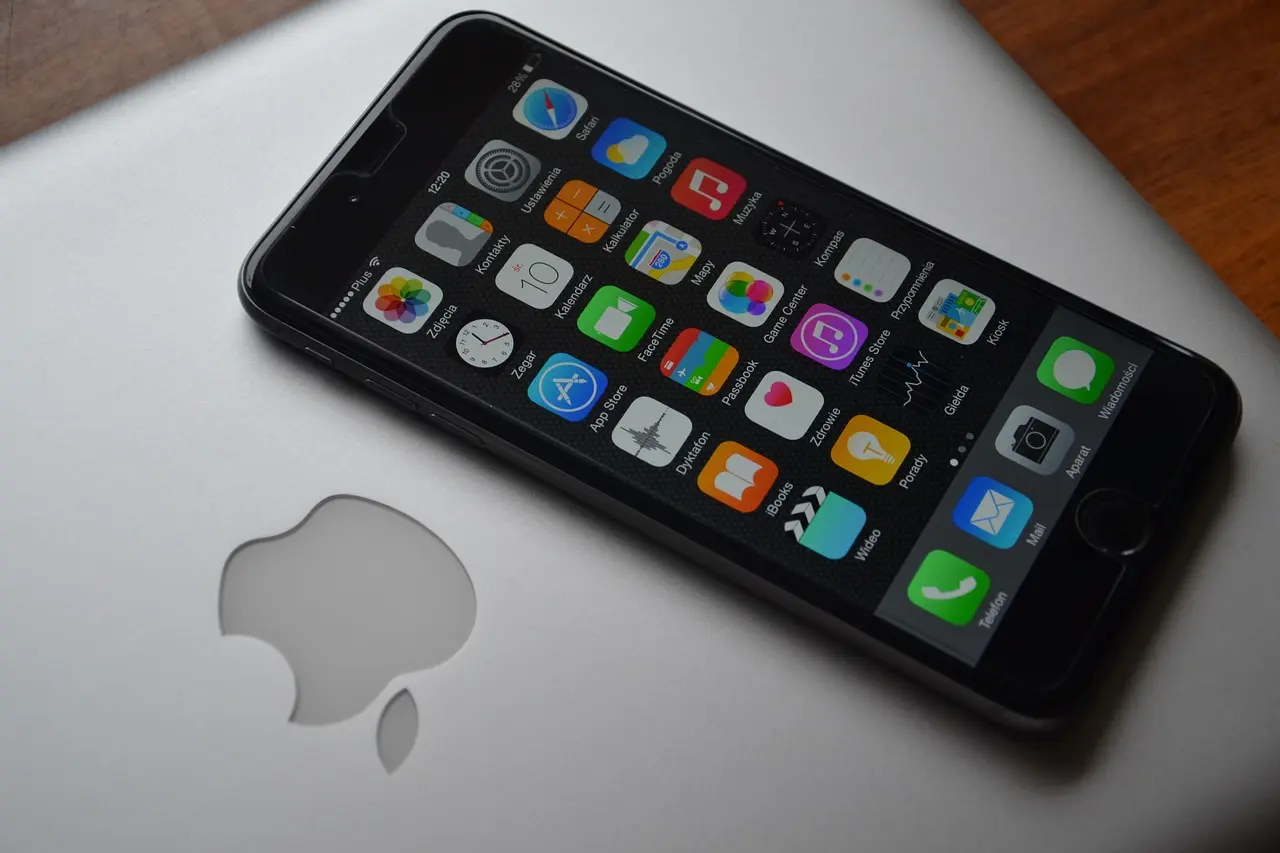
Google Drive เป็นบริการ Cloud Storage ที่ได้รับความนิยมทั่วโลก สามารถใช้งานบน iPhone ได้อย่างสะดวก ช่วยให้คุณสำรองไฟล์ แชร์เอกสาร และเข้าถึงข้อมูลได้จากทุกอุปกรณ์ ไม่ว่าจะเป็น iPhone, Android, Windows หรือ Mac
หากคุณต้องการเก็บไฟล์สำคัญไว้บน Cloud หรือทำงานร่วมกับผู้อื่นผ่าน Google Drive บทความนี้จาก comsiam จะสอนตั้งแต่การเริ่มต้นใช้งาน ไปจนถึงการอัปโหลด ดาวน์โหลด แชร์ และจัดการไฟล์บน iPhone
สารบัญ
- Google Drive คืออะไร
- วิธีติดตั้ง Google Drive บน iPhone
- วิธีลงชื่อเข้าใช้
- วิธีอัปโหลดไฟล์
- วิธีดาวน์โหลดไฟล์
- วิธีแชร์ไฟล์
- วิธีจัดการโฟลเดอร์
- คำถามที่พบบ่อย
Google Drive คืออะไร
Google Drive คือบริการจัดเก็บข้อมูลออนไลน์ของ Google ที่ช่วยให้คุณ
- เก็บไฟล์บน Cloud
- สำรองข้อมูล
- แชร์เอกสาร
- ทำงานร่วมกับผู้อื่น
- เปิดไฟล์ได้จากหลายอุปกรณ์
รองรับไฟล์หลายประเภท เช่น
- PDF
- Word
- Excel
- PowerPoint
- รูปภาพ
- วิดีโอ
- ZIP
- ไฟล์งานทั่วไป
วิธีติดตั้ง Google Drive บน iPhone
- เปิด App Store
- ค้นหา Google Drive
- แตะ ติดตั้ง
- รอจนติดตั้งเสร็จ
- เปิดแอป
หลังจากติดตั้งแล้ว สามารถเริ่มใช้งานได้ทันที
วิธีลงชื่อเข้าใช้ Google Drive บน iPhone
- เปิดแอป Google Drive
- แตะ ลงชื่อเข้าใช้
- เลือกบัญชี Google หรือกรอกอีเมลและรหัสผ่าน
- ยืนยันการเข้าสู่ระบบ
เมื่อเข้าสู่ระบบแล้ว พื้นที่จัดเก็บบน Google Drive จะพร้อมใช้งาน
วิธีอัปโหลดไฟล์ขึ้น Google Drive
- เปิด Google Drive
- แตะปุ่ม +
- เลือก อัปโหลด
- เลือก รูปภาพ, วิดีโอ หรือ เรียกดู (Browse) เพื่อเลือกไฟล์จากแอป Files
- เลือกไฟล์ที่ต้องการ
- รอจนการอัปโหลดเสร็จ
ไฟล์จะถูกจัดเก็บบน Google Drive และเข้าถึงได้จากอุปกรณ์อื่นที่ใช้บัญชีเดียวกัน
วิธีดาวน์โหลดไฟล์จาก Google Drive
- เปิด Google Drive
- เลือกไฟล์
- แตะเมนู ⋮
- เลือก ส่งสำเนา หรือ เปิดใน (ตัวเลือกอาจแตกต่างตามชนิดไฟล์)
- เลือก บันทึกลง Files หากต้องการเก็บไว้ใน iPhone
เมื่อบันทึกแล้ว สามารถเปิดไฟล์ผ่านแอป Files ได้แม้ไม่มีอินเทอร์เน็ต หากไฟล์ถูกเก็บไว้ในเครื่อง
วิธีแชร์ไฟล์จาก Google Drive
- เลือกไฟล์หรือโฟลเดอร์
- แตะเมนู ⋮
- เลือก แชร์
- เพิ่มอีเมลของผู้รับ หรือสร้างลิงก์แชร์
- กำหนดสิทธิ์ เช่น
- ดูอย่างเดียว
- แสดงความคิดเห็น
- แก้ไขได้
จากนั้นส่งลิงก์หรือคำเชิญให้ผู้รับ
วิธีสร้างโฟลเดอร์
- แตะปุ่ม +
- เลือก โฟลเดอร์
- ตั้งชื่อโฟลเดอร์
- แตะ สร้าง
แนะนำให้แยกโฟลเดอร์ตามประเภท เช่น
- งาน
- เอกสาร
- รูปภาพ
- วิดีโอ
- ใบเสร็จ
เพื่อให้ค้นหาไฟล์ได้ง่าย
ข้อดีของ Google Drive บน iPhone
- ใช้งานได้ทั้ง iPhone, Android, Windows และ Mac
- แชร์ไฟล์ได้สะดวก
- สำรองข้อมูลได้
- รองรับไฟล์หลากหลายประเภท
- ทำงานร่วมกับบริการอื่นของ Google ได้
ข้อควรระวัง
- ตรวจสอบสิทธิ์ก่อนแชร์ไฟล์
- ใช้อินเทอร์เน็ตที่เสถียรเมื่ออัปโหลดไฟล์ขนาดใหญ่
- จัดระเบียบโฟลเดอร์เพื่อให้ค้นหาได้ง่าย
- ตรวจสอบพื้นที่ว่างในบัญชี Google Drive เป็นประจำ
คำถามที่พบบ่อย (FAQ)
ใช้ Google Drive บน iPhone ได้หรือไม่
ได้ เพียงติดตั้งแอป Google Drive จาก App Store
อัปโหลดไฟล์จากแอป Files ได้หรือไม่
ได้ สามารถเลือกไฟล์จากแอป Files แล้วอัปโหลดขึ้น Google Drive ได้
แชร์ไฟล์ให้ผู้ใช้ Android ได้หรือไม่
ได้ Google Drive รองรับการใช้งานข้ามระบบปฏิบัติการ
ใช้งานแบบออฟไลน์ได้หรือไม่
ได้ หากดาวน์โหลดหรือบันทึกไฟล์ไว้ในเครื่องก่อนใช้งาน
สรุป
Google Drive เป็นบริการ Cloud ที่เหมาะสำหรับผู้ใช้ iPhone ที่ต้องการสำรองข้อมูล แชร์ไฟล์ และเข้าถึงเอกสารจากหลายอุปกรณ์ สามารถอัปโหลด ดาวน์โหลด และจัดการไฟล์ได้ง่ายผ่านแอปบน iPhone โดย comsiam แนะนำให้จัดหมวดหมู่โฟลเดอร์ ตั้งค่าสิทธิ์การแชร์อย่างเหมาะสม และสำรองไฟล์สำคัญไว้บน Cloud อย่างสม่ำเสมอ เพื่อให้ข้อมูลปลอดภัยและพร้อมใช้งานทุกที่