Contact
Line : comsiam
Contact
Line : comsiam

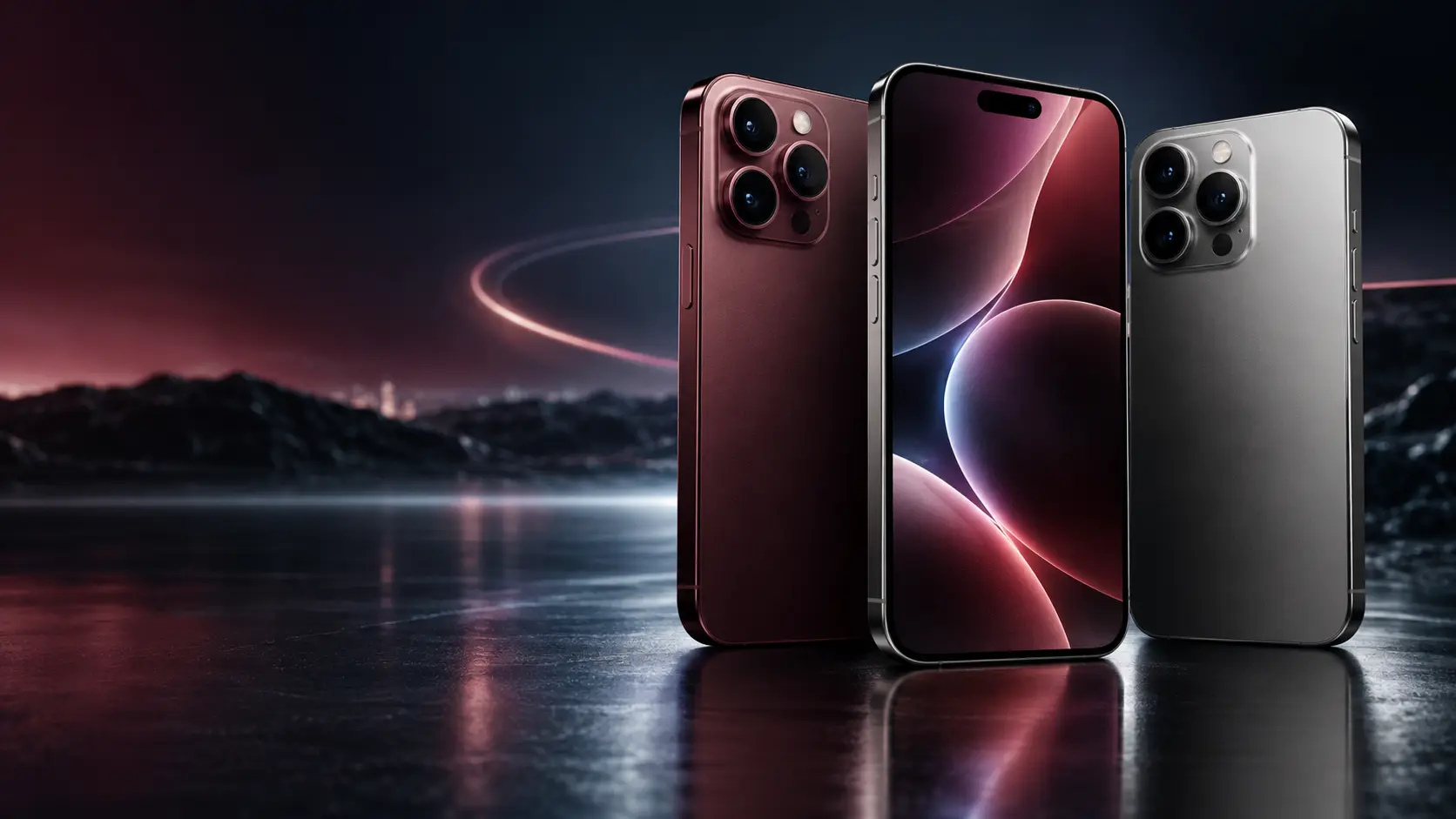
ถ้าไม่สะดวกพูดกับ Siri บน iPhone 18 Pro คุณสามารถใช้วิธีพิมพ์คำสั่งแทนเสียงได้ผ่านฟีเจอร์ Type to Siri หรือการพิมพ์กับ Siri AI โดยตรง วิธีนี้เหมาะมากกับสถานที่เงียบ ห้องประชุม เวลากลางคืน หรือกรณีที่ Siri ฟังชื่อเฉพาะและคำศัพท์ยากไม่ถูกต้อง
จุดเด่นของการพิมพ์คุยกับ Siri AI คือสามารถใส่รายละเอียดของคำสั่งได้ชัดกว่าเสียง เช่น ขอให้สรุปข้อความ เขียนอีเมล ค้นหารูป หรือช่วยจัดการงานจากข้อมูลที่อยู่บนหน้าจอ
Type to Siri คือการสั่ง Siri ด้วยข้อความแทนการพูด
แทนที่จะพูดว่า
“เตือนฉันให้โทรหาลูกค้าพรุ่งนี้ 9 โมง”
สามารถพิมพ์ข้อความเดียวกันให้ Siri ได้
เหมาะกับผู้ใช้ที่
ได้
Siri AI บน iPhone 18 Pro รองรับการโต้ตอบด้วยข้อความในฟีเจอร์ที่ Apple เปิดให้ใช้งาน
จึงไม่จำเป็นต้องใช้เสียงทุกครั้ง
การพิมพ์ยังเหมาะกับคำสั่งยาวที่มีรายละเอียดหลายข้อ เช่น
“ช่วยเขียนอีเมลขอบคุณลูกค้าแบบสุภาพ ความยาวไม่เกิน 100 คำ และแจ้งว่าจะส่งใบเสนอราคาให้พรุ่งนี้”
เข้าไปที่
การตั้งค่า
จากนั้นเข้าไปที่เมนู Siri หรือ Apple Intelligence และ Siri ตามเวอร์ชัน iOS
ค้นหาตัวเลือกที่เกี่ยวข้องกับการพิมพ์หา Siri
เปิด Type to Siri
หลังเปิดแล้วจะสามารถเรียก Siri และเลือกพิมพ์คำสั่งได้
วิธีใช้งานอาจแตกต่างตามการตั้งค่าของเครื่อง แต่โดยทั่วไปให้เรียก Siri ก่อน
จากนั้นแตะบริเวณช่องข้อความของ Siri
พิมพ์คำสั่งที่ต้องการ
แล้วกดส่ง
ตัวอย่าง
“Summarize this email in 3 bullet points.”
Siri AI จะประมวลผลคำสั่งเหมือนกับการพูด
ได้ในรูปแบบที่ระบบรองรับ
กดปุ่มด้านข้างเพื่อเรียก Siri
จากนั้นเลือกช่องสำหรับพิมพ์คำสั่ง
วิธีนี้สะดวกเมื่ออยู่ในสถานที่ที่ไม่ต้องการพูดออกเสียง
การพิมพ์มีข้อดีหลายอย่าง
สามารถใส่เงื่อนไขหลายข้อโดยไม่ต้องจำทั้งหมดตอนพูด
ชื่อคน ชื่อรุ่นสินค้า หรือศัพท์เทคนิคสามารถพิมพ์ตรง ๆ ได้
ไม่รบกวนคนอื่น
ถ้าพิมพ์ผิดสามารถแก้ก่อนให้ Siri ทำงาน
ถ้าอยู่ในห้องประชุมและต้องการใช้ AI โดยไม่พูด สามารถพิมพ์ เช่น
“สรุปโน้ตนี้เป็น 5 ข้อ”
“สร้าง Reminder จากรายการนี้”
“ช่วยเขียนอีเมลติดตามงาน”
ช่วยให้ใช้ Siri AI ได้โดยไม่รบกวนการประชุม
ถ้าไม่อยากพูดกับโทรศัพท์ในเวลากลางคืน สามารถพิมพ์คำสั่ง เช่น
“Set an alarm for 6:30 AM.”
หรือ
“Remind me to call John tomorrow at 10.”
เหมาะกับการใช้ขณะคนอื่นกำลังนอน
ถ้าคุณออกเสียงภาษาอังกฤษไม่คล่อง การพิมพ์อาจช่วยได้มาก
ตัวอย่างคำศัพท์เฉพาะอย่าง
Visual Intelligence
Private Cloud Compute
Image Playground
Apple Intelligence
สามารถพิมพ์ตรง ๆ แทนการพูด เพื่อหลีกเลี่ยงปัญหา Siri ฟังผิด
ลองพิมพ์ว่า
“Write a polite message telling the customer I will reply tomorrow.”
หรือ
“ช่วยเขียนข้อความขอบคุณลูกค้าแบบสั้น ๆ”
หากภาษาที่ใช้ได้รับการรองรับ Siri AI จะช่วยสร้างข้อความให้
สามารถพิมพ์คำสั่งละเอียด เช่น
“Write a professional email asking the customer to confirm the meeting time.”
หรือ
“เขียนอีเมลขอเลื่อนประชุมเป็นวันศุกร์ แบบสุภาพ”
หลังสร้างเสร็จ ควรตรวจชื่อ วันที่ และข้อมูลสำคัญก่อนส่ง
เมื่อเปิดข้อความยาวอยู่ สามารถพิมพ์ว่า
“Summarize this.”
หรือ
“Summarize this in 5 points.”
หาก Siri AI สามารถใช้สิ่งที่อยู่บนหน้าจอเป็นบริบท ก็ไม่จำเป็นต้องคัดลอกข้อความทั้งหมดใหม่
ตัวอย่างคำสั่ง
“Find the latest email from John.”
“Summarize this email.”
“What do I need to do from this email?”
ช่วยลดเวลาการค้นหาและอ่านอีเมลยาว
สามารถพิมพ์ เช่น
“Find photos from my last beach trip.”
“Find photos of my dog on the sofa.”
คำสั่งที่เขียนละเอียดช่วยให้ค้นหารูปตรงขึ้น
พิมพ์คำสั่ง เช่น
“Add a meeting tomorrow at 2 PM.”
“What’s on my calendar Friday?”
“Move this meeting to 3 PM.”
เหมาะกับการจัดตารางโดยไม่ต้องเปิด Calendar และกรอกเอง
ลองพิมพ์
“Remind me to pay the electricity bill on Friday.”
หรือ
“Remind me to call the customer tomorrow at 9 AM.”
Siri จะช่วยสร้าง Reminder ตามข้อมูลที่ให้
หากเปิดเว็บไซต์หรือเอกสารอยู่ สามารถพิมพ์
“Summarize this page.”
“Explain this in simple terms.”
“Create a reminder from this.”
นี่คือจุดเด่นของ On-Screen Awareness
ได้
ตัวอย่าง
คำสั่งแรก
“Summarize this email.”
จากนั้นพิมพ์ต่อว่า
“Make it shorter.”
แล้วพิมพ์ต่อว่า
“Turn the action items into reminders.”
Siri AI สามารถใช้บริบทจากการสนทนาก่อนหน้าในฟีเจอร์ที่รองรับ
ไม่จำเป็น
หาก Siri AI ยังอยู่ในบทสนทนาเดิม สามารถพิมพ์คำสั่งต่อเนื่องได้
เช่น
“หารูปเที่ยวญี่ปุ่น”
ต่อด้วย
“เอาเฉพาะรูปตอนกลางคืน”
ต่อด้วย
“รูปที่มีอาหารด้วย”
ช่วยลดการพิมพ์ซ้ำ
ขึ้นอยู่กับการรองรับภาษาของ Siri AI ในเวอร์ชันที่ใช้งาน
แม้ iPhone จะพิมพ์ภาษาไทยได้ แต่ไม่ได้หมายความว่าความสามารถ Siri AI ทุกอย่างจะรองรับภาษาไทย
หากคำสั่งภาษาไทยไม่ทำงาน การใช้ English (US) อาจให้ผลลัพธ์ที่ครอบคลุมกว่าในช่วงที่ Apple ยังขยายภาษา
ได้
เข้าไปที่
การตั้งค่า > ทั่วไป > แป้นพิมพ์ > แป้นพิมพ์
เพิ่ม
Thai
และ
English
จากนั้นสลับภาษาได้จากปุ่มลูกโลกบนคีย์บอร์ด
วิธีนี้เหมาะกับผู้ใช้ไทยที่ตั้งระบบเป็นภาษาอังกฤษเพื่อใช้ Apple Intelligence แต่ยังต้องพิมพ์ภาษาไทยในชีวิตประจำวัน
ได้
หากไม่อยากพิมพ์ทั้งหมด สามารถใช้ Dictation พูดให้ iPhone แปลงเป็นข้อความก่อน
จากนั้นตรวจและแก้ข้อความ
แล้วจึงส่งให้ Siri AI
เป็นทางเลือกกึ่งกลางระหว่างการพูดคำสั่งโดยตรงกับการพิมพ์ทั้งหมด
หากเปิด ChatGPT Extension ใน Apple Intelligence แล้ว Siri สามารถส่งคำถามบางประเภทไปยัง ChatGPT ได้
จึงสามารถพิมพ์คำถามให้ Siri และให้ระบบส่งต่อไปยัง ChatGPT เมื่อเหมาะสม
อย่างไรก็ตาม ควรตรวจสอบข้อมูลที่จะส่งก่อน หากมีข้อมูลส่วนตัวหรือเอกสารสำคัญ
ลองพิมพ์
“Summarize my unread emails and list only the tasks I need to do.”
“Create reminders from the deadlines on this page.”
“Rewrite this message to sound more professional.”
“Find the photo I took of the restaurant receipt last week.”
ตัวอย่างเหล่านี้แสดงให้เห็นว่าการพิมพ์สามารถใส่รายละเอียดได้มากกว่าคำสั่งเสียงสั้น ๆ
ใช้โครงสร้างง่าย ๆ
งาน + ข้อมูล + รูปแบบผลลัพธ์
ตัวอย่าง
งาน: สรุป
ข้อมูล: อีเมลนี้
รูปแบบ: 5 ข้อ
จึงเขียนเป็น
“Summarize this email in 5 bullet points.”
วิธีนี้ทำให้ Intent ชัดเจน
พิมพ์ต่อว่า
“Shorter.”
“Summarize in 3 points.”
“Give me only the answer.”
ไม่จำเป็นต้องเริ่มคำถามใหม่ทั้งหมด
สามารถแก้ต่อในบทสนทนาได้ เช่น
“That’s not what I meant.”
หรือ
“I mean the email from yesterday.”
การอธิบายสิ่งที่ผิดและระบุข้อมูลเพิ่มช่วยให้ Siri AI ปรับคำตอบได้
หากหาเมนูไม่พบ ให้ตรวจ
จากนั้นลองรีสตาร์ตเครื่อง
ข้อความที่พิมพ์ให้ Siri อาจถูกประมวลผลบนอุปกรณ์หรือผ่าน Private Cloud Compute ตามลักษณะของคำขอ
หากใช้ ChatGPT ข้อมูลที่เกี่ยวข้องอาจถูกส่งไปยังบริการภายนอก
จึงไม่ควรพิมพ์ข้อมูลลับโดยไม่จำเป็น เช่น
ไม่มีแบบใดดีที่สุดทุกสถานการณ์
การใช้ทั้งสองแบบร่วมกันจะสะดวกที่สุด
การพิมพ์คุยกับ Siri AI เป็นวิธีที่มีประโยชน์มาก โดยเฉพาะสำหรับผู้ใช้ที่ไม่สะดวกพูดหรือมีคำสั่งซับซ้อน
หลังเปิด Type to Siri สามารถใช้ข้อความเพื่อ
สำหรับผู้ใช้ไทย การตั้งคีย์บอร์ดทั้ง Thai และ English จะช่วยให้ใช้งานได้สะดวก โดยสามารถใช้ภาษาอังกฤษกับ Siri AI ในฟีเจอร์ที่ยังไม่รองรับภาษาไทย และกลับมาพิมพ์ภาษาไทยในแอปทั่วไปได้ตามปกติ







