Contact
Line : comsiam
Contact
Line : comsiam

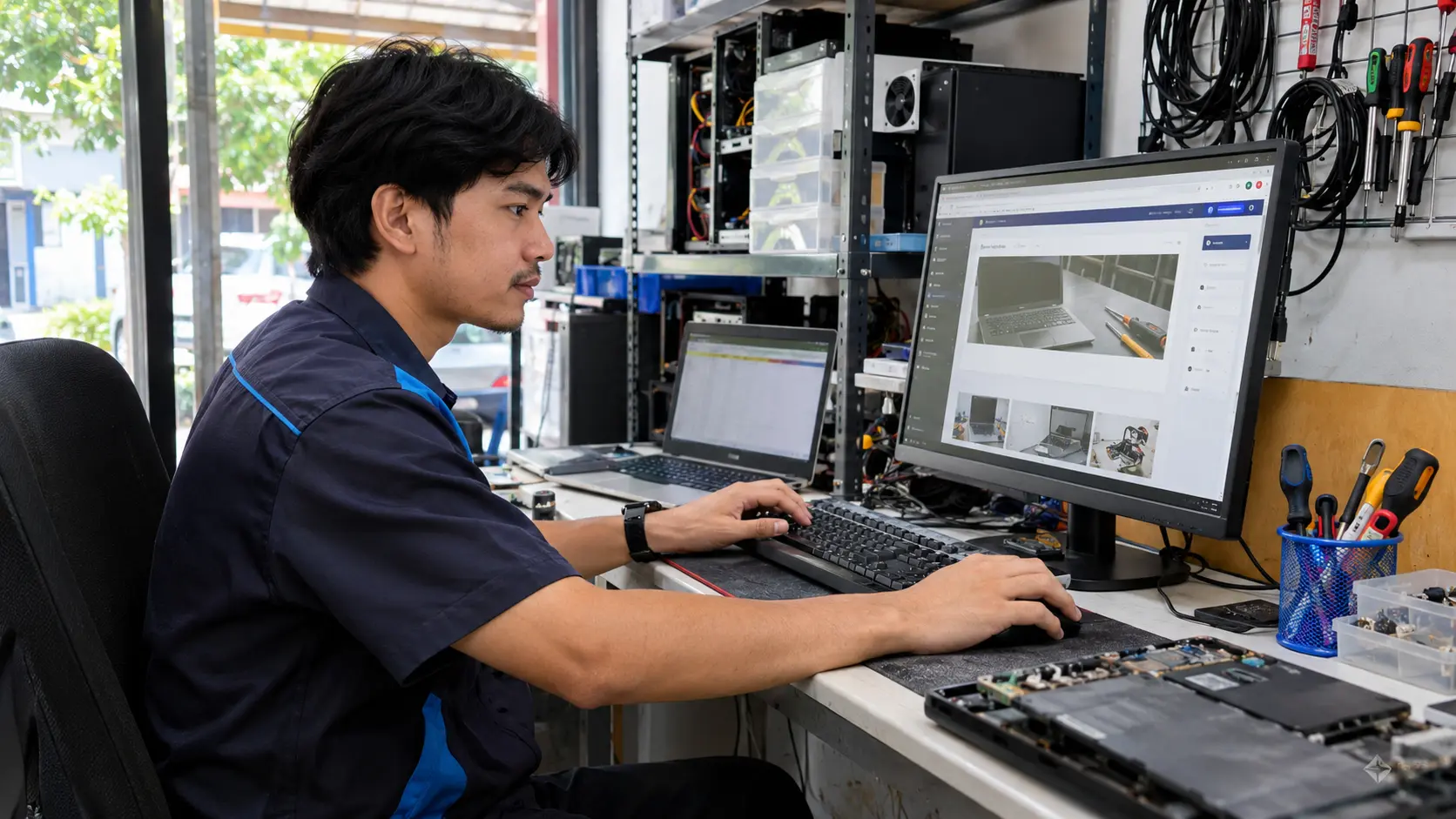
หากต้องการให้ไฟล์ที่แก้ไขบนคอมพิวเตอร์อัปเดตใน Google Drive และกลับกัน สามารถใช้แอป Google Drive for desktop ตั้งค่าซิงก์โฟลเดอร์ในคอมพิวเตอร์ได้ เมื่อซิงก์เสร็จ ไฟล์จะปรากฏในบัญชี Drive และอุปกรณ์อื่นที่ใช้บัญชีเดียวกัน
① ดาวน์โหลดและติดตั้ง Google Drive for desktop จากเว็บไซต์ Google
② เปิดแอป แล้วเลือกเริ่มต้นใช้งานหรือลงชื่อเข้าใช้
③ ลงชื่อเข้าใช้บัญชี Google ที่ต้องการใช้ซิงก์ไฟล์
④ อนุญาตให้แอปเข้าถึงไฟล์หรือโฟลเดอร์ที่ต้องการซิงก์ หากระบบปฏิบัติการถาม
① คลิกไอคอน Google Drive for desktop บนคอมพิวเตอร์
② เปิด “การตั้งค่า” แล้วเลือก “ค่ากำหนด”
③ เลือก “โฟลเดอร์จากคอมพิวเตอร์”
④ เลือกโฟลเดอร์ที่ต้องการซิงก์
⑤ เลือก “ซิงก์กับ Google Drive” แล้วยืนยันการตั้งค่า
การเปลี่ยนแปลงในโฟลเดอร์ที่ซิงก์จะอัปเดตระหว่างคอมพิวเตอร์กับ Drive เมื่อแอปทำงานและเชื่อมต่ออินเทอร์เน็ต ควรเลือกเฉพาะโฟลเดอร์ที่ต้องการให้ซิงก์ และตรวจสอบตำแหน่งก่อนยืนยัน
Drive for desktop มีวิธีจัดการไฟล์ใน My Drive หลัก ๆ สองแบบ
เลือกแบบสตรีมเมื่อพื้นที่ในเครื่องมีจำกัดและเชื่อมต่ออินเทอร์เน็ตได้เป็นประจำ เลือกแบบทำสำเนาไว้ในเครื่องเมื่อจำเป็นต้องใช้ไฟล์โดยไม่ต่ออินเทอร์เน็ต
ทีมงาน ComSiam แนะนำให้ทดลองซิงก์โฟลเดอร์เล็ก ๆ ก่อน เพื่อดูตำแหน่งไฟล์และทำความเข้าใจว่าวิธีที่เลือกใช้พื้นที่ในเครื่องอย่างไร
ใช้ Google Drive for desktop เพื่อซิงก์โฟลเดอร์จากคอมพิวเตอร์ได้ โดยเลือกโฟลเดอร์ในหน้าค่ากำหนดและเปิด “ซิงก์กับ Google Drive” จากนั้นเลือกสตรีมหรือทำสำเนาไฟล์ไว้ในเครื่องตามพื้นที่และวิธีใช้งานของคุณ
ComSiam แนะนำให้ตรวจสถานะซิงก์และยืนยันว่าไฟล์อยู่บน Drive แล้วก่อนย้ายหรือลบไฟล์ในคอมพิวเตอร์