Contact
Line : comsiam
Contact
Line : comsiam

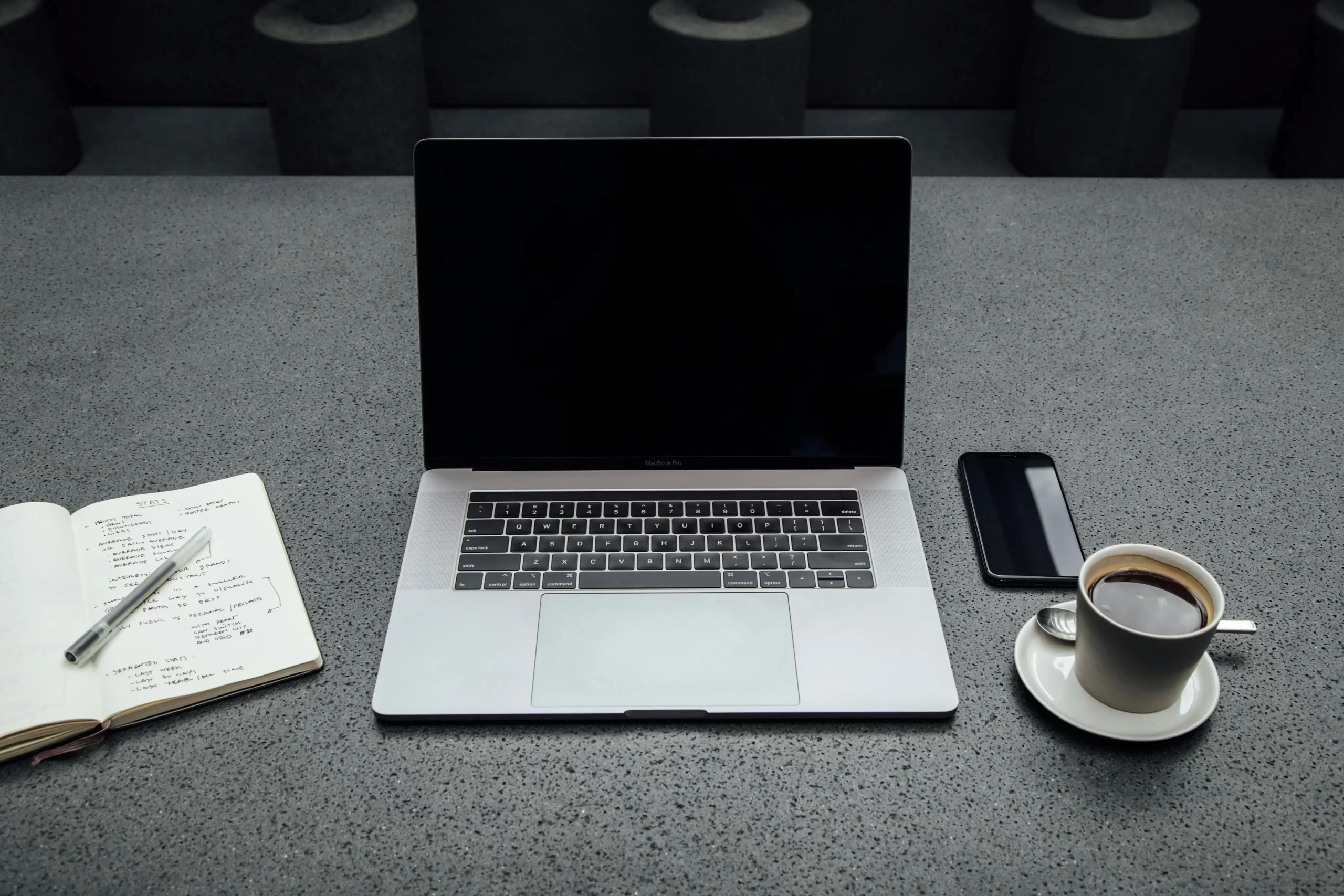
หากคุณคลิกปุ่ม Start Menu แล้วไม่มีอะไรเกิดขึ้น เปิดไม่ได้ กดแล้วค้าง หรือเมนูเด้งขึ้นแล้วหายทันที ปัญหานี้ถือเป็นหนึ่งในปัญหาที่พบได้บ่อยที่สุดของ Windows 11 โดยมักเกิดหลังจาก Windows Update, ไฟล์ระบบเสียหาย, Windows Explorer ทำงานผิดปกติ หรือบริการของระบบบางตัวหยุดทำงาน
บทความนี้จาก comsiam ได้รวบรวมวิธีแก้ไขที่ใช้ได้จริง ตั้งแต่วิธีง่ายที่สุดไปจนถึงการซ่อมแซมไฟล์ระบบ เพื่อให้คุณสามารถกลับมาใช้งาน Start Menu ได้ตามปกติ
หลายกรณี Start Menu จะกลับมาใช้งานได้ทันที
แม้จะเป็นวิธีพื้นฐาน แต่สามารถแก้ปัญหาจากหน่วยความจำหรือบริการที่ค้างได้
ไปที่
Settings → System → Troubleshoot → Other troubleshooters
แล้วเรียกใช้ตัวแก้ไขปัญหาที่เกี่ยวข้อง
เปิด Command Prompt (Run as Administrator)
แล้วพิมพ์
sfc /scannow
รอจนตรวจสอบเสร็จ แล้วรีสตาร์ตเครื่อง
หาก SFC ไม่สามารถแก้ไขได้
DISM /Online /Cleanup-Image /RestoreHealth
คำสั่งนี้จะดาวน์โหลดไฟล์ระบบใหม่จาก Windows Update
ไปที่
Settings → Windows Update
แล้วกด
Check for updates
Microsoft มักปล่อยแพตช์แก้ปัญหา Start Menu อยู่เป็นประจำ
เปิด Task Manager
ค้นหา
Start
แล้วเลือก
End Task
Windows จะสร้าง Process ใหม่โดยอัตโนมัติ
หากบัญชีเดิมเสีย
ไปที่
Settings → Accounts → Other users
สร้าง Local Account ใหม่ แล้วทดสอบว่า Start Menu กลับมาใช้งานได้หรือไม่
เปิด PowerShell แบบ Administrator
จากนั้นใช้คำสั่ง
Get-AppxPackage -AllUsers| Foreach {Add-AppxPackage -DisableDevelopmentMode -Register "$($_.InstallLocation)\AppXManifest.xml"}
วิธีนี้ช่วยติดตั้งแอประบบใหม่ รวมถึง Start Menu Components
หากทุกวิธีไม่ได้ผล
ไปที่
Settings → System → Recovery → Reset this PC
เลือก
Keep my files
เพื่อเก็บข้อมูลส่วนตัวไว้
มักเกิดจาก Windows Explorer หรือฐานข้อมูล Start Menu เสียหาย
ให้รีสตาร์ต Windows Explorer ก่อน หากยังไม่หายให้ใช้คำสั่ง SFC และ DISM
หากเลือก Keep my files ข้อมูลส่วนตัวจะยังคงอยู่ แต่แอปที่ติดตั้งเองจะถูกลบ
ปัญหา Windows 11 Start Menu เปิดไม่ได้ ส่วนใหญ่สามารถแก้ไขได้ด้วยการรีสตาร์ต Windows Explorer ซ่อมไฟล์ระบบด้วย SFC และ DISM หรืออัปเดต Windows ให้เป็นเวอร์ชันล่าสุด หากปัญหาเกิดจากบัญชีผู้ใช้เสียหาย การสร้างบัญชีใหม่หรือรีเซ็ต Windows ก็เป็นทางเลือกที่ช่วยแก้ปัญหาได้อย่างมีประสิทธิภาพ
หากคุณกำลังมองหาวิธีแก้ปัญหา Windows 11 เพิ่มเติม comsiam ได้รวบรวมบทความเกี่ยวกับการแก้ปัญหา Windows ไว้อย่างต่อเนื่อง เพื่อช่วยให้สามารถแก้ไขปัญหาได้ด้วยตนเองอย่างถูกต้องและปลอดภัย
หาก Start Menu ของ Windows 11 เปิดไม่ได้ในขณะที่ส่วนอื่นของระบบยังใช้งานได้ปกติ คุณคิดว่าปัญหาเกิดจากไฟล์ระบบเสียหาย บัญชีผู้ใช้ หรือ Windows Explorer มากกว่ากัน?






