Contact
Line : comsiam
Contact
Line : comsiam

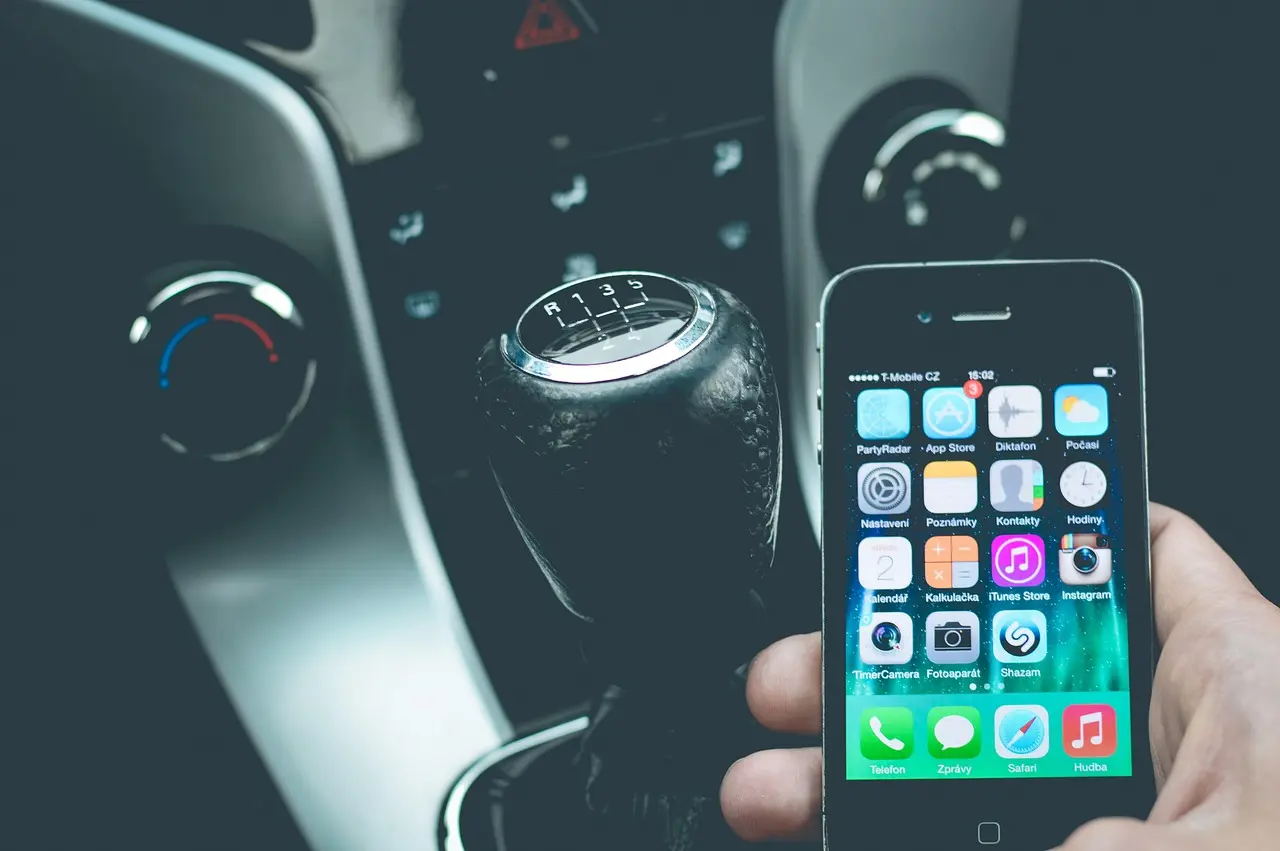
มือถือช้ามากสามารถแก้ให้กลับมาลื่นขึ้นได้โดยไม่ต้อง Factory Reset เริ่มจากรีสตาร์ท เพิ่มพื้นที่เก็บข้อมูล อัปเดตระบบและแอป ถอนแอปที่ไม่ใช้ ลดแอปเบื้องหลัง และตรวจว่าเครื่องร้อนหรือไม่
หากมือถือยังช้าหลังทำทุกขั้นตอน ควรทดลอง Safe Mode เพื่อแยกปัญหาแอปออกจากระบบ แล้วตรวจแบตเตอรี่ microSD และพื้นที่จัดเก็บภายในก่อนตัดสินใจล้างเครื่องหรือเปลี่ยนโทรศัพท์
อาการที่พบได้ประกอบด้วย
ควรสังเกตว่าเครื่องช้าตลอดเวลา ช้าเฉพาะบางแอป หรือช้าเฉพาะเมื่อร้อนและแบตเตอรี่ต่ำ
การรีสตาร์ทจะหยุดกระบวนการที่ค้าง คืน RAM และเริ่มระบบใหม่ จึงเป็นขั้นตอนแรกที่ควรลอง
หลังรีสตาร์ทให้
หากเครื่องเร็วขึ้นชั่วคราวแล้วกลับมาช้าอีก อาจมีแอปทำงานเบื้องหลังหรือพื้นที่เหลือน้อย
โทรศัพท์ต้องมีพื้นที่ว่างสำหรับสร้างไฟล์ชั่วคราว อัปเดตแอป และจัดเก็บแคช หากพื้นที่ใกล้เต็ม เครื่องอาจช้า ค้าง และแอปเด้ง
ควรลบหรือย้าย
ควรเหลือพื้นที่ว่างบางส่วนให้ระบบทำงาน ไม่ควรรอจนพื้นที่เหลือ 0%
แอปที่ไม่ได้เปิดใช้งานอาจยังใช้พื้นที่ ส่งการแจ้งเตือน หรือทำงานเบื้องหลัง
ให้ตรวจรายชื่อแอปแล้วถอนรายการที่
ไม่ควรถอนแอประบบหรือบริการที่ไม่ทราบหน้าที่ เพราะอาจทำให้โทรศัพท์ผิดปกติ
แอปเวอร์ชันเก่าอาจทำงานช้าหรือไม่เข้ากับระบบ ส่วนการอัปเดตระบบอาจแก้ข้อผิดพลาดและปรับความเสถียร
ก่อนอัปเดตควร
หากเครื่องเพิ่งช้าหลังอัปเดต ควรรอให้ระบบจัดเตรียมข้อมูลและอัปเดตแอปทั้งหมดก่อน
แอปบางประเภทใช้ RAM หน่วยประมวลผล และแบตเตอรี่สูง แม้ไม่ได้แสดงอยู่บนหน้าจอ
ควรตรวจแอปประเภท
ปิดเฉพาะแอปที่ไม่ได้ใช้ ไม่จำเป็นต้องปิดแอปทั้งหมดทุกไม่กี่นาที เพราะการเปิดใหม่ซ้ำอาจใช้ทรัพยากรเพิ่ม
เมนูแบตเตอรี่สามารถช่วยระบุแอปที่ทำงานเบื้องหลังมากผิดปกติได้
ไปที่การตั้งค่าแบตเตอรี่ แล้วดูว่า
หากเป็นแอปที่ไม่จำเป็น ให้จำกัดการทำงานเบื้องหลังหรือถอนออก หากเป็นแอปสำคัญให้ตรวจอัปเดตก่อน
Android บางยี่ห้อมีเมนู Auto Start หรือ Background Activity ซึ่งใช้ควบคุมแอปที่เปิดเองหลังเริ่มระบบ
ควรปิดการเริ่มอัตโนมัติเฉพาะแอปที่ไม่จำเป็น เช่น
ไม่ควรจำกัดแอปที่ต้องแจ้งเตือนสำคัญโดยไม่ตรวจผลกระทบ เพราะอาจทำให้การแจ้งเตือนมาช้าหรือไม่มา
วิดเจ็ตที่อัปเดตตลอดเวลาและวอลเปเปอร์เคลื่อนไหวอาจใช้ RAM แบตเตอรี่ และการประมวลผล
ลองลด
ใช้วอลเปเปอร์แบบภาพนิ่งและ Launcher ที่มากับระบบเพื่อทดสอบว่าเครื่องลื่นขึ้นหรือไม่
แท็บจำนวนมากอาจใช้ RAM และทำให้สลับแอปช้า โดยเฉพาะโทรศัพท์ที่มีหน่วยความจำจำกัด
ควร
ไม่ควรล้างข้อมูลเบราว์เซอร์โดยไม่ตรวจว่ารหัสผ่านหรือข้อมูลสำคัญซิงค์ไว้แล้ว
บน Android สามารถล้างไฟล์ชั่วคราวของแอปที่เปิดช้าได้
ไปที่
การตั้งค่า > แอป > เลือกแอป > พื้นที่จัดเก็บ > ล้างแคช
ควรเริ่มจาก
ไม่ควรเลือก “ล้างข้อมูล” โดยไม่ตรวจผลกระทบ เพราะอาจทำให้บัญชี การตั้งค่า และข้อมูลภายในแอปหาย
แอปที่อ้างว่าเร่งเครื่อง เพิ่ม RAM หรือประหยัดแบตเตอรี่อาจปิดแอปซ้ำ แสดงโฆษณา และทำงานเบื้องหลัง จนทำให้เครื่องช้ากว่าเดิม
ควรใช้เครื่องมือจัดการพื้นที่และแบตเตอรี่ที่มากับระบบก่อน และถอนแอปประเภทดังกล่าวหาก
การเพิ่ม RAM จริงไม่สามารถทำได้ด้วยแอปดาวน์โหลดทั่วไป
microSD ที่ช้า เสื่อม หรือมีข้อผิดพลาดอาจทำให้แกลเลอรี กล้อง และแอปที่อ่านข้อมูลจากการ์ดทำงานช้า
ให้ทดลอง
ไม่ควรเก็บแอปสำคัญบนการ์ดที่ไม่แน่ใจในสภาพ และไม่ควรถอดขณะกำลังเขียนข้อมูล
เมื่ออุณหภูมิสูง ระบบจะลดความเร็วของหน่วยประมวลผลเพื่อควบคุมความร้อน ทำให้รู้สึกว่าเครื่องกระตุกและช้า
หากเครื่องร้อน ให้
ไม่ควรใช้ตู้เย็น น้ำแข็ง หรือน้ำเพื่อเร่งลดอุณหภูมิ
โหมดประหยัดพลังงานอาจจำกัดประสิทธิภาพ หน้าจอ และการทำงานเบื้องหลัง ทำให้บางเครื่องรู้สึกช้าลง
หากแบตเตอรี่เพียงพอ ให้ปิดโหมดประหยัดพลังงานชั่วคราวแล้วทดสอบความเร็ว หากเครื่องลื่นขึ้น แสดงว่าอาการบางส่วนเกิดจากการจำกัดประสิทธิภาพ
ไม่ควรใช้โหมดประสิทธิภาพสูงตลอดเวลาเพื่อชดเชย เพราะอาจเพิ่มการใช้แบตเตอรี่และความร้อน
บางครั้งแอปเปิดช้าเพราะอินเทอร์เน็ต ไม่ใช่โทรศัพท์
ให้ทดสอบว่า
หากเฉพาะแอปออนไลน์ช้า ควรตรวจเครือข่ายก่อนปรับระบบโทรศัพท์
Safe Mode ปิดแอปที่ดาวน์โหลดไว้ชั่วคราว ช่วยตรวจว่าเครื่องช้าเพราะแอปภายนอกหรือไม่
วิธีเข้าแตกต่างกันตามรุ่น Android หลายเครื่องสามารถกดคำสั่งปิดเครื่องค้างไว้แล้วเลือก Safe Mode หรือกดปุ่มลดเสียงระหว่างเปิดเครื่อง
หาก Safe Mode แล้วเครื่องลื่นขึ้น ให้ถอนแอปที่เพิ่งติดตั้งหรือใช้ทรัพยากรสูง โดยเฉพาะ
หาก Safe Mode แล้วยังช้า ควรตรวจพื้นที่จัดเก็บ แบตเตอรี่ และฮาร์ดแวร์
Android บางรุ่นมี Reset App Preferences สำหรับคืนค่าแอปเริ่มต้นและแอปที่เคยถูกปิด โดยทั่วไปไม่ลบรูปภาพและไฟล์
iPhone มี Reset All Settings ซึ่งรีเซ็ตการตั้งค่าบางส่วน แต่ไม่ใช่ Erase All Content and Settings
ควรอ่านข้อความบนหน้าจอให้ครบก่อนยืนยัน และห้ามสับสนกับ Factory Reset ที่ลบข้อมูลทั้งหมด
แบตเตอรี่เสื่อมอาจทำให้ระบบจำกัดประสิทธิภาพหรือจ่ายไฟไม่เสถียร โดยเฉพาะเครื่องที่ใช้งานมาหลายปี
อาการที่ควรตรวจแบตเตอรี่ ได้แก่
หากแบตเตอรี่บวมหรือเครื่องร้อนจัด ให้หยุดชาร์จและให้ผู้ใหญ่หรือช่างช่วยตรวจ ไม่ควรแกะหรือเปลี่ยนแบตเตอรี่เอง
หากเครื่องช้ามากพร้อมอาการต่อไปนี้ ควรสำรองข้อมูลทันที
อาการดังกล่าวอาจเกี่ยวข้องกับพื้นที่จัดเก็บภายในหรือฮาร์ดแวร์ ไม่ใช่เพียงแอปและแคช
หลังอัปเดต ระบบอาจจัดดัชนีไฟล์ อัปเดตแอป และสร้างแคชใหม่ ทำให้เครื่องอุ่นหรือช้าชั่วคราว
ควร
หากยังช้ามาก ค้าง หรือร้อนผิดปกติหลังใช้งานไประยะหนึ่ง ควรตรวจ Safe Mode และฮาร์ดแวร์เพิ่มเติม
การปรับระบบช่วยให้เครื่องลื่นขึ้นได้ แต่ไม่สามารถเพิ่มกำลังประมวลผลหรือ RAM จริงให้เท่ารุ่นใหม่ แอปและระบบรุ่นปัจจุบันอาจต้องการทรัพยากรมากกว่าเดิม
ควรประเมินจากงานที่ใช้จริง หากแชต โทร ดูเว็บ และแอปพื้นฐานยังทำงานได้ การเพิ่มพื้นที่ เปลี่ยนแบตเตอรี่เมื่อจำเป็น และลดแอปเบื้องหลังอาจช่วยยืดอายุการใช้งานได้
ยังไม่ควร Factory Reset เป็นขั้นตอนแรก ควรลองตามลำดับนี้ก่อน
Factory Reset ควรเป็นทางเลือกท้าย ๆ หลังสำรองข้อมูล และไม่สามารถแก้ฮาร์ดแวร์ที่เสื่อมได้
ควรนำเครื่องไปตรวจเมื่อพบว่า
ควรแจ้งว่าเครื่องช้าตลอดเวลาหรือเฉพาะบางแอป และเคยทำขั้นตอนใดมาแล้วบ้าง
ช่วยได้เมื่อแอปใช้พื้นที่ RAM หรือทำงานเบื้องหลัง แต่ควรลบเฉพาะแอปที่ไม่ใช้และไม่ควรถอนแอประบบ
ไม่มีตัวเลขเดียวที่เหมาะกับทุกเครื่อง แต่ควรมีพื้นที่ว่างเพียงพอสำหรับอัปเดตและไฟล์ชั่วคราว ไม่ควรปล่อยให้ใกล้ 0%
ไม่สามารถเพิ่ม RAM จริงได้ และบางแอปทำงานเบื้องหลังจนทำให้เครื่องช้ากว่าเดิม ควรใช้เครื่องมือที่มากับระบบ
ช่วยตรวจว่าเครื่องช้าเพราะแอปที่ดาวน์โหลดมาหรือไม่ หาก Safe Mode แล้วลื่นขึ้น ควรถอนแอปต้นเหตุ
ยังไม่จำเป็น ควรเพิ่มพื้นที่ อัปเดต ถอนแอป และตรวจ Safe Mode ก่อน เพราะหลายกรณีแก้ได้โดยไม่ล้างเครื่อง
มือถือช้ามากสามารถทำให้กลับมาลื่นขึ้นได้โดยไม่ต้องรีเซ็ต เริ่มจากรีสตาร์ท เพิ่มพื้นที่ ถอนแอปที่ไม่ใช้ อัปเดตระบบและแอป ลดงานเบื้องหลัง และหลีกเลี่ยงความร้อน
หาก Safe Mode แล้วยังช้า ควรตรวจ microSD แบตเตอรี่ และพื้นที่จัดเก็บภายใน แนวทางของ comsiam เน้นแก้ต้นเหตุโดยรักษาข้อมูลก่อนล้างเครื่อง สามารถติดตามคู่มือปัญหามือถือจาก comsiam เพื่อเพิ่มความลื่นและยืดอายุการใช้งานอย่างเป็นขั้นตอน







