Contact
Line : comsiam
Contact
Line : comsiam

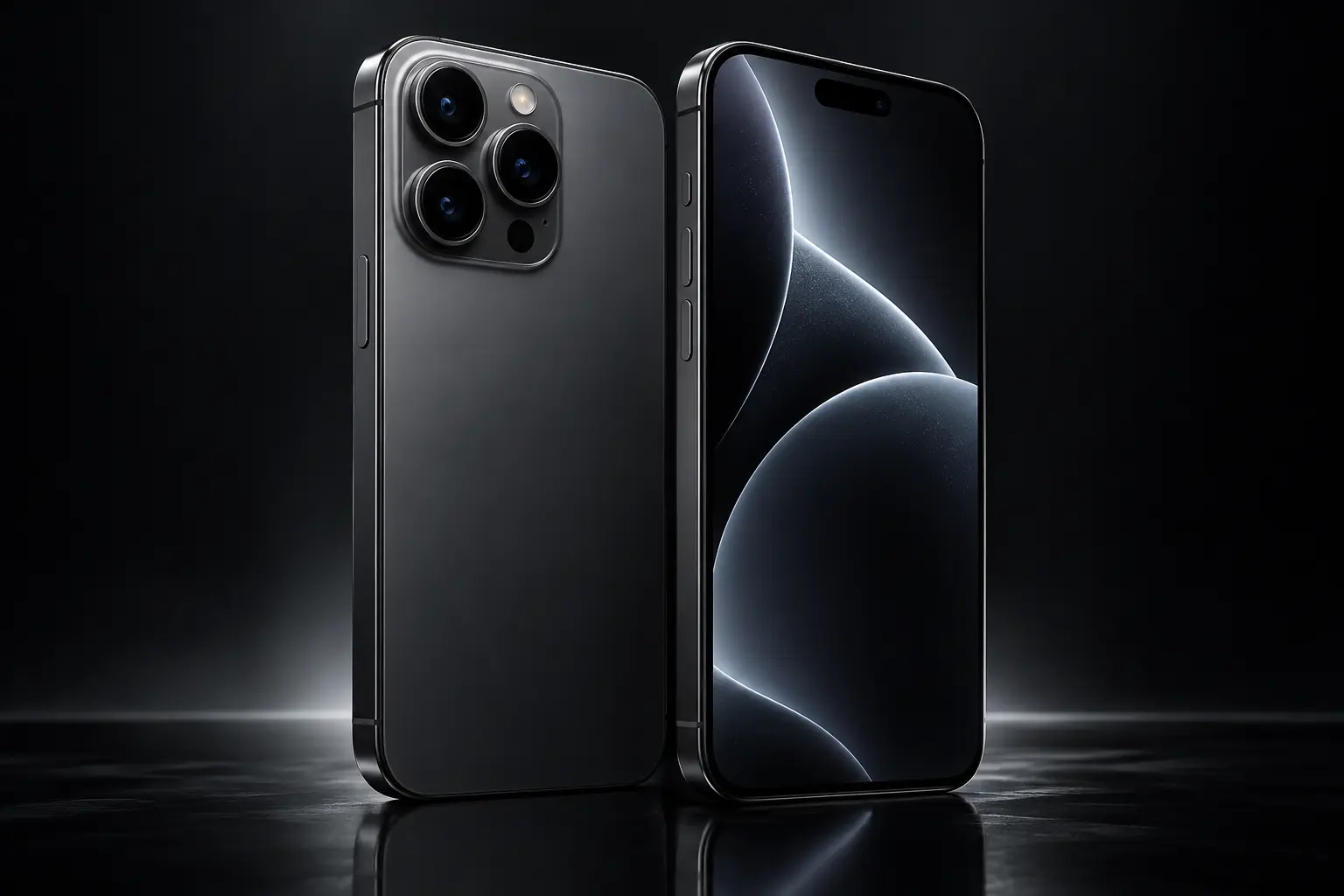
Siri AI บน iPhone 18 Pro สามารถช่วยตั้งแต่คิดข้อความ ร่างประโยค ปรับโทน ทำให้สั้นลง ไปจนถึงช่วยส่งข้อความให้ผู้รับได้ เหมาะกับทั้งข้อความส่วนตัว การคุยกับลูกค้า งานธุรกิจ หรือข้อความที่ต้องการความสุภาพและชัดเจน
จุดเด่นคือคุณไม่จำเป็นต้องคิดคำทุกประโยคเอง เพียงบอกว่าอยากสื่ออะไรกับใคร และต้องการน้ำเสียงแบบไหน Siri AI ก็สามารถช่วยสร้างร่างให้ แล้วให้คุณตรวจแก้ก่อนส่งจริงได้
แทนที่จะสั่งว่า
“เขียนข้อความ”
ควรบอกให้ชัด เช่น
“ช่วยเขียนข้อความบอกลูกค้าว่าได้รับเอกสารแล้ว”
หรือ
“ช่วยเขียนข้อความขอบคุณเพื่อนที่ช่วยงานวันนี้”
ยิ่งบอกเป้าหมายชัด ผลลัพธ์ยิ่งตรง
ถ้าต้องการให้ Siri ช่วยส่งต่อ ควรบอกชื่อผู้รับ เช่น
“เขียนข้อความหา John”
หรือ
“เขียนข้อความหาแม่”
ถ้ามีหลาย Contacts ชื่อเดียวกัน ควรใช้ชื่อเต็มหรือตรวจผู้รับก่อนส่ง
ตัวอย่าง
“เขียนข้อความหาลูกค้าว่าได้รับข้อมูลแล้ว จะตรวจให้เสร็จวันนี้ และจะตอบกลับพรุ่งนี้”
Siri AI จะใช้ประเด็นเหล่านี้มาสร้างข้อความที่อ่านลื่นขึ้น
สามารถกำหนดน้ำเสียงได้ เช่น
ตัวอย่าง
“เขียนข้อความขอบคุณลูกค้าแบบสุภาพและมืออาชีพ”
ถ้าต้องการข้อความสั้น ให้บอก เช่น
“ไม่เกิน 2 ประโยค”
“สั้น ๆ”
“ไม่เกิน 50 คำ”
ช่วยลดปัญหา AI เขียนยาวเกินความจำเป็น
ตัวอย่างคำสั่งเต็ม
“ช่วยเขียนข้อความหาลูกค้า แจ้งว่าได้รับเอกสารแล้ว จะตรวจและตอบกลับพรุ่งนี้ ใช้น้ำเสียงสุภาพ และไม่เกิน 3 ประโยค”
ร่างแรกควรถือเป็นจุดเริ่มต้น ไม่ใช่ข้อความสุดท้ายเสมอไป
ถ้าร่างแรกตรงเกินไป สามารถพูดว่า
“ทำให้สุภาพขึ้น”
หรือ
“Make it more professional.”
Siri AI จะปรับข้อความเดิมโดยไม่ต้องเริ่มใหม่ทั้งหมด
ถ้าข้อความดูแข็งเกินไป ลองสั่งว่า
“ทำให้เป็นกันเองขึ้น”
หรือ
“ให้ดูธรรมชาติมากขึ้น”
เหมาะกับเพื่อน ครอบครัว หรือคนที่คุ้นเคยกัน
ถ้าร่างยาวเกินไป ให้พูดว่า
“สั้นลงอีก”
“เหลือ 2 ประโยค”
“เอาเฉพาะใจความสำคัญ”
การปรับต่อจากร่างเดิมช่วยประหยัดเวลา
ถ้าลืมข้อมูลบางอย่าง สามารถพูดต่อว่า
“เพิ่มว่าฉันจะโทรกลับตอนบ่ายสาม”
หรือ
“เพิ่มว่าต้องการคำตอบภายในวันศุกร์”
Siri AI จะปรับร่างเดิมให้
ถ้ากำลังเปิดข้อความหรืออีเมลอยู่ สามารถพูดว่า
“ช่วยตอบข้อความนี้แบบสุภาพ”
หรือ
“เขียนคำตอบว่าฉันยืนยันตามเวลานี้”
ช่วยลดการพิมพ์บริบทใหม่
ลองสั่งว่า
“ตอบข้อความล่าสุดว่าฉันได้รับแล้ว”
หรือ
“ตอบว่าเดี๋ยวฉันโทรกลับ”
ถ้าระบบเข้าใจบทสนทนาเป้าหมาย ก็สามารถช่วยร่างและส่งต่อได้
ถ้าข้อความมีรายละเอียดเยอะ การพิมพ์จะช่วยลดการฟังผิด
ตัวอย่าง
“Write a polite message to John saying I received the quotation, I will review it today, and I will reply tomorrow.”
เหมาะกับชื่อบริษัท รหัสสินค้า วันที่ และตัวเลข
Siri AI สามารถช่วยร่างภาษาอังกฤษในภาษาที่รองรับ
ตัวอย่าง
“Write a short professional message thanking the customer for the update.”
ช่วยลดปัญหาแกรมมาร์และการเลือกคำ
ในฟีเจอร์ที่รองรับ สามารถใช้ระบบแปลร่วมกับ Siri AI ได้
เช่น
“แปลข้อความนี้เป็นภาษาอังกฤษแบบสุภาพ”
จากนั้นตรวจคำแปลแล้วค่อยส่ง
ข้อความธุรกิจสำคัญควรตรวจความหมายก่อนทุกครั้ง
ตัวอย่าง
“เขียนข้อความขอบคุณลูกค้าที่ส่งข้อมูลมาให้ แบบสุภาพและสั้น”
เหมาะกับงานประจำวันมาก เพราะเป็นข้อความที่ใช้ซ้ำบ่อย
ลองสั่งว่า
“เขียนข้อความติดตามงานที่ส่งไปเมื่อวาน แบบสุภาพและไม่กดดัน”
ช่วยลดเวลาคิดประโยค Follow-up
ตัวอย่าง
“เขียนข้อความขอโทษที่ตอบช้า และแจ้งว่าจะตอบให้ภายในวันนี้”
ควรใช้ข้อมูลจริง อย่าให้ AI ใส่คำสัญญาที่ทำไม่ได้
ลองใช้
“เขียนข้อความถามลูกค้าว่าสะดวกประชุมวันศุกร์บ่ายสองไหม”
ข้อความจะชัดกว่าคำสั่งกว้าง ๆ
ตัวอย่าง
“เขียนข้อความปฏิเสธนัดแบบสุภาพ และเสนอวันใหม่เป็นวันจันทร์”
AI ช่วยลดความแข็งของข้อความได้ดีในงานลักษณะนี้
ตัวอย่าง
“ช่วยเขียนข้อความแจ้งว่าจะส่งงานช้ากว่ากำหนด 1 วัน และขอโทษแบบมืออาชีพ”
ควรตรวจวันและรายละเอียดก่อนส่ง
หากอยู่ใน Messages อยู่แล้ว สามารถเรียก Siri แล้วสั่งให้ช่วยร่างข้อความตามบริบทได้
จากนั้นตรวจในช่องพิมพ์ก่อนส่ง
วิธีนี้เร็วกว่าเปิดแอปอื่นหรือ Copy/Paste
ขึ้นอยู่กับว่าแอปนั้นรองรับ Siri, App Intents หรือ App Actions แค่ไหน
บางแอปอาจส่งข้อความได้ แต่ความสามารถในการใช้บริบทหรือปรับข้อความอาจไม่เท่ากับ Messages ของ Apple
ก่อนกดส่ง ควรเช็กชื่อและช่องทางติดต่อ
โดยเฉพาะถ้ามี Contacts ชื่อซ้ำ
การส่งผิดคนเป็นความผิดพลาดที่กระทบมากกว่าการสะกดผิด
AI สามารถใส่หรือสรุปตัวเลขผิดได้
ควรเช็ก
ก่อนส่งข้อความธุรกิจ
ถ้า Siri AI สร้างรายละเอียดเพิ่มเติมเอง เช่น ราคา วันที่ หรือเงื่อนไขที่คุณไม่ได้ระบุ
ควรลบออกก่อนส่ง
หลักคือใช้ AI ช่วย “เรียบเรียง” ไม่ใช่เดาข้อเท็จจริงแทนคุณ
ตัวอย่าง
“เขียนข้อความหาลูกค้า”
ต่อด้วย
“ให้สุภาพขึ้น”
ต่อด้วย
“สั้นลง”
ต่อด้วย
“เพิ่มว่าฉันจะตอบพรุ่งนี้”
ไม่ต้องเริ่มคำสั่งใหม่ทุกครั้ง
ใช้สูตร
ผู้รับ + จุดประสงค์ + ข้อมูลสำคัญ + โทน + ความยาว
ตัวอย่าง
“เขียนข้อความหาลูกค้า แจ้งว่าได้รับใบเสนอราคาแล้ว จะตรวจวันนี้ ใช้น้ำเสียงสุภาพ และไม่เกิน 2 ประโยค”
สูตรนี้ใช้ได้กับข้อความเกือบทุกประเภท
“เขียนข้อความขอบคุณลูกค้าแบบสุภาพ”
“เขียนข้อความติดตามงานแบบไม่กดดัน”
“ทำข้อความนี้ให้ดูมืออาชีพขึ้น”
“ย่อข้อความนี้เหลือ 2 ประโยค”
“ช่วยตอบข้อความนี้ว่าฉันยืนยันตามเวลาเดิม”
“เขียนข้อความขอโทษที่ตอบช้า”
Workflow ที่ง่ายที่สุดคือ
วิธีนี้เร็วกว่าเริ่มพิมพ์ทุกอย่างเอง โดยยังคงการควบคุมข้อความไว้กับผู้ใช้
ได้
ปัญหาที่อาจเกิดขึ้น เช่น
จึงควรอ่านข้อความทุกครั้งก่อนส่ง
หลีกเลี่ยงข้อมูลลับ เช่น
ไม่ควรนำข้อมูลเหล่านี้มาใช้กับ AI หากไม่มีเหตุจำเป็น
ใช้เสียงเมื่อ
ใช้ Type to Siri เมื่อ
ทั้งสองแบบใช้ร่วมกันได้
Siri AI ช่วยได้ตั้งแต่เริ่มคิดข้อความจนถึงขั้นตอนก่อนส่ง โดยสามารถสร้างร่าง ปรับโทน ย่อข้อความ เพิ่มรายละเอียด และใช้บริบทจากสิ่งที่อยู่บนหน้าจอได้
เคล็ดลับสำคัญคืออย่าสั่งเพียงว่า “เขียนข้อความให้หน่อย” แต่ให้ระบุ
จากนั้นให้ Siri AI สร้างร่างและค่อยปรับด้วยคำสั่งต่อเนื่อง
สำหรับข้อความธุรกิจ ควรตรวจผู้รับ ตัวเลข วันที่ เวลา และรายละเอียดสำคัญก่อนส่งเสมอ เพื่อให้ได้ทั้งความเร็วและความถูกต้องในการใช้งานจริง







