Contact
Line : comsiam
Contact
Line : comsiam

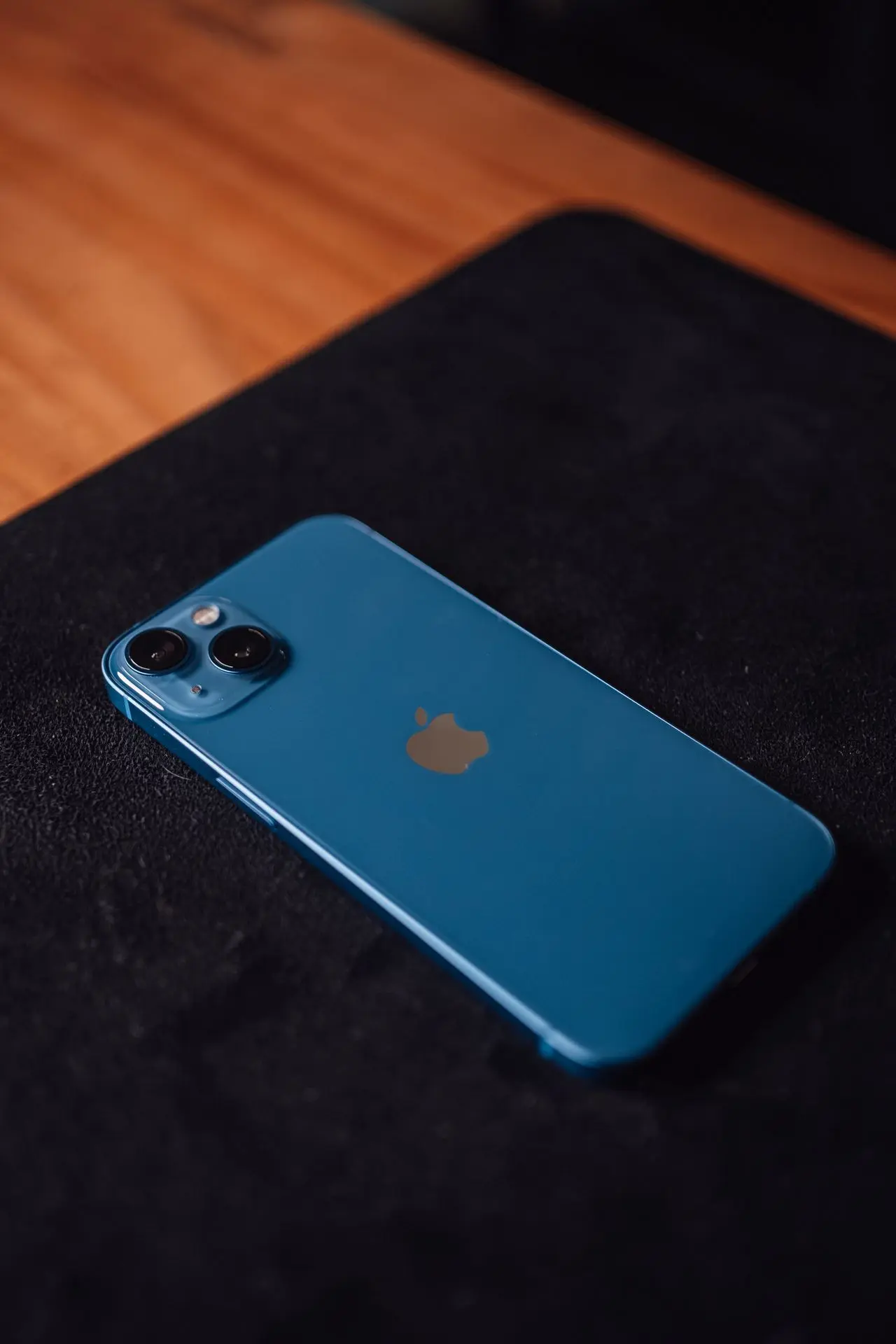
การออกจาก Apple ID (Sign Out Apple ID) เป็นสิ่งที่หลายคนต้องทำเมื่อขาย iPhone เปลี่ยนเจ้าของ ส่งเครื่องเข้าซ่อม หรือเปลี่ยนไปใช้บัญชีใหม่ แต่หากดำเนินการไม่ถูกต้อง อาจทำให้ข้อมูลสำคัญหาย หรือไม่สามารถใช้งานบริการของ Apple ได้ตามปกติ
บทความนี้จะแนะนำวิธีออกจาก Apple ID อย่างถูกต้อง พร้อมอธิบายผลกระทบ ข้อควรระวัง และวิธีแก้ปัญหาที่พบบ่อย
การออกจาก Apple ID คือการนำบัญชี Apple ออกจาก iPhone โดยอุปกรณ์จะหยุดเชื่อมต่อกับบริการต่าง ๆ เช่น
การออกจากระบบจะไม่ลบบัญชี Apple ID แต่จะยกเลิกการเชื่อมต่อกับ iPhone เครื่องนั้น
ก่อนเริ่ม ควรดำเนินการดังนี้
ระบบจะนำ Apple ID ออกจากเครื่อง
เมื่อออกจากระบบแล้ว
ข้อมูลที่เลือกเก็บไว้ในเครื่องจะยังคงอยู่
หากเลือกเก็บข้อมูลไว้ในเครื่อง
ข้อมูลส่วนใหญ่จะยังอยู่ เช่น
แต่ข้อมูลที่เก็บเฉพาะบน iCloud และไม่ได้ดาวน์โหลดลงเครื่อง อาจไม่สามารถใช้งานได้หลังออกจากระบบ
หลังออกจาก Apple ID แล้ว ควรดำเนินการต่อดังนี้
เมื่อทำครบ เครื่องจะพร้อมสำหรับเจ้าของคนใหม่
หลังออกจากระบบ
สามารถเข้าสู่ระบบด้วย Apple ID ใหม่ได้ทันที
เพียงไปที่
การตั้งค่า > ลงชื่อเข้าใช้ iPhone
แล้วกรอกข้อมูลบัญชีใหม่
ตรวจสอบว่า
เป็นขั้นตอนปกติ เพื่อยืนยันตัวตนและปิด Activation Lock
มักเกิดจากรูปภาพเก็บอยู่บน iCloud และไม่ได้ดาวน์โหลดไว้ในเครื่อง
ควรตรวจสอบและสำรองข้อมูลก่อนทุกครั้ง
ไม่ควรออกจาก Apple ID หาก
การเตรียมตัวก่อนออกจากระบบจะช่วยลดความเสี่ยงในการสูญเสียข้อมูล
โดยทั่วไป ข้อมูลที่เลือกเก็บไว้ในเครื่องจะยังอยู่ แต่ข้อมูลที่อยู่เฉพาะบน iCloud อาจไม่สามารถใช้งานได้จนกว่าจะเข้าสู่ระบบอีกครั้ง
ได้ สามารถลงชื่อเข้าใช้ด้วย Apple ID ใหม่ได้ทันที
จำเป็น เพื่อปิด Activation Lock และป้องกันปัญหาในการเปิดใช้งานสำหรับเจ้าของใหม่
ใช่ ระบบจะให้ป้อนรหัสผ่าน Apple ID เพื่อปิด Find My ก่อนออกจากระบบ
การออกจาก Apple ID เป็นขั้นตอนสำคัญเมื่อเปลี่ยนบัญชีหรือส่งต่อ iPhone ให้ผู้อื่น หากดำเนินการตามขั้นตอนอย่างถูกต้อง พร้อมสำรองข้อมูลและปิด Find My ก่อน คุณจะสามารถออกจากระบบได้อย่างปลอดภัยโดยไม่กระทบต่อข้อมูลสำคัญ
หากต้องการเรียนรู้เทคนิคการใช้งาน iPhone, iOS และบริการต่าง ๆ ของ Apple comsiam ได้รวบรวมคู่มือและบทความอัปเดตอย่างต่อเนื่อง เพื่อช่วยให้ผู้ใช้ทุกระดับจัดการบัญชี Apple ID ได้อย่างถูกต้อง นอกจากนี้ comsiam ยังมีคำแนะนำเกี่ยวกับการสำรองข้อมูล ความปลอดภัย และการตั้งค่า iPhone อย่างครบถ้วน







