Contact
Line : comsiam
Contact
Line : comsiam

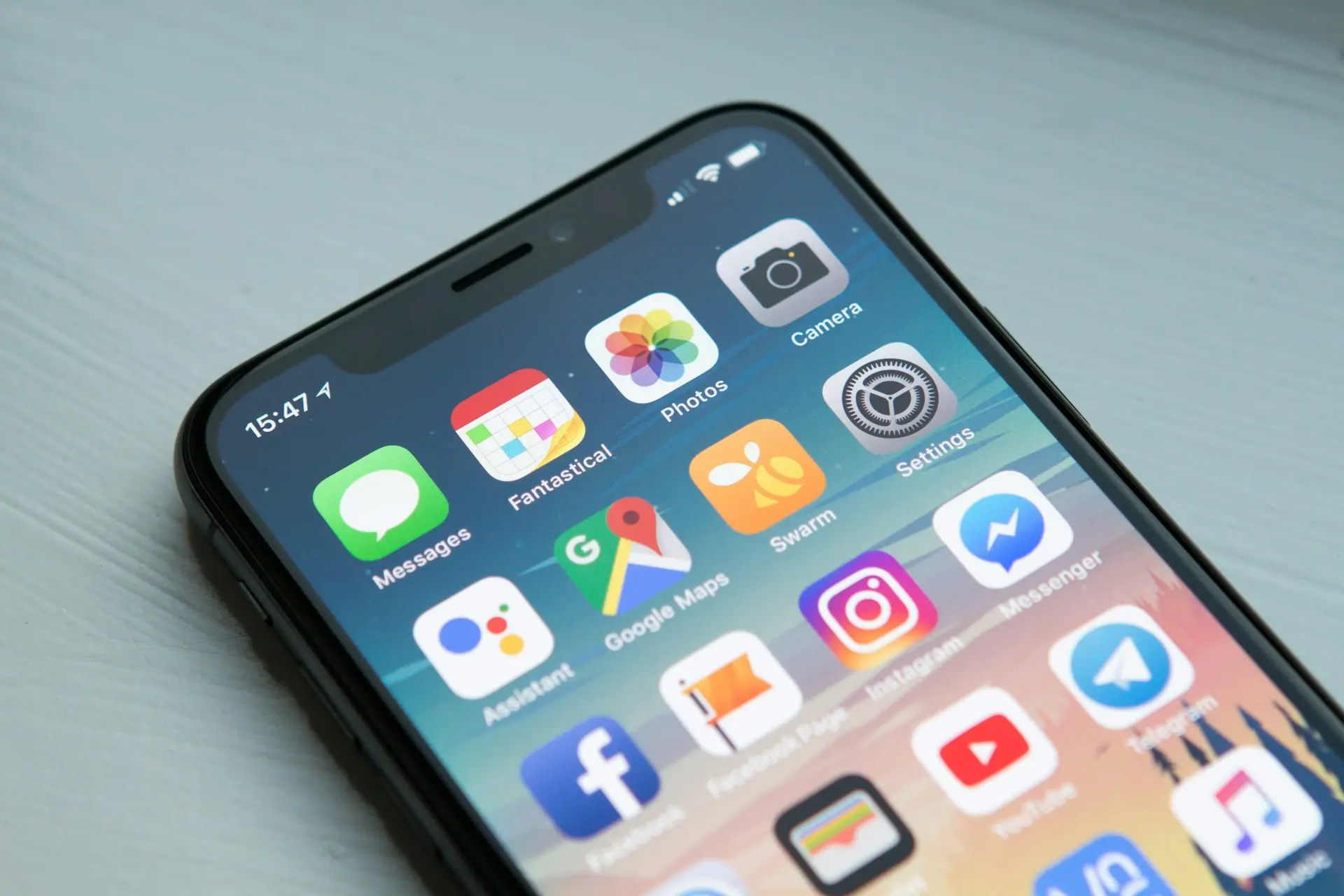
หากคุณต้องการส่งรูปจำนวนมากให้เพื่อนหรือครอบครัว การแชร์ผ่านแอปแชตอาจทำให้รูปถูกบีบอัดและคุณภาพลดลง แต่หากใช้ iCloud Shared Album (อัลบั้มที่แชร์) คุณสามารถแชร์รูปและวิดีโอได้สะดวก โดยยังคงคุณภาพที่ดี และทุกคนสามารถดูรูปชุดเดียวกันได้จากหลายอุปกรณ์
บทความนี้จะแนะนำวิธีแชร์รูปผ่าน iCloud แบบละเอียด พร้อมข้อดี ข้อควรรู้ และวิธีแก้ปัญหาที่พบบ่อย
การแชร์รูปผ่าน iCloud คือการสร้าง อัลบั้มที่แชร์ (Shared Album) เพื่อเชิญผู้อื่นเข้ามาดูรูปหรือวิดีโอที่คุณเลือก
เหมาะสำหรับ
ทุกคนที่ได้รับเชิญสามารถดูรูปชุดเดียวกันได้ โดยไม่ต้องส่งไฟล์ซ้ำหลายครั้ง
ตรวจสอบก่อนว่า
หากยังไม่ได้เปิดใช้งาน ให้เข้าไปที่
การตั้งค่า > Apple ID > iCloud > รูปภาพ
แล้วเปิด อัลบั้มที่แชร์
ทำตามขั้นตอนดังนี้
ผู้ที่ได้รับเชิญจะได้รับการแจ้งเตือนให้เข้าชมอัลบั้ม
หากเป็นการใช้งานอัลบั้มที่แชร์ตามปกติ ผู้รับมักต้องใช้ Apple ID เพื่อเข้าร่วมอัลบั้ม
หากต้องการส่งรูปให้ผู้ที่ไม่ได้ใช้ Apple อาจเลือกวิธีแชร์แบบอื่นที่เหมาะสมกว่า เช่น การส่งไฟล์หรือใช้บริการที่รองรับหลายแพลตฟอร์ม
ได้
สามารถเปิดอัลบั้มเดิม แล้วเพิ่มรูปหรือวิดีโอใหม่ได้ตลอด
สมาชิกในอัลบั้มจะเห็นข้อมูลล่าสุดเมื่อระบบซิงค์เสร็จ
ได้
หากคุณเป็นเจ้าของอัลบั้ม
สามารถลบรูปหรือปิดการแชร์อัลบั้มได้ทุกเมื่อ
อัลบั้มที่แชร์ของ iCloud ได้รับการออกแบบให้เหมาะกับการแบ่งปันรูปภาพและวิดีโอ อย่างไรก็ตาม Apple อาจมีการปรับรูปแบบหรือขนาดของไฟล์ในบางกรณีเพื่อให้เหมาะกับการแชร์
หากต้องการส่งไฟล์ต้นฉบับแบบเต็มคุณภาพ ควรใช้วิธีแชร์ไฟล์ต้นฉบับผ่าน iCloud Drive หรือวิธีที่รองรับการส่งไฟล์ต้นฉบับ
ตรวจสอบว่า
ให้ตรวจสอบว่า
ได้ หากยังมีพื้นที่ iCloud และใช้งานตามเงื่อนไขของ Apple
สามารถแชร์ได้หลายรูปในอัลบั้มเดียว แต่มีข้อจำกัดบางประการตามระบบของ Apple
หากเป็นรูปที่อยู่ในคลังรูปและมีการซิงค์ผ่าน iCloud การเปลี่ยนแปลงอาจส่งผลต่อการแสดงผลในบริการที่เกี่ยวข้อง ขึ้นอยู่กับลักษณะของการจัดเก็บและการแชร์
การแชร์รูปผ่าน iCloud เป็นวิธีที่สะดวกสำหรับการแบ่งปันรูปภาพและวิดีโอให้เพื่อนหรือครอบครัว โดยเฉพาะเมื่อใช้ร่วมกับอุปกรณ์ Apple สามารถสร้างอัลบั้ม เพิ่มรูปใหม่ และจัดการสิทธิ์การเข้าถึงได้อย่างง่ายดาย หากตั้งค่าอย่างถูกต้อง ก็จะช่วยให้การแชร์รูปเป็นเรื่องรวดเร็วและเป็นระเบียบมากขึ้น
หากคุณต้องการเรียนรู้การใช้งาน iCloud และ iPhone อย่างละเอียด comsiam ได้รวบรวมบทความเกี่ยวกับการจัดการรูปภาพ การสำรองข้อมูล การกู้คืนข้อมูล และการแก้ไขปัญหาที่พบบ่อยไว้อย่างครบถ้วน นอกจากนี้ comsiam ยังอัปเดตคู่มือใหม่ ๆ อย่างต่อเนื่อง เพื่อให้คุณใช้งานอุปกรณ์ Apple ได้อย่างเต็มประสิทธิภาพ







