Contact
Line : comsiam
Contact
Line : comsiam

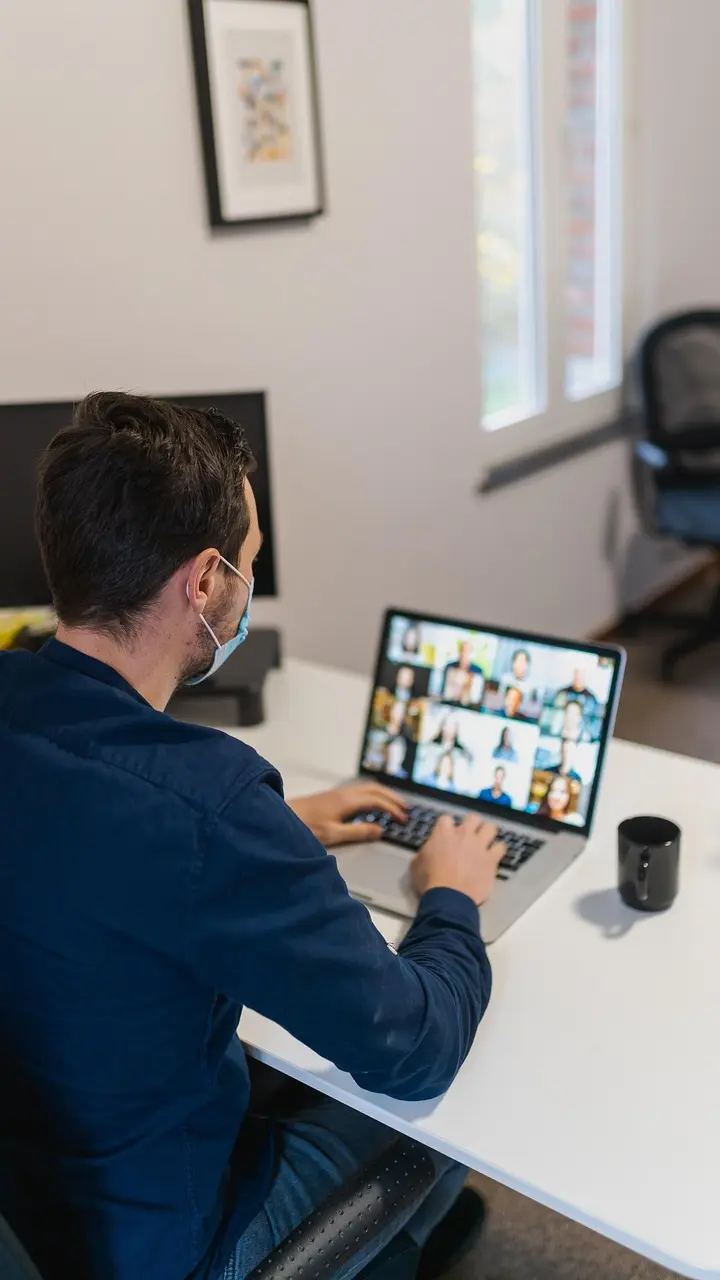
วิธีแชร์งาน Canva ให้คนอื่นดูโดยไม่สามารถแก้ไขได้ ให้เปิดงาน กด แชร์ (Share) แล้วกำหนดสิทธิ์เป็น ดูได้ (Can view) จากนั้นเพิ่มอีเมลผู้รับหรือคัดลอกลิงก์ส่งให้ หากเลือกการเข้าถึงผ่านลิงก์ ต้องตรวจสอบว่าไม่ได้ตั้งสิทธิ์เป็นแก้ไขได้ก่อนเผยแพร่
การแชร์แบบดูอย่างเดียวเหมาะกับการส่งงานให้ลูกค้าอนุมัติ ส่งสไลด์ให้ผู้เข้าร่วมประชุม หรือเผยแพร่ตัวอย่างงาน เพราะผู้รับสามารถเปิดดูได้โดยไม่เปลี่ยนข้อความ ลบรูป หรือทำให้เลย์เอาต์ต้นฉบับเสียหาย
เข้าสู่ระบบ Canva แล้วเปิดงานที่ต้องการแชร์ ตรวจสอบให้แน่ใจว่าเปิดไฟล์ถูกเวอร์ชัน และรอให้ระบบบันทึกการเปลี่ยนแปลงทั้งหมดก่อน
คลิก แชร์ บริเวณมุมขวาบนของเครื่องมือแก้ไข หน้าต่างสำหรับกำหนดผู้รับและสิทธิ์จะปรากฏขึ้น
กำหนดรูปแบบการเข้าถึงตามความเหมาะสม เช่น
ชื่อของตัวเลือกอาจแตกต่างกันตามประเภทบัญชี ทีม และเวอร์ชันของเครื่องมือ
เลือกสิทธิ์ ดูได้ (Can view) อย่าเลือก แก้ไขได้ (Can edit) หากไม่ต้องการให้ผู้รับเปลี่ยนงานต้นฉบับ
สามารถเลือกวิธีใดวิธีหนึ่ง
เปิดหน้าต่างไม่ระบุตัวตนหรือออกจากระบบชั่วคราว แล้วทดลองเปิดลิงก์เพื่อตรวจสอบว่าผู้รับเห็นเฉพาะสิ่งที่ต้องการและไม่สามารถแก้ไขงานได้
Canva บน Android, iPhone และ iPad สามารถตั้งสิทธิ์และคัดลอกลิงก์ได้เช่นเดียวกับบนคอมพิวเตอร์
📱 ตำแหน่งคำสั่งอาจแตกต่างกันตามเวอร์ชันแอป หากไม่พบการตั้งค่าสิทธิ์ ให้เปิดเมนูเพิ่มเติมในหน้าต่างแชร์
สิทธิ์ที่ปรากฏอาจต่างกันตามบัญชีและประเภทงาน แต่โดยทั่วไปมีรูปแบบสำคัญดังนี้
| สิทธิ์ | ผู้รับทำอะไรได้ | เหมาะสำหรับ |
|---|---|---|
| ดูได้ | เปิดดูงาน | ส่งให้ลูกค้าหรือผู้ชม |
| แสดงความคิดเห็นได้ | ดูและเขียนความคิดเห็น | ขอคำแนะนำหรือตรวจงาน |
| แก้ไขได้ | เปลี่ยนข้อความ รูป และองค์ประกอบ | ทำงานร่วมกับทีม |
| ใช้เป็นเทมเพลต | สร้างสำเนาไปใช้โดยไม่แก้ต้นฉบับ | แจกแบบงานให้ผู้อื่น |
| จำกัดเฉพาะบุคคล | เฉพาะผู้ได้รับอนุญาตจึงเปิดได้ | งานภายในหรือข้อมูลสำคัญ |
หากต้องการให้คนอื่นดูอย่างเดียว ควรเลือก ดูได้ หากต้องการรับข้อเสนอแนะโดยไม่ให้แก้งาน ให้เลือก แสดงความคิดเห็นได้
เจ้าของงานระบุผู้รับเป็นรายบุคคล เหมาะกับไฟล์ที่ไม่ต้องการให้ลิงก์ถูกส่งต่ออย่างอิสระ และช่วยให้ตรวจสอบรายชื่อผู้เข้าถึงได้ง่ายกว่า
ผู้รับเปิดงานผ่านลิงก์ได้สะดวก เหมาะกับการส่งผ่าน LINE, Messenger, Slack หรือช่องทางอื่น แต่ต้องตั้งค่าการเข้าถึงอย่างระมัดระวัง เพราะลิงก์อาจถูกส่งต่อได้
หากงานมีข้อมูลภายใน ข้อมูลลูกค้า หรือเนื้อหาที่ยังไม่เผยแพร่ ควรแชร์เฉพาะอีเมลที่ระบุแทนการเปิดให้ทุกคนที่มีลิงก์เข้าถึง
⚠️ ขั้นตอนสำคัญที่สุดคือการตรวจสอบสิทธิ์ก่อนกดคัดลอกลิงก์ เพราะ Canva อาจจดจำค่าการแชร์ที่เคยใช้กับงานนั้นไว้
การส่งงานให้ลูกค้าตรวจควรทำให้ผู้รับเข้าใจว่าเป็นงานเวอร์ชันใด และต้องดำเนินการอะไรต่อ
ตัวอย่างข้อความประกอบการส่งลิงก์คือ “รบกวนตรวจสอบข้อความ รูปภาพ และสีของงาน หากมีจุดแก้ไขสามารถแจ้งเป็นหมายเลขหน้าได้ครับ”
งานนำเสนอสามารถแชร์ในรูปแบบที่เหมาะกับการดูมากกว่าหน้าเครื่องมือแก้ไข
วิธีนี้เหมาะกับสไลด์ แฟ้มผลงาน และเนื้อหาที่ต้องการให้ผู้รับดูตามลำดับ โดยไม่มีเครื่องมือออกแบบรบกวนสายตา
เป็นวิธีหลักในการป้องกันการแก้ไข ผู้รับจะสามารถดูงานแต่ไม่มีสิทธิ์เปลี่ยนต้นฉบับ
ก่อนส่งลิงก์ ให้ตรวจสอบว่าการตั้งค่าไม่ได้ระบุว่า แก้ไขได้
หากจำเป็นต้องให้บางคนแก้ไข ควรสร้างสำเนาสำหรับแชร์ และเก็บต้นฉบับไว้ในพื้นที่ที่มีเพียงเจ้าของงานเข้าถึง
เพิ่มอีเมลของผู้รับโดยตรง แทนการเปิดให้ทุกคนที่มีลิงก์เข้าถึง
หลังส่งงานแล้ว ควรกลับมาตรวจสอบว่ามีบุคคลใดได้รับสิทธิ์แก้ไขโดยไม่จำเป็นหรือไม่
ทีมงาน comsiam แนะนำให้ใช้หลัก “ให้สิทธิ์เท่าที่จำเป็น” ผู้ที่ต้องดูงานควรได้รับสิทธิ์ดู ส่วนสิทธิ์แก้ไขควรให้เฉพาะสมาชิกที่มีหน้าที่แก้ไฟล์จริงๆ
คำตอบขึ้นอยู่กับการตั้งค่าการเข้าถึงและประเภทงาน
ควรทดลองเปิดลิงก์ในหน้าต่างไม่ระบุตัวตนเพื่อจำลองประสบการณ์ของผู้รับก่อนส่งจริง
ความสามารถในการดาวน์โหลดอาจขึ้นอยู่กับประเภทลิงก์ สิทธิ์ และการตั้งค่าของงาน หากไม่ต้องการให้ผู้รับนำไฟล์ไปใช้ ควรตรวจสอบตัวเลือกการแชร์และทดสอบจากบัญชีผู้รับ
อย่างไรก็ตาม การแชร์ให้ดูออนไลน์ไม่สามารถป้องกันการจับภาพหน้าจอได้ทั้งหมด หากงานเป็นความลับหรือมีลิขสิทธิ์ ควรใช้ภาพตัวอย่างความละเอียดเหมาะสม ใส่ลายน้ำ และแชร์เฉพาะผู้ที่จำเป็น
เมื่อเปลี่ยนสิทธิ์ ผู้รับเดิมจะเข้าถึงได้ตามการตั้งค่าใหม่ แต่ควรตรวจสอบด้วยบัญชีอื่นเพื่อยืนยันผล
หากไม่ต้องการให้ผู้อื่นเปิดงานอีกต่อไป สามารถจัดการได้จากหน้าต่างแชร์
หากไฟล์ถูกดาวน์โหลดหรือจับภาพหน้าจอไปแล้ว การยกเลิกสิทธิ์จะไม่สามารถเรียกไฟล์เหล่านั้นกลับคืนได้
ความปลอดภัยขึ้นอยู่กับสิทธิ์และบุคคลที่ได้รับลิงก์ ควรปฏิบัติดังนี้
หากส่งงานให้คนจำนวนมากดู ควรสร้างไฟล์หรือสำเนาสำหรับเผยแพร่โดยเฉพาะ แทนการแชร์ต้นฉบับที่ทีมกำลังแก้ไข
เปิดหน้าต่างแชร์และเปลี่ยนจาก แก้ไขได้ เป็น ดูได้
แม้ลิงก์จะตั้งเป็นดูได้ แต่บางคนอาจได้รับสิทธิ์แก้ไขผ่านอีเมลไว้ก่อนแล้ว ต้องเปลี่ยนสิทธิ์ของบุคคลนั้นแยกต่างหาก
หากต้นฉบับถูกแก้ไขไปแล้ว ให้ตรวจสอบประวัติเวอร์ชันหรือสำเนาที่เก็บไว้ จากนั้นสร้างไฟล์ใหม่สำหรับแชร์แบบดูอย่างเดียว
หากลิงก์ถูกส่งต่ออย่างกว้างขวาง ให้ปิดการเข้าถึงผ่านลิงก์ แล้วเชิญเฉพาะผู้ที่จำเป็นแทน
ลองคัดลอกลิงก์ใหม่จากหน้าต่างแชร์ และตรวจสอบว่าไม่มีตัวอักษรหรือเครื่องหมายตกหล่น
ผู้รับอาจต้องเข้าสู่ระบบด้วยอีเมลเดียวกับที่ได้รับอนุญาต หากใช้อีเมลอื่นจะเปิดไม่ได้
ตรวจสอบว่าลิงก์ยังเปิดใช้งานและผู้รับยังมีสิทธิ์อยู่หรือไม่
หากผู้รับมีหลายบัญชี Canva ควรออกจากระบบแล้วเข้าสู่ระบบด้วยบัญชีที่ได้รับเชิญ
ลองเปลี่ยนเครือข่าย อัปเดตเบราว์เซอร์ เปิดในโหมดไม่ระบุตัวตน หรือใช้แอป Canva เวอร์ชันล่าสุด
หากเจ้าของลบงานออกจากบัญชีหรือเปลี่ยนพื้นที่ทีม ผู้รับอาจไม่สามารถเปิดลิงก์เดิมได้
| วิธี | ข้อดี | เหมาะสำหรับ |
|---|---|---|
| แชร์ลิงก์ดู | เห็นงานเวอร์ชันล่าสุด | งานที่ยังมีการอัปเดต |
| แชร์ลิงก์แสดงความคิดเห็น | รวบรวมข้อเสนอแนะในงาน | ตรวจงานร่วมกัน |
| ส่ง PDF | ผู้รับเก็บไฟล์ไว้ได้ | เอกสารฉบับยืนยัน |
| ส่ง JPG หรือ PNG | เปิดดูง่าย | ภาพตัวอย่างหนึ่งหน้า |
| แชร์เทมเพลต | ผู้รับสร้างสำเนาไปใช้ | แจกแบบงาน |
หากงานยังมีการแก้ไขต่อ ควรแชร์ลิงก์ เพราะผู้รับจะเห็นเวอร์ชันล่าสุด แต่ถ้าต้องการส่งฉบับที่ยืนยันแล้ว ควรดาวน์โหลดเป็น PDF หรือรูปภาพและระบุเวอร์ชันให้ชัดเจน
เปิดงาน กดแชร์ กำหนดสิทธิ์เป็นดูได้ แล้วเพิ่มอีเมลหรือคัดลอกลิงก์ส่งให้ผู้รับ
หากตั้งสิทธิ์เป็นดูได้ ผู้รับจะไม่สามารถแก้ไขต้นฉบับ แต่ถ้าตั้งเป็นแก้ไขได้ ผู้รับจะสามารถเปลี่ยนงานได้
อาจเปิดได้หากตั้งค่าให้ผู้มีลิงก์ดูได้ แต่ไฟล์ที่จำกัดเฉพาะบุคคลอาจต้องเข้าสู่ระบบด้วยบัญชีที่ได้รับอนุญาต
ได้ เปิดหน้าต่างแชร์แล้วเปลี่ยนสิทธิ์ของลิงก์หรือบุคคลจากแก้ไขเป็นดูได้ รวมถึงยกเลิกการเข้าถึงได้
ได้ หลังตั้งค่าสิทธิ์แล้ว ให้กดคัดลอกลิงก์และวางใน LINE หรือแอปสนทนาอื่น
ขึ้นอยู่กับประเภทลิงก์ สิทธิ์ และการตั้งค่าของงาน ควรทดสอบจากบัญชีผู้รับก่อน หากเป็นงานสำคัญควรใส่ลายน้ำและจำกัดผู้เข้าถึง
วิธีแชร์งาน Canva ให้คนอื่นดูคือเปิดงาน กด แชร์ แล้วตั้งสิทธิ์เป็น ดูได้ ก่อนเพิ่มอีเมลหรือคัดลอกลิงก์ส่งให้ ควรทดสอบลิงก์จากหน้าต่างไม่ระบุตัวตน เพื่อยืนยันว่าผู้รับเปิดดูได้แต่ไม่สามารถแก้ไขต้นฉบับ
งานทั่วไปสามารถแชร์ผ่านลิงก์ได้สะดวก แต่งานภายในหรือข้อมูลสำคัญควรเชิญด้วยอีเมลและจำกัดเฉพาะบุคคล แนวทางจาก comsiam คือเก็บสำเนาต้นฉบับไว้เสมอ ให้สิทธิ์เท่าที่จำเป็น และยกเลิกการเข้าถึงเมื่อจบโครงการ เพื่อช่วยป้องกันงานถูกแก้ไขหรือเผยแพร่โดยไม่ได้ตั้งใจ







