Contact
Line : comsiam
Contact
Line : comsiam


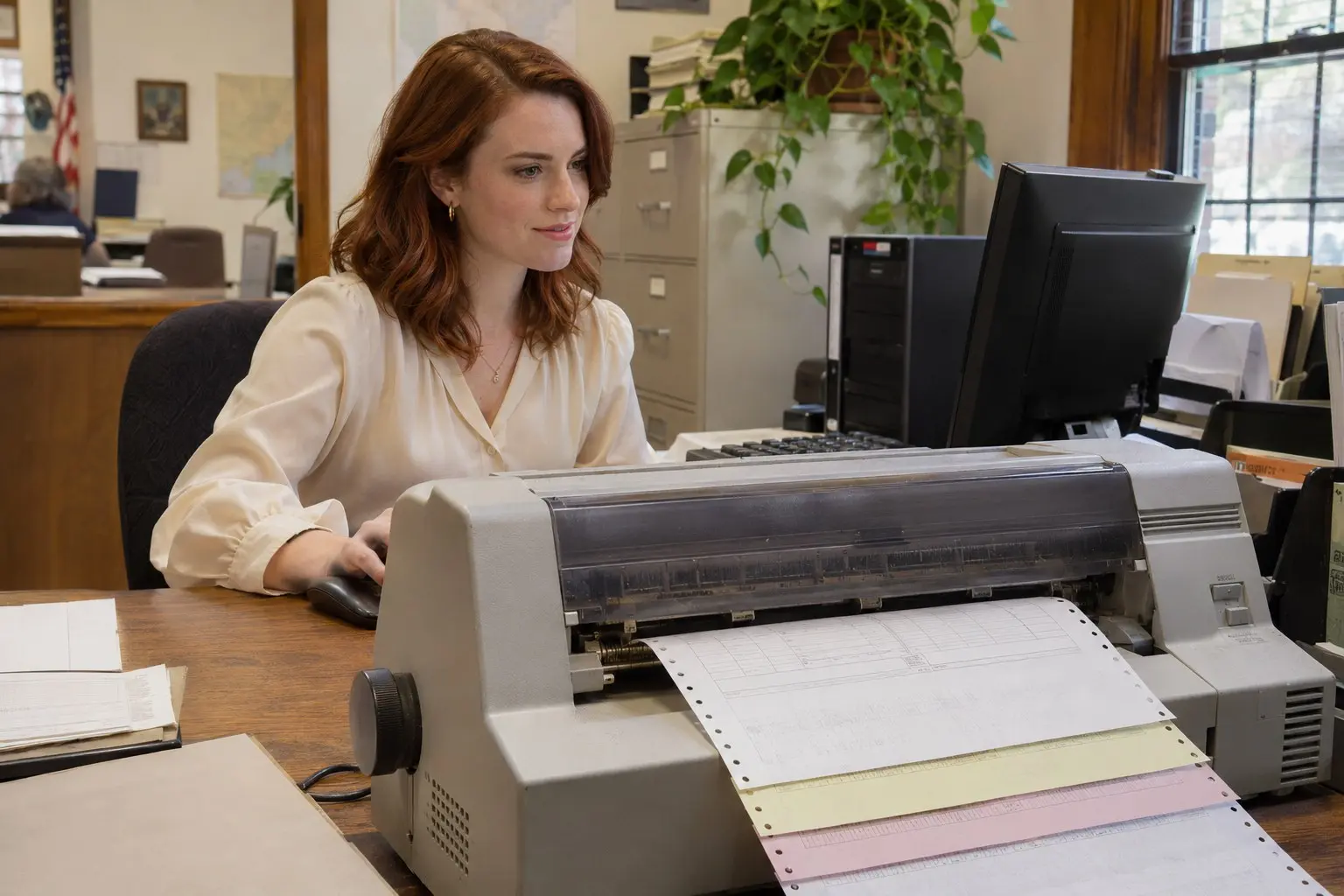
Pull Tractor ช่วยดึงกระดาษต่อเนื่องผ่านเครื่องพิมพ์ในแนวที่ตรงขึ้น เหมาะกับฟอร์มหนา กระดาษหลายชั้น หรือกระดาษมีฉลาก แต่การติดตั้งและทางป้อนกระดาษขึ้นอยู่กับรุ่น Epson LQ ที่ใช้ บางรุ่นย้าย Tractor เดิมมาไว้ตำแหน่ง Pull ได้ ส่วนบางรุ่นต้องใช้อุปกรณ์ Pull Tractor เพิ่มเติม บทความนี้อธิบายขั้นตอนทั่วไปสำหรับรุ่นที่รองรับ โดยแนะนำให้ตรวจตำแหน่งชิ้นส่วนจากคู่มือประจำรุ่นก่อนเริ่ม
ตรวจคู่มือว่ารุ่นที่ใช้รองรับการติดตั้ง Tractor ในตำแหน่ง Pull หรือไม่ และต้องใช้อุปกรณ์เสริมหรือเปล่า อย่าซื้อหรือย้ายชุด Tractor โดยดูจากรุ่นใกล้เคียงเพียงอย่างเดียว
Pull Tractor อาจรองรับการป้อนจากด้านหน้า ด้านหลัง หรือด้านล่าง ขึ้นอยู่กับรุ่น หากใช้ฟอร์มหนาหรือกระดาษมีฉลาก ควรเลือกช่องป้อนที่ทำให้ทางเดินกระดาษตรง และตรวจว่าฐานวางมีช่องให้กระดาษผ่านได้หากใช้ Bottom Feed
ปิดเครื่องพิมพ์ก่อนติดตั้งหรือย้าย Tractor ถอดกระดาษที่ค้างอยู่และเตรียมพื้นที่วางชิ้นส่วนที่ต้องถอด เช่น Printer Cover หรือ Paper Tension Unit ตามคู่มือของรุ่นนั้น
เปิด Paper Guide Cover และถอด Printer Cover จากนั้นถอด Paper Tension Unit หากคู่มือของรุ่นกำหนด จัดเก็บชิ้นส่วนให้ปลอดภัยเพื่อใช้เมื่อต้องกลับไปติดตั้งตำแหน่งเดิม
ติดตั้ง Sheet Guide ตามขั้นตอนของรุ่นนั้น แล้ววางให้ราบกับตัวเครื่อง เลื่อนตัวกั้นกระดาษไปบริเวณกึ่งกลางเพื่อไม่ให้ขวาง Tractor หรือแนวทางเดินกระดาษ
กดตัวล็อกของ Tractor แล้ววางชุดลงในช่องยึดตำแหน่ง Pull กดปลายทั้งสองด้านให้เข้าที่ ตรวจว่าชุด Tractor ยึดแน่นและไม่โยกก่อนใส่กระดาษ
ปรับ Paper Release Lever ไปยังตำแหน่ง Pull Tractor ตรวจสัญลักษณ์บนเครื่องหรือคู่มือ เพราะชื่อและตำแหน่งคันโยกอาจต่างกันในแต่ละรุ่น
ปลดตัวล็อกเฟืองซ้ายและขวา ตั้งเฟืองซ้ายตามเครื่องหมายอ้างอิง แล้วปรับเฟืองขวาให้ตรงกับความกว้างกระดาษ อย่าเพิ่งล็อกเฟืองขวาจนกว่าจะวางรูหนามเตยลงบนหมุดเรียบร้อย
ขณะปิดเครื่อง สอดกระดาษผ่านช่องด้านหน้า ด้านหลัง หรือด้านล่างตามที่รุ่นรองรับ จนกระดาษโผล่ขึ้นมาตามแนวทางเดินของเครื่อง หันด้านพิมพ์ตามคู่มือประจำรุ่น
เปิดฝาครอบเฟืองทั้งสองด้าน วางรูหนามเตยลงบนหมุดให้ครบและตรงกันทั้งซ้ายกับขวา จากนั้นปิดฝาครอบเฟืองให้สนิท
เลื่อนเฟืองขวาเพื่อเก็บระยะหย่อน แล้วล็อกเฟือง กระดาษควรเรียบ ไม่ย่น และไม่ตึงจนรูหนามเตยถูกดึง หากรุ่นนั้นกำหนดให้ใช้ LF/FF เพื่อเลื่อนกระดาษ ให้ทำตามคู่มือ
เปิดเครื่องและตรวจว่ากระดาษผ่านชุด Tractor อย่างเรียบร้อย หากยังมีระยะหย่อน ให้ปรับตามขั้นตอนของรุ่นนั้นก่อนเริ่มพิมพ์ ระยะหย่อนมากเกินไปอาจทำให้คุณภาพพิมพ์ลดลงหรือกระดาษเดินไม่สม่ำเสมอ
สั่งพิมพ์งานทดสอบหนึ่งหน้า ตรวจว่ากระดาษวิ่งตรง รูหนามเตยไม่หลุด และไม่มีส่วนใดติดขอบเครื่อง หากกระดาษเอียง ให้หยุดเครื่องและตรวจตำแหน่งเฟืองกับแนววางกองกระดาษใหม่
Pull Tractor บางรุ่นไม่รองรับฟังก์ชัน Tear-Off แบบ Push Tractor และการกด Load/Eject หรือ Tear Off/Bin อาจทำให้กระดาษหลุดจาก Tractor หรือติดในเครื่อง ให้นำกระดาษออกตามวิธีที่คู่มือประจำรุ่นกำหนด
การตั้ง Pull Tractor ให้ถูกต้องต้องเริ่มจากตรวจความเข้ากันได้ของรุ่น ติดตั้งชุด Tractor ให้เข้าล็อก และปรับเฟืองให้พอดีกับกระดาษ ComSiam แนะนำให้ทดสอบป้อนและพิมพ์หนึ่งหน้าก่อนใช้งานจริง โดยเฉพาะเมื่อเปลี่ยนช่องป้อนหรือชนิดกระดาษ







