Contact
Line : comsiam
Contact
Line : comsiam

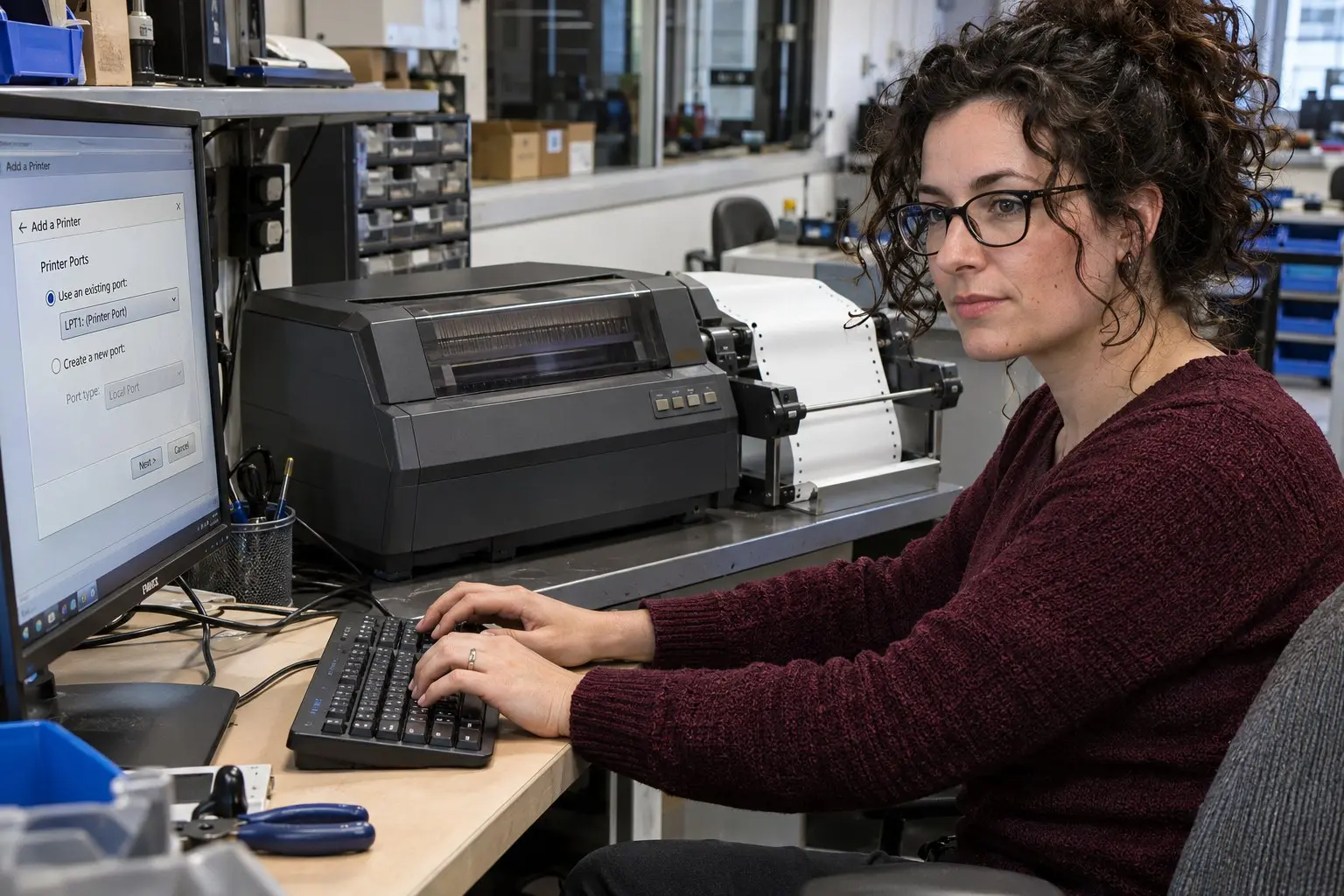
การตั้ง IP Address ให้ Epson Dot Matrix คงที่ช่วยป้องกันปัญหา Windows ส่งงานพิมพ์ไปยัง IP เก่าหลังเราเตอร์แจกหมายเลขใหม่ วิธีที่ดูแลง่ายคือจอง IP ในเราเตอร์ตาม MAC Address ส่วนการตั้ง IP แบบ Manual ผ่าน EpsonNet Config เหมาะเมื่อผู้ดูแลระบบกำหนดค่าเครือข่ายไว้แล้ว
ก่อนตั้งค่า ให้ตรวจว่าเครื่องพิมพ์รองรับ LAN หรือมี Network Interface ที่ใช้งานได้ เครื่องที่ต่อเฉพาะ USB หรือ Parallel จะไม่มี IP Address สำหรับการเชื่อมต่อโดยตรง
❶ เตรียมข้อมูลก่อนกำหนด IP
① ตรวจ IP และ MAC Address ปัจจุบัน
พิมพ์หน้ารายงานเครือข่ายตามขั้นตอนของรุ่นเครื่อง หรือดูรายการอุปกรณ์ที่เชื่อมต่อในเราเตอร์ จด IP Address และ MAC Address ไว้เพื่อใช้กำหนดค่าให้ถูกอุปกรณ์
② ตรวจข้อมูลเครือข่าย
จด Subnet Mask และ Default Gateway จากรายงานเครื่องหรือข้อมูลเครือข่ายที่ผู้ดูแลระบบให้ไว้ อย่าคาดเดาค่าเหล่านี้ เพราะการกำหนดผิดอาจทำให้เครื่องพิมพ์ติดต่อกับคอมพิวเตอร์ไม่ได้
③ ป้องกัน IP ซ้ำ
หากจะตั้ง IP แบบ Manual ให้เลือกหมายเลขที่ไม่ถูกใช้งานโดยอุปกรณ์อื่น และให้ผู้ดูแลระบบตรวจว่า IP นั้นอยู่นอกช่วงที่เราเตอร์แจกอัตโนมัติ หรือถูกจองไว้สำหรับเครื่องพิมพ์แล้ว
❷ วิธีแนะนำ: จอง IP ในเราเตอร์
การจอง IP หรือ DHCP Reservation ให้เราเตอร์แจก IP เดิมแก่เครื่องพิมพ์ โดยอ้างอิง MAC Address เหมาะกับเครือข่ายที่ใช้ DHCP และไม่ต้องเปลี่ยนวิธีรับ IP บนเครื่องพิมพ์
① เข้าหน้าจัดการเราเตอร์
เปิดหน้าจัดการเราเตอร์ แล้วมองหาเมนู DHCP Reservation, Address Reservation หรือเมนูชื่อใกล้เคียง ชื่อเมนูแตกต่างกันตามยี่ห้อและรุ่นของเราเตอร์
② ผูก IP กับ MAC Address ของเครื่องพิมพ์
เลือก MAC Address ของเครื่องพิมพ์จากรายการอุปกรณ์ แล้วกำหนด IP ที่ผู้ดูแลระบบจัดสรรให้ บันทึกการตั้งค่าและรีสตาร์ตเครื่องพิมพ์หากเราเตอร์หรือระบบแจ้งให้ทำ
③ ตรวจว่าเครื่องได้รับ IP ตามที่จอง
พิมพ์หน้ารายงานเครือข่ายอีกครั้ง หรือดูรายการอุปกรณ์ในเราเตอร์ ตรวจว่า IP Address ตรงกับค่าที่จองไว้ จากนั้นทดสอบ ping จากคอมพิวเตอร์
❸ ตั้ง IP แบบ Manual ผ่าน EpsonNet Config
ใช้วิธีนี้เมื่อรุ่นและ Network Interface รองรับ EpsonNet Config และมีข้อมูล IP, Subnet Mask และ Default Gateway ที่ถูกต้อง
① เปิดโปรแกรมและเลือกเครื่องพิมพ์
เปิด EpsonNet Config บนคอมพิวเตอร์ที่เชื่อมต่อกับเครือข่ายเดียวกับเครื่องพิมพ์ รอให้โปรแกรมแสดงอุปกรณ์ แล้วเลือกเครื่องจากชื่อรุ่นหรือ MAC Address
② เข้าเมนู TCP/IP
เปิดการตั้งค่า TCP/IP แล้วเลือกวิธีกำหนด IP แบบ Manual จากนั้นกรอก IP Address, Subnet Mask และ Default Gateway ตามข้อมูลที่ผู้ดูแลระบบกำหนด
③ ส่งค่าและตรวจสอบผล
ตรวจตัวเลขทุกช่องก่อนส่งการตั้งค่า เมื่อดำเนินการเสร็จ ให้พิมพ์หน้ารายงานเครือข่ายหรือตรวจใน EpsonNet Config อีกครั้งว่าเครื่องใช้ IP ใหม่แล้ว
ชื่อเมนูและหน้าจออาจต่างกันตามรุ่น หากหาเมนูไม่พบหรือโปรแกรมไม่เห็นเครื่อง ให้ตรวจคู่มือของรุ่นและความเข้ากันได้ของ Network Interface ก่อน
❹ ปรับพอร์ตใน Windows ให้ตรงกับ IP คงที่
① ตรวจ Standard TCP/IP Port
เปิด Printer properties ของเครื่องพิมพ์ใน Windows แล้วเลือกแท็บ Ports ตรวจว่า Standard TCP/IP Port ใช้ IP Address เดียวกับค่าที่จองหรือตั้งไว้
② สร้างพอร์ตใหม่หากยังเป็น IP เก่า
เลือก Add Port แล้วสร้าง Standard TCP/IP Port โดยกรอก IP ปัจจุบัน จากนั้นเลือกพอร์ตใหม่ให้กับเครื่องพิมพ์และบันทึกการตั้งค่า
③ สั่งพิมพ์หน้าทดสอบ
พิมพ์หน้าทดสอบจาก Printer properties หากงานพิมพ์ออก แสดงว่าการตั้งค่า IP และพอร์ตทำงานร่วมกันได้ หากยังไม่ออก ให้ตรวจผล ping สาย LAN และไดรเวอร์ของรุ่น
❺ สรุปการตั้ง IP เครื่องพิมพ์ให้คงที่
สำหรับผู้ใช้ทั่วไป การจอง IP ในเราเตอร์ตาม MAC Address มักจัดการง่ายและลดโอกาสตั้งค่า IP ซ้ำ ส่วนการกำหนด IP แบบ Manual ผ่าน EpsonNet Config ควรทำเมื่อทราบค่าที่ถูกต้องและรุ่นรองรับ
แนวทางของ ComSiam คือบันทึก MAC Address, IP Address และชื่อพอร์ตใน Windows ไว้หลังตั้งค่าเสร็จ เพื่อให้ตรวจสอบได้ง่ายเมื่อเปลี่ยนเราเตอร์หรือย้ายเครื่องพิมพ์
หากเครื่องพิมพ์ยังไม่เชื่อมต่อ ให้ตรวจ IP ที่ได้รับจริงจากหน้ารายงาน แล้วเทียบกับพอร์ต TCP/IP ใน Windows หากไม่แน่ใจเรื่องช่วง IP หรือ Gateway ให้ผู้ดูแลระบบตรวจค่าเครือข่ายก่อนแก้ไข เพื่อหลีกเลี่ยง IP ซ้ำและปัญหาอุปกรณ์อื่นหลุดจากเครือข่าย