Contact
Line : comsiam
Contact
Line : comsiam

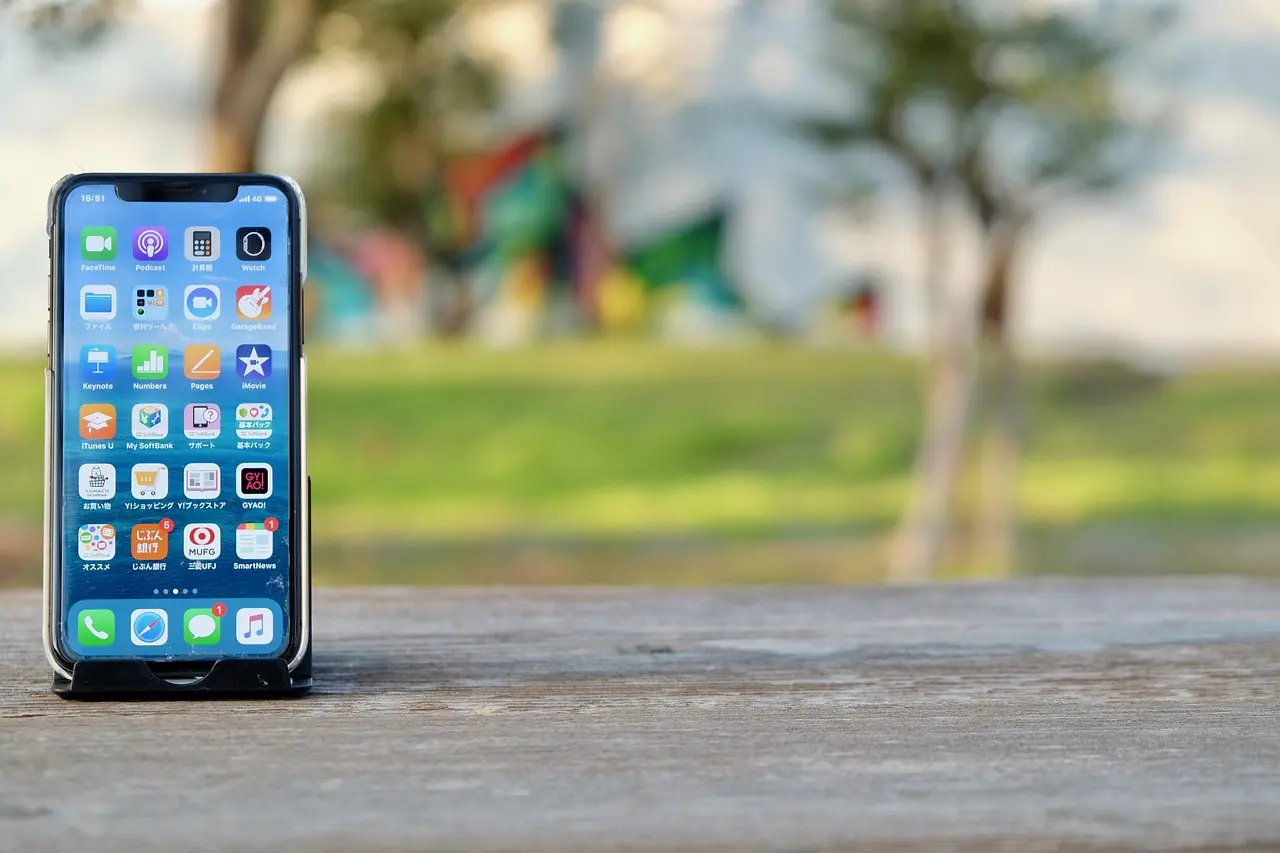
หาก หน้าจอมือถือไม่ดับตอนแนบหูขณะโทร อาจทำให้แก้มไปกดปุ่มวางสาย เปิดลำโพง ปิดไมโครโฟน กดตัวเลข หรือเปิดแอปอื่นโดยไม่ตั้งใจ ปัญหานี้มักเกี่ยวข้องกับ Proximity Sensor หรือเซ็นเซอร์ตรวจจับระยะใกล้ ซึ่งมีหน้าที่ปิดหน้าจอเมื่อยกมือถือขึ้นแนบใบหน้า
สาเหตุอาจมาจากฟิล์มกระจกหรือเคสบังเซ็นเซอร์ คราบสกปรก การตั้งค่าการโทร แอปโทรศัพท์ทำงานผิดปกติ ระบบหลังอัปเดต หรือเซ็นเซอร์เสียหลังเครื่องตก โดนน้ำ และเปลี่ยนหน้าจอ
ควรเริ่มจากทำความสะอาดบริเวณกล้องหน้า ถอดเคสและฟิล์ม รีสตาร์ทเครื่อง และทดสอบเซ็นเซอร์ก่อนส่งซ่อม เพราะหลายกรณีแก้ได้โดยไม่ต้องเปลี่ยนหน้าจอหรือเมนบอร์ด
● หน้าจอยังสว่างเมื่อแนบหูขณะโทร
● แก้มกดวางสายเอง
● เปิดลำโพงโดยไม่ตั้งใจระหว่างสนทนา
● ปุ่มปิดเสียงถูกกดเอง
● หน้าจอดับบ้างไม่ดับบ้าง
● ต้องใช้มือปิดด้านบนของจอ หน้าจอจึงดับ
● หน้าจอดับช้าหลังยกขึ้นแนบหู
● หน้าจอไม่กลับมาติดเมื่อเอาออกจากหู
● อาการเริ่มหลังติดฟิล์มใหม่
● อาการเกิดหลังเปลี่ยนหน้าจอ
● เซ็นเซอร์ใช้ไม่ได้เฉพาะแอป LINE หรือแอปโทรอื่น
● หน้าจอทำงานปกติตอนโทรผ่านแอปหนึ่ง แต่ผิดปกติในอีกแอปหนึ่ง
Proximity Sensor คือเซ็นเซอร์ตรวจจับวัตถุที่อยู่ใกล้บริเวณด้านหน้าของมือถือ โดยมักติดตั้งอยู่ใกล้
เมื่อยกมือถือขึ้นแนบหู เซ็นเซอร์จะตรวจพบใบหน้าและสั่งให้ระบบปิดหน้าจอชั่วคราว เพื่อป้องกันการสัมผัสโดยไม่ตั้งใจ
เมื่อเอามือถือออกจากหู หน้าจอควรกลับมาติดโดยอัตโนมัติ
มือถือบางรุ่นไม่ได้ใช้เซ็นเซอร์แบบกายภาพเพียงอย่างเดียว แต่อาจใช้เซ็นเซอร์เสมือนร่วมกับข้อมูลจาก
จึงอาจตอบสนองแตกต่างกันในแต่ละรุ่น
เป็นสาเหตุที่พบได้บ่อย โดยเฉพาะเมื่ออาการเริ่มหลังติดฟิล์มใหม่
ฟิล์มอาจมีปัญหา เช่น
เซ็นเซอร์จึงไม่สามารถตรวจจับใบหน้าได้ถูกต้อง
เคสแบบมีฝาปิดหรือเคสขอบสูงอาจบังเซ็นเซอร์ ทำให้หน้าจอไม่ดับหรือดับผิดเวลา
หากอาการเริ่มหลังเปลี่ยนเคส ควรถอดออกแล้วทดสอบทันที
คราบจากใบหน้า เครื่องสำอาง ฝุ่น และเหงื่ออาจเกาะบริเวณลำโพงสนทนาและเซ็นเซอร์
หากมีคราบหนา ระบบอาจตรวจจับระยะใกล้ผิดปกติ
มือถือบางรุ่นมีพื้นที่ตรวจจับค่อนข้างแคบ หากแนบเฉพาะขอบล่างของเครื่องหรือเอียงเครื่องออกจากใบหน้า เซ็นเซอร์อาจไม่ถูกบัง
ปัญหานี้พบได้มากในมือถือที่ใช้ Proximity Sensor แบบเสมือน
หากหน้าจอไม่ดับเฉพาะการโทรผ่านแอปใดแอปหนึ่ง เช่น LINE, Messenger หรือ WhatsApp อาจเป็นปัญหาของแอป ไม่ใช่เซ็นเซอร์เสีย
สาเหตุอาจมาจาก
หลังอัปเดต Android หรือ iOS ระบบเซ็นเซอร์และแอปโทรศัพท์อาจทำงานผิดปกติชั่วคราว
อาการอาจรวมถึง
มือถือ Android บางรุ่นมีระบบ Calibration สำหรับเซ็นเซอร์ตรวจจับระยะใกล้ หากค่าคลาดเคลื่อน เซ็นเซอร์อาจตรวจจับไม่ถูกต้อง
ไม่ใช่ทุกยี่ห้อที่อนุญาตให้ผู้ใช้ปรับเทียบเอง
หากอาการเริ่มหลังเปลี่ยนหน้าจอ อาจเกิดจาก
ควรนำกลับไปให้ร้านเดิมตรวจสอบตามประกันงานซ่อม
แรงกระแทกอาจทำให้เซ็นเซอร์ สายแพร หรือขั้วต่อเสียหาย แม้หน้าจอไม่แตก
อาจมีอาการร่วม เช่น
ความชื้นบริเวณกล้องหน้าและลำโพงสนทนาอาจทำให้เซ็นเซอร์ทำงานผิดปกติหรือขั้วต่อเกิดคราบ
หากอาการเริ่มหลังโดนน้ำ ไม่ควรเสียบชาร์จจนกว่าจะตรวจสอบความเสียหายภายใน
แอปที่ใช้สิทธิ์ Accessibility หรือแสดงทับแอปอื่นอาจรบกวนหน้าจอการโทร เช่น
หากถอดฟิล์ม ทำความสะอาด รีสตาร์ท และรีเซ็ตแล้วไม่ดีขึ้น เซ็นเซอร์หรือวงจรอาจเสียจริง
ช่างอาจต้องตรวจสอบ
ใช้ผ้าไมโครไฟเบอร์แห้งเช็ดบริเวณ
ไม่ควรใช้น้ำยาปริมาณมากหรือหยอดน้ำลงในช่องลำโพง
หลังเช็ดแล้วให้ทดลองโทรอีกครั้ง
ถอดเคสแล้วโทรทดสอบ
หากหน้าจอดับตามปกติ แสดงว่าเคสอาจบังหรือกดตำแหน่งเซ็นเซอร์ ควรเปลี่ยนเป็นเคสที่ตรงรุ่นและไม่ปิดขอบบน
สังเกตว่าฟิล์ม
หากอาการเริ่มทันทีหลังติดฟิล์ม ควรถอดออกเพื่อทดสอบ
หากฟิล์มมีแนวโน้มเป็นสาเหตุ ให้ถอดฟิล์มออกอย่างระมัดระวัง แล้วโทรทดสอบอีกครั้ง
หากหน้าจอดับตามปกติ ควรเปลี่ยนฟิล์มที่
หากฟิล์มแตก ไม่ควรลอกด้วยมือเปล่า ควรให้ร้านช่วยถอด
รีสตาร์ทเครื่องเพื่อให้บริการเซ็นเซอร์และแอปโทรศัพท์เริ่มทำงานใหม่
หลังเปิดเครื่อง ให้ทดสอบการโทรปกติก่อนเปิดแอปอื่นจำนวนมาก
ระหว่างโทร ให้วางมือถือบนโต๊ะแล้วใช้มือปิดบริเวณด้านบนของหน้าจอ
ผลที่ควรเกิดคือ
หากไม่มีการเปลี่ยนแปลงเลย เซ็นเซอร์หรือระบบอาจมีปัญหา
ไม่ควรกดหน้าจอแรง เพียงใช้มือบังบริเวณเซ็นเซอร์เท่านั้น
เปรียบเทียบการโทรผ่าน
หากมีปัญหาเฉพาะแอปเดียว ควรแก้ที่แอปนั้นก่อน
เข้า App Store หรือ Play Store แล้วอัปเดต
จากนั้นปิดแอปและเปิดใหม่
ไปที่
การตั้งค่า > แอป > เลือกแอปโทรศัพท์ > พื้นที่เก็บข้อมูล > ล้าง Cache
สามารถทำกับแอปโทรผ่านอินเทอร์เน็ตที่มีปัญหาได้เช่นกัน
ไม่ควรเลือกล้างข้อมูลก่อนตรวจสอบ เพราะอาจทำให้การตั้งค่าหรือประวัติบางส่วนถูกลบ
แอปโทรควรได้รับสิทธิ์ที่จำเป็น เช่น
บางแอปอาจต้องใช้สิทธิ์เพิ่มเติมเพื่อจัดการหน้าจอระหว่างสนทนา
ไม่ควรให้สิทธิ์ที่ไม่จำเป็นแก่แอปที่ไม่น่าเชื่อถือ
ตรวจสอบแอปที่มีสิทธิ์แสดงทับแอปอื่น และปิดชั่วคราว เช่น
จากนั้นทดสอบการโทรอีกครั้ง
Safe Mode จะปิดแอปที่ติดตั้งภายหลังชั่วคราว
หากเซ็นเซอร์ทำงานปกติใน Safe Mode แสดงว่าแอปบางตัวรบกวนระบบ ควรถอนแอปที่ติดตั้งก่อนเริ่มมีอาการ
หากเชื่อมต่อหูฟังหรือลำโพง Bluetooth ระบบอาจจัดการหน้าจอการโทรแตกต่างจากการแนบหูตามปกติ
ปิด Bluetooth และโทรผ่านลำโพงสนทนาของมือถือโดยตรงเพื่อทดสอบ
เมื่อเปิด Speakerphone ระบบอาจไม่ปิดหน้าจอเมื่อแนบหู เพราะถือว่าผู้ใช้ไม่ได้ใช้ลำโพงสนทนาด้านบน
ควรทดสอบโดยปิดลำโพงและใช้โหมดโทรปกติ
ตรวจสอบอัปเดตระบบ เพราะผู้ผลิตอาจแก้ปัญหา Proximity Sensor ผ่านแพตช์ซอฟต์แวร์
หลังอัปเดตควรรีสตาร์ทและทดสอบใหม่
มือถือบางรุ่นมีเมนูตรวจสอบหรือ Calibration ภายในเมนูบริการของผู้ผลิต
ควรใช้เฉพาะเมนูที่มีอยู่ในระบบหรือคำแนะนำของศูนย์บริการ ไม่ควรติดตั้งแอปสุ่มหรือเปลี่ยนค่าระบบที่ไม่เข้าใจ
หากยังไม่หาย สามารถลองรีเซ็ตการตั้งค่าระบบโดยไม่ลบรูปภาพและไฟล์ส่วนตัวได้ในหลายรุ่น
การรีเซ็ตอาจคืนค่า
ควรอ่านรายละเอียดก่อนกดยืนยัน เพราะอาจลบรหัส Wi-Fi และค่าบางส่วน
Factory Reset ควรเป็นขั้นตอนสุดท้ายเมื่อมีหลักฐานว่าปัญหาเกิดจากระบบ ไม่ควรรีเซ็ตทันทีหากอาการเริ่มหลังตก โดนน้ำ หรือเปลี่ยนหน้าจอ เพราะมีแนวโน้มเป็นฮาร์ดแวร์
ต้องสำรองข้อมูลให้เรียบร้อยก่อนเสมอ
หากอาการเริ่มหลังเปลี่ยนหน้าจอ ควรนำกลับไปให้ร้านเดิมตรวจสอบเรื่อง
ไม่ควรให้ร้านอื่นแกะเครื่องก่อนร้านเดิมตรวจสอบ เพราะอาจกระทบสิทธิ์ประกัน
ควรส่งตรวจเมื่อ
ช่างควรตรวจสอบ Proximity Sensor สายแพร ขั้วต่อ ชุดกล้องหน้า หน้าจอ และเมนบอร์ด
✅ อาการเริ่มหลังติดฟิล์มหรือเปลี่ยนเคส
✅ ถอดเคสแล้วดีขึ้น
✅ ถอดฟิล์มแล้วหน้าจอดับตามปกติ
✅ มีขอบทึบบังด้านบน
✅ มีฟองอากาศบริเวณกล้องหน้า
✅ เซ็นเซอร์ทำงานได้เป็นบางมุม
✅ เกิดเฉพาะแอปเดียว
✅ หายหลังรีสตาร์ท
✅ หายหลังล้าง Cache
✅ ทำงานปกติใน Safe Mode
✅ เริ่มหลังอัปเดตระบบหรือแอป
✅ ไม่มีอาการหลังเครื่องตกหรือโดนน้ำ
✅ ถอดฟิล์มและเคสแล้วไม่หาย
✅ ใช้มือปิดเซ็นเซอร์แล้วหน้าจอไม่ดับ
✅ อาการเกิดหลังตกหรือโดนน้ำ
✅ กล้องหน้าหรือลำโพงสนทนาผิดปกติร่วมด้วย
✅ เริ่มทันทีหลังเปลี่ยนหน้าจอ
✅ หน้าจอไม่ติดกลับหลังจบสาย
✅ รีเซ็ตระบบแล้วไม่ดีขึ้น
หากโทรศัพท์ปกติทำงานได้ แต่ LINE มีปัญหา สาเหตุอาจอยู่ที่
ควรอัปเดต LINE ปิดแอปอื่น รีสตาร์ท และทดสอบใหม่ก่อนตรวจฮาร์ดแวร์
สาเหตุอาจเกิดจาก
ลองกดปุ่ม Power หนึ่งครั้งเพื่อปลุกหน้าจอ หากเกิดซ้ำบ่อยควรตรวจสอบเซ็นเซอร์
ความแม่นยำขึ้นอยู่กับรุ่น ซอฟต์แวร์ และลักษณะการถือเครื่อง เซ็นเซอร์เสมือนอาจใช้ข้อมูลจากหลายส่วนเพื่อคาดการณ์ว่าเครื่องถูกแนบหูหรือไม่
จึงอาจทำงานไม่สม่ำเสมอเมื่อ
ขึ้นอยู่กับการออกแบบของมือถือ บางรุ่นสามารถเปลี่ยนเซ็นเซอร์หรือสายแพรแยกได้ แต่บางรุ่นรวมอยู่กับ
จึงควรให้ช่างตรวจสอบก่อนสั่งอะไหล่
ปัญหาเซ็นเซอร์เพียงอย่างเดียวไม่เป็นอันตรายต่อเครื่อง แต่ควรหยุดใช้งานและนำไปตรวจสอบเมื่อพบว่า
✅ หน้าจอเผยอหรือฝาหลังป่อง
✅ เครื่องร้อนผิดปกติ
✅ มีเส้น จุดดำ หรือรอยม่วงลาม
✅ หน้าจอกะพริบรุนแรง
✅ อาการเกิดหลังโดนน้ำ
✅ ตัวเครื่องบิด
✅ หน้าจอกดเองจนควบคุมไม่ได้
หากสงสัยว่าแบตเตอรี่บวม ควรปิดเครื่อง งดชาร์จ และไม่กดหน้าจอกลับเข้ากรอบ
❌ กดหรือกระแทกบริเวณกล้องหน้าเพื่อให้เซ็นเซอร์ทำงาน
❌ ใช้ของแหลมทำความสะอาดช่องลำโพง
❌ หยอดน้ำยาลงบริเวณเซ็นเซอร์
❌ ตัดฟิล์มบนหน้าจอด้วยคัตเตอร์
❌ ใช้ไดร์ร้อนเป่าบริเวณกล้องหน้า
❌ ติดตั้งแอป Calibration จากแหล่งที่ไม่น่าเชื่อถือ
❌ Factory Reset ก่อนสำรองข้อมูล
❌ เปลี่ยนหน้าจอทันทีโดยยังไม่ถอดฟิล์มและเคสทดสอบ
✅ ใช้ฟิล์มที่ตรงรุ่น
✅ เลือกฟิล์มที่ไม่บังเซ็นเซอร์
✅ ใช้เคสที่ไม่ปิดขอบบนของหน้าจอ
✅ เช็ดกล้องหน้าและลำโพงสนทนาเป็นประจำ
✅ หลีกเลี่ยงการทำเครื่องตกหรือโดนน้ำ
✅ อัปเดตระบบและแอปโทรสม่ำเสมอ
✅ ทดสอบ Proximity Sensor หลังเปลี่ยนหน้าจอ
✅ ตรวจสอบการโทรก่อนรับเครื่องกลับจากร้านซ่อม
✅ หลีกเลี่ยงแอปแสดงทับหน้าจอที่ไม่จำเป็น
✅ ใช้โหมดโทรปกติเพื่อทดสอบก่อนสรุปว่าเซ็นเซอร์เสีย
มักเกิดจากฟิล์มหรือเคสบัง Proximity Sensor คราบสกปรก แอปโทรศัพท์ผิดปกติ หรือเซ็นเซอร์และสายแพรเสีย
ได้ โดยเฉพาะฟิล์มไม่ตรงรุ่น มีขอบทึบ มีฟองอากาศ หรือปิดทับตำแหน่งเซ็นเซอร์
มีความเป็นไปได้ แต่ควรถอดเคสและฟิล์ม รีสตาร์ท และทดสอบหลายแอปก่อนสรุปว่าเป็นฮาร์ดแวร์
เป็นเรื่องปกติในหลายรุ่น เพราะเมื่อเปิด Speakerphone ระบบอาจถือว่าไม่ได้แนบมือถือกับใบหน้า
อาจเกิดจากฟิล์มหรือคราบบังเซ็นเซอร์ตลอดเวลา ระบบค้าง หรือเซ็นเซอร์อ่านค่าผิด ลองกดปุ่ม Power และรีสตาร์ทเครื่อง
ควรนำกลับไปให้ร้านเดิมตรวจสอบตำแหน่งเซ็นเซอร์ สายแพร กาว โฟม และชนิดหน้าจอ โดยใช้สิทธิ์ประกันงานซ่อม
โดยทั่วไปไม่จำเป็น ควรทำความสะอาด ถอดเคสและฟิล์ม อัปเดตแอป เข้า Safe Mode และรีเซ็ตการตั้งค่าก่อน
ไม่จำเป็นทุกกรณี บางรุ่นเปลี่ยนเซ็นเซอร์หรือสายแพรแยกได้ แต่บางรุ่นรวมชิ้นส่วนไว้กับหน้าจอหรือชุดกล้องหน้า
อาการ หน้าจอมือถือไม่ดับตอนแนบหู มักเกิดจากฟิล์มกระจกหรือเคสบัง Proximity Sensor คราบสกปรก แอปโทรศัพท์ค้าง ระบบหลังอัปเดต หรือการประกอบหน้าจอไม่ตรงตำแหน่ง
ควรเริ่มจากเช็ดบริเวณกล้องหน้า ถอดเคสและฟิล์ม รีสตาร์ท ทดสอบด้วยมือปิดเซ็นเซอร์ และเปรียบเทียบหลายแอป หากถอดอุปกรณ์เสริมแล้วหน้าจอยังไม่ดับ หรืออาการเริ่มหลังตก โดนน้ำ และเปลี่ยนหน้าจอ ควรนำเครื่องเข้าตรวจสอบเซ็นเซอร์ สายแพร และชุดหน้าจอ
comsiam รวบรวมคู่มือแก้ปัญหา Proximity Sensor การโทร และหน้าจอมือถือไว้อย่างเป็นขั้นตอน เพื่อช่วยให้ผู้ใช้งานตรวจสอบสาเหตุก่อนเปลี่ยนอะไหล่ นอกจากนี้ comsiam ยังมีบทความปัญหามือถือ Android และ iPhone ที่ครอบคลุมหน้าจอ ระบบสัมผัส แบตเตอรี่ และการชาร์จอีกหลายหัวข้อ







