Contact
Line : comsiam
Contact
Line : comsiam


วิธีประหยัดเครดิต AI ใน Microsoft Copilot ที่ได้ผลที่สุดคือ ใช้ AI กับงานที่มีมูลค่าสูง และเขียน Prompt ให้ครบตั้งแต่ครั้งแรก เพื่อไม่ต้องสั่งแก้ซ้ำหลายรอบโดยไม่จำเป็น
Microsoft ระบุว่า AI Credits เป็นโควตาการใช้งานรายเดือนสำหรับฟีเจอร์ AI บางประเภทภายใน Microsoft 365 และ Windows ส่วน Feature Limits เป็นขีดจำกัดของฟีเจอร์เฉพาะ จึงควรเข้าใจก่อนว่ากำลังชนข้อจำกัดประเภทใด
AI Credits ใช้วัดการใช้งานฟีเจอร์ AI ภายใน Microsoft 365 และ Windows
Microsoft ระบุว่าระบบสามารถหักเครดิตอัตโนมัติเมื่อใช้ Copilot ในแอป เช่น
ตัวอย่างที่ Microsoft ให้คือ การสั่ง Copilot ให้สรุปกล่องขาเข้าสามารถหัก 1 AI Credit ได้
Prompt ที่กว้าง เช่น
“ช่วยทำรายงานให้หน่อย”
มักทำให้ผลลัพธ์ไม่ตรงใจและต้องแก้หลายรอบ
ควรเขียนให้ชัด เช่น
“สรุปรายงานนี้เป็นภาษาไทย 500 คำ แบ่งเป็นหัวข้อ ปัญหา สาเหตุ ผลกระทบ และข้อเสนอแนะ สำหรับผู้บริหาร”
Prompt ที่ชัดช่วยลดจำนวนรอบที่ต้องสั่งใหม่
Microsoft แนะนำว่า Prompt ที่ดีสามารถประกอบด้วยองค์ประกอบสำคัญ เช่น
ยิ่งให้ข้อมูลครบ Copilot ยิ่งมีโอกาสตอบตรงตั้งแต่ครั้งแรก
แทนที่จะพิมพ์
“ช่วยเขียนให้หน่อย”
ควรระบุว่า
“เขียนบทนำบทความเกี่ยวกับ Microsoft Copilot ความยาวประมาณ 150 คำ สำหรับคนที่ไม่เคยใช้มาก่อน”
การระบุเป้าหมายช่วยลดการแก้ไขซ้ำ
บอก Copilot ไปเลยว่าต้องการ
ถ้ารู้รูปแบบล่วงหน้า ไม่ควรให้ AI สร้างเนื้อหาแบบหนึ่งแล้วค่อยสั่งเปลี่ยนเป็นอีกแบบหลายรอบ
เช่น
“สรุปไม่เกิน 300 คำ”
หรือ
“ทำเป็น 10 Bullet”
ช่วยควบคุมผลลัพธ์ได้ดีกว่า Prompt กว้าง ๆ
และลดโอกาสต้องสั่งให้สั้นลงหรือยาวขึ้นอีกครั้ง
Microsoft แนะนำให้ใส่ Context เหมือนกำลังอธิบายงานให้ผู้ช่วยเข้าใจ
ตัวอย่าง
ไม่ควรเขียนเพียง
“วิเคราะห์ไฟล์นี้”
แต่ควรเขียนว่า
“วิเคราะห์ไฟล์ยอดขายนี้ โดยดูแนวโน้มยอดขายรายเดือน สินค้าที่ยอดตกมากที่สุด และสรุป 5 ข้อที่ผู้บริหารควรรู้”
ถ้าต้องการให้ Copilot ใช้ข้อมูลจากเอกสารหนึ่งโดยเฉพาะ ให้ระบุให้ชัด
Microsoft แนะนำให้ใส่ Source ใน Prompt เมื่อมีแหล่งข้อมูลที่ต้องการให้ AI ใช้อ้างอิง
ช่วยลดการตอบกว้างเกินไป
แทนที่จะสั่ง
สามารถเขียนครั้งเดียวว่า
“สรุปเอกสารนี้เป็น 5 Key Points และท้ายสุดทำ Action Items พร้อมระบุสิ่งที่ควรทำต่อ”
ช่วยลดจำนวนรอบการสั่ง AI
Prompt ที่ใส่ทุกอย่างจนซับซ้อนเกินไปอาจทำให้ผลลัพธ์ด้อยลง
ควรรวมเฉพาะงานที่อยู่ในกระบวนการเดียวกัน
เช่น
สรุป → วิเคราะห์ → เสนอ Action
เหมาะกับ Prompt เดียว
แต่ไม่ควรรวมงานที่คนละเรื่องโดยสิ้นเชิง
ถ้า AI Credits มีจำกัด ให้ใช้กับงานที่ประหยัดเวลามาก เช่น
มากกว่างานง่าย ๆ ที่ทำเองไม่กี่วินาที
ตัวอย่าง
ต้องเปลี่ยนคำหนึ่งคำ
จัดย่อหน้าเล็กน้อย
แก้ตัวเลขหนึ่งตำแหน่ง
งานลักษณะนี้อาจทำเองได้เร็วกว่าเรียก Copilot
เก็บ AI Credits ไว้สำหรับงานที่ต้องใช้การวิเคราะห์หรือสร้างเนื้อหามากกว่า
ผู้ใช้จำนวนมากกด Regenerate ทันทีเมื่อไม่ถูกใจ
แต่บางครั้งคำตอบเดิมเกือบถูกแล้ว
วิธีประหยัดคืออ่านก่อน แล้วระบุเฉพาะสิ่งที่ต้องแก้ เช่น
“เก็บโครงสร้างเดิม แต่ย่อส่วนที่ 2 ลงครึ่งหนึ่ง”
ดีกว่าสร้างใหม่ทั้งหมดโดยไม่จำเป็น
ถ้ามีบทความ 1,000 คำและผิดแค่ย่อหน้าเดียว
ไม่ควรสั่งว่า
“เขียนใหม่ทั้งหมด”
ควรสั่งว่า
“แก้เฉพาะหัวข้อที่ 4 โดยคงส่วนอื่นเหมือนเดิม”
วิธีนี้ช่วยลดการทำงานซ้ำของ AI
ถ้าต้องการ Tone หรือรูปแบบเฉพาะ ให้ใส่ตัวอย่างสั้น ๆ ใน Prompt
เช่น
“เขียนสไตล์กระชับ อ่านง่าย ประโยคสั้น เหมือนคู่มือสำหรับผู้เริ่มต้น”
Copilot จะเข้าใจเป้าหมายเร็วขึ้น
ตัวอย่าง
ช่วยลดการได้คำตอบผิดรูปแบบแล้วต้องสั่งแก้ใหม่
ถ้าทำงานซ้ำทุกวัน เช่น
ควรสร้าง Prompt Template แล้วใช้ซ้ำ
ตัวอย่าง
“สรุปข้อมูลนี้เป็น 5 ประเด็นสำคัญ พร้อมปัญหา ผลกระทบ และสิ่งที่ต้องทำต่อ”
ไม่ต้องคิด Prompt ใหม่ทุกครั้ง
ถ้ามี Email หลายฉบับเกี่ยวกับเรื่องเดียวกัน ควรให้ Copilot สรุปรวมในครั้งเดียวเมื่อฟีเจอร์รองรับ
Microsoft แสดงตัวอย่าง Prompt ใน Outlook สำหรับการสรุป Email หลายรายการที่เกี่ยวข้องกับโครงการหรือช่วงเวลาหนึ่งได้
วิธีนี้มีประสิทธิภาพกว่าสั่งสรุปทีละฉบับ
ถ้า Copilot สรุปเอกสารแล้ว
ให้เก็บ Summary ไว้
จากนั้นใช้ Summary นั้นต่อยอด เช่น
แทนการสั่ง AI อ่านเอกสารต้นฉบับใหม่ตั้งแต่ต้นทุกครั้ง
ก่อนกด Prompt ให้ถามตัวเองว่า
“ฉันต้องการผลลัพธ์สุดท้ายอะไร”
ถ้ารู้คำตอบชัด คุณจะเขียน Prompt ได้ตรงขึ้น
และลดจำนวนรอบที่ใช้ AI เพื่อค้นหาเป้าหมายไปเรื่อย ๆ
Microsoft ระบุว่าสามารถตรวจสถานะ Limits และ AI Credits ได้จาก
Microsoft Account > Services & subscriptions
ถ้ากำลังจะทำงานใหญ่ ควรเช็กก่อนว่ามีโควตาเพียงพอหรือไม่
นี่สำคัญมาก
เพราะ Microsoft แยกระหว่าง
AI Credits
กับ
Feature Limits
Feature Limits อาจใช้กับ Voice, Vision, Image Generation หรือฟีเจอร์อื่น และไม่ได้หมายความว่า AI Credits หมด
ดังนั้นอย่ารีบลดการใช้ทุกอย่างเพียงเพราะ Feature หนึ่งติด Limit
Microsoft ปัจจุบันระบุ Chat ของ Microsoft 365 Personal, Family, Premium และ Pro เป็นระดับ Extensive use ขณะที่ AI Credits ใช้กับ Microsoft 365 และ Windows Applications บางฟีเจอร์
ดังนั้นการใช้ Chat กับการใช้ AI Feature ใน Word หรือ Excel ไม่ควรถูกนับแบบเดียวกันทั้งหมด
ถ้าใช้ AI สร้างภาพ ควรระบุให้ครบ เช่น
ยิ่ง Prompt ชัด ยิ่งลดจำนวนครั้งในการ Generate ใหม่
ถ้าต้องการภาพบทความ 1 ภาพ
ไม่จำเป็นต้องสร้าง 30 แบบก่อนเลือก
กำหนด Concept ให้ชัดก่อน เช่น
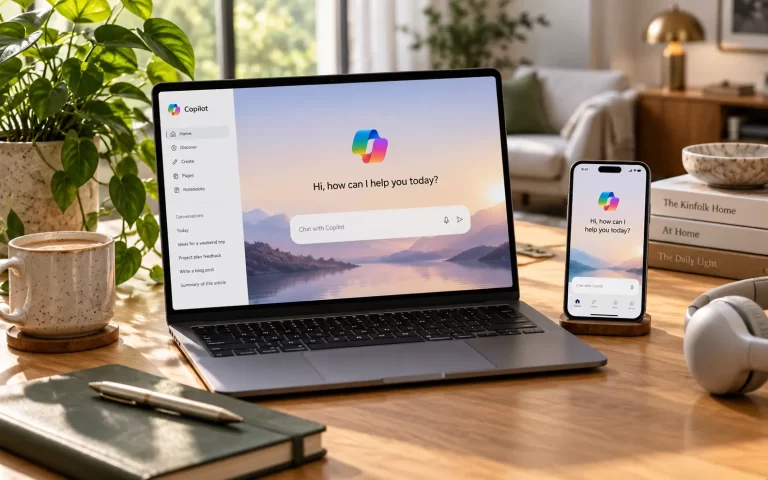
“โต๊ะทำงานสำนักงานสมัยใหม่ มี Notebook แสดง Copilot โทนหรู แสงธรรมชาติ ไม่มีข้อความในภาพ”
แล้วค่อยปรับรายละเอียดเฉพาะจุด
วิธีหนึ่งที่ช่วยลดการสั่งงานผิดคือ
ใช้ Copilot Chat ช่วยจัด Prompt ให้ชัดก่อนนำไปใช้กับงานหลัก
ตัวอย่าง
“ช่วยปรับ Prompt นี้ให้ชัดขึ้นสำหรับการวิเคราะห์ยอดขาย โดยต้องได้ 5 Insight และ 3 Recommendations”
เมื่อ Prompt พร้อมแล้วจึงใช้กับข้อมูลจริง
Microsoft ระบุว่า Personal, Family และ Premium สามารถเปลี่ยนเป็น Microsoft 365 Pro เพื่อเข้าถึง Limits ที่กว้างที่สุดในกลุ่มแผนผู้ใช้ทั่วไป
แต่ไม่ควรรีบอัปเกรดเพียงเพราะชน Limit ครั้งเดียว
ควรดูพฤติกรรมการใช้หลายรอบก่อน
Microsoft ระบุว่า AI Benefits เป็นของ Subscription Owner และไม่สามารถแชร์ให้ผู้อื่นได้
ดังนั้น Microsoft 365 Family ไม่ได้ทำให้สมาชิกทุกคนมี Pool AI Credits เดียวกัน
ไม่ควรแชร์ Password เพื่อให้คนอื่นใช้ Credit ของเจ้าของบัญชี
ก่อนกด Send ให้ตรวจ 8 อย่าง
Microsoft แนะนำแนวทาง Prompt ที่มี Goal, Context, Expectations และ Source เพื่อช่วยให้ Copilot เข้าใจงานได้ตรงขึ้น
วิธีประหยัด AI Credits ที่มีประสิทธิภาพที่สุดคือ ลดการเรียก AI ซ้ำโดยไม่จำเป็น และเขียน Prompt ให้ชัดตั้งแต่ครั้งแรก
Microsoft ระบุว่า AI Credits เป็นโควตารายเดือนสำหรับการใช้ AI Features ภายใน Microsoft 365 และ Windows ขณะที่ Feature Limits เป็นระบบแยกสำหรับฟีเจอร์เฉพาะ
การเขียน Prompt ที่ดีควรกำหนด Goal, Context, Expectations และ Source เพื่อให้ Copilot เข้าใจงานตรงขึ้นและลดการต้องแก้หลายรอบ
ควรใช้ AI Credits กับงานที่ประหยัดเวลาได้มาก เช่น วิเคราะห์ข้อมูล สรุปเอกสารยาว สรุป Email หรือสร้าง Draft หลัก และหลีกเลี่ยงการใช้ AI กับงานเล็ก ๆ ที่สามารถทำเองได้รวดเร็ว
ถ้าต้องการตรวจสถานะ Credit และ Limit Microsoft ระบุว่าสามารถดูได้จาก Microsoft Account > Services & subscriptions
สำหรับ comsiam หลักจำง่ายที่สุดคือ Prompt ให้ชัด ใช้ AI กับงานใหญ่ แก้เฉพาะส่วนที่ผิด และตรวจว่าเป็น AI Credit Limit หรือ Feature Limit ก่อน วิธีนี้ช่วยให้ใช้ Copilot ได้คุ้มกว่าและลดโอกาสที่เครดิตจะหมดก่อนรอบใหม่