Contact
Line : comsiam
Contact
Line : comsiam

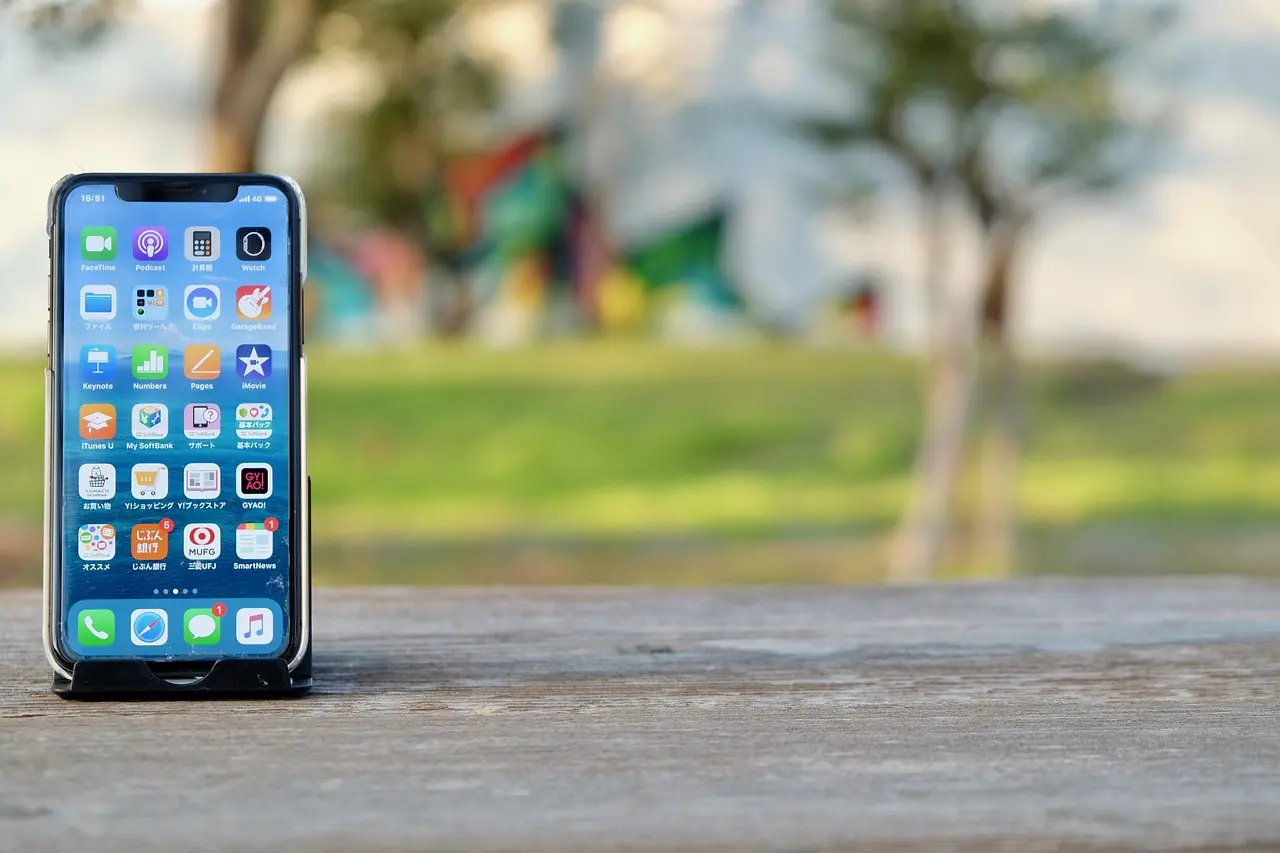
Samsung Android Auto ไม่เชื่อมต่อรถ เสียบสาย USB แล้วโทรศัพท์ชาร์จไฟอย่างเดียว หน้าจอรถไม่แสดง Google Maps หรือจับคู่ Bluetooth สำเร็จแต่ Android Auto ไม่เปิด เป็นปัญหาที่ผู้ใช้ Samsung Galaxy อาจพบเมื่อเชื่อมต่อกับระบบ Infotainment ของรถยนต์
บางเครื่องเคยใช้งาน Android Auto ได้ตามปกติ แต่หลังเปลี่ยนสาย USB กลับเชื่อมต่อไม่ได้ บางเครื่องต่อ Bluetooth กับรถได้แล้ว แต่ไม่มี Android Auto ปรากฏ ขณะที่บางเครื่องใช้ Android Auto แบบมีสายได้ แต่เชื่อมต่อแบบ Wireless ไม่สำเร็จ
วิธีแก้ที่ควรเริ่มต้นคือ ตรวจว่ารถรองรับ Android Auto จริงหรือไม่ ตรวจสาย USB และพอร์ตที่ใช้ หรือหากเชื่อมต่อแบบไร้สาย ให้ตรวจว่าทั้งรถและ Samsung รองรับ Wireless Android Auto พร้อมเปิด Bluetooth และ Wi-Fi ตามเงื่อนไขของระบบ
สำหรับการเชื่อมต่อแบบ USB ควรใช้สายที่รองรับการรับส่งข้อมูล ไม่ใช่สายชาร์จอย่างเดียว ส่วนการเชื่อมต่อแบบ Wireless จำเป็นต้องให้รถรองรับ Android Auto แบบไร้สายโดยเฉพาะ การมี Bluetooth หรือ Wi-Fi ในรถไม่ได้หมายความว่าจะใช้งาน Wireless Android Auto ได้เสมอไป
บทความนี้ ComSiam จะอธิบายวิธีแก้ Samsung Android Auto ไม่เชื่อมต่อรถอย่างละเอียด ตั้งแต่การตรวจสาย USB, USB-C, พอร์ต DATA, Android Auto Settings, Bluetooth, Wi-Fi, การตั้งค่าบนหน้าจอรถ ไปจนถึงการแก้ปัญหาเชื่อมต่อแล้วหลุด แผนที่ไม่ขึ้น และการลบประวัติรถที่เคยเชื่อมต่อ โดยไม่ต้อง Factory Reset โทรศัพท์ทันที
สาเหตุสำคัญที่ควรตรวจสอบ ได้แก่
ต้องแยกก่อนว่า Android Auto ใช้งานไม่ได้เฉพาะแบบ USB หรือเฉพาะแบบ Wireless เพราะวิธีแก้แตกต่างกัน
ทำการตั้งค่าทั้งหมดขณะรถจอดและระบบ Infotainment พร้อมใช้งาน
ตรวจคู่มือรถหรือสเปกระบบเครื่องเสียง ไม่ใช่ดูเพียงว่ารถมี Bluetooth
รถรองรับ Android Auto ผ่าน USB, Wireless หรือทั้งสองรูปแบบ
สำหรับแบบมีสาย ให้ทดลองสายคุณภาพดีที่สั้นและไม่มีอะแดปเตอร์ต่อพ่วง
ใช้พอร์ตที่ผู้ผลิตกำหนดสำหรับ Android Auto
เปิดหน้าจอและทำตามคำแนะนำเรื่องสิทธิ์และการเชื่อมต่อ
ใช้ขั้นตอนรีสตาร์ตที่ผู้ผลิตรถรองรับ
หากเคยเชื่อมต่อได้ ให้ตรวจ Previously connected cars และเริ่มตั้งค่าใหม่เมื่อจำเป็น
Android Auto เป็นเทคโนโลยีที่ช่วยให้ผู้ใช้โทรศัพท์ Android ใช้งานแอปที่รองรับผ่านหน้าจอรถยนต์ที่เข้ากันได้
ตัวอย่างการใช้งาน ได้แก่
โดยมากใช้โทรแบบ Hands-free และเล่นเสียงผ่านเครื่องเสียงตามความสามารถของรถ
รองรับการแสดงและควบคุมแอปบางประเภทบนจอรถ โดยรถต้องมีระบบที่รองรับ
| คุณสมบัติ | Bluetooth รถยนต์ | Android Auto |
|---|---|---|
| โทรแบบ Hands-free | ตามความสามารถรถ | รองรับในระบบที่เข้ากันได้ |
| ฟังเพลง | หากรองรับ Bluetooth Audio | ผ่านแอปที่รองรับ |
| แสดง Google Maps บนจอรถ | ไม่ใช่ความสามารถพื้นฐาน | รองรับ |
| เชื่อมต่อ USB | ไม่จำเป็นสำหรับ Bluetooth ปกติ | ใช้ในรถแบบมีสาย |
| เชื่อมต่อไร้สาย | ผ่าน Bluetooth ตามระบบรถ | ต้องรองรับ Wireless Android Auto |
| ต้องมีหน้าจอรองรับ Android Auto | ไม่จำเป็น | จำเป็น |
ข้อสำคัญ: รถมี Bluetooth ไม่ได้หมายความว่ารถรองรับ Android Auto
ก่อนเสียเวลาปรับโทรศัพท์ ควรตรวจความสามารถของรถก่อน
ไม่ได้หมายความว่าพอร์ตนั้นรองรับ Android Auto เพราะบางพอร์ตใช้สำหรับชาร์จหรือเล่นไฟล์เสียงเท่านั้น
ไม่ได้หมายความว่าจะรองรับ Android Auto เสมอไป
การติดตั้งแอป Android Auto บนโทรศัพท์เพียงอย่างเดียวไม่สามารถเพิ่มระบบ Android Auto ให้หน้าจอรถที่ไม่รองรับได้
อาจต้องใช้อุปกรณ์เครื่องเสียงที่รองรับตามความเหมาะสม
การเชื่อมต่อแบบ USB เป็นวิธีที่รถยนต์จำนวนมากรองรับ
โทรศัพท์อาจขอสิทธิ์หรือให้ดำเนินการตั้งค่าเพิ่มเติม
ให้ตรวจสาย USB และพอร์ตเป็นอันดับแรก
นี่เป็นหนึ่งในอาการที่ควรตรวจเรื่องสายและพอร์ตโดยตรง
การชาร์จไฟได้ไม่ได้ยืนยันว่าสายหรือพอร์ตรองรับการรับส่งข้อมูลอย่างสมบูรณ์
สาย USB มีผลต่อความเสถียรของ Android Auto อย่างมาก
Google แนะนำให้ทดลองใช้สาย USB ที่มีความยาวต่ำกว่า 1 เมตร เพื่อช่วยลดปัญหาความเข้ากันได้และความเสถียรในการเชื่อมต่อ
ไม่จำเป็นต้องเลือกสายราคาแพงที่สุด แต่ควรใช้สายที่รองรับข้อมูลและได้มาตรฐาน
หากเป็นสายที่รองรับข้อมูล มีหัวต่อที่เข้ากันได้ และอยู่ในสภาพดี ก็เป็นตัวเลือกสำหรับการทดสอบได้
Samsung Galaxy หลายรุ่นใช้พอร์ต USB-C แต่พอร์ตของรถอาจเป็น USB-A หรือ USB-C ตามรุ่น
ไม่ใช่ เพราะหัวต่อ USB-C ไม่ได้ยืนยันว่าสายจะรองรับข้อมูลหรือใช้งานกับระบบรถได้อย่างเสถียร
ควรทดลองต่อด้วยสายตรงที่เหมาะสมก่อน เพราะอะแดปเตอร์หรือสายต่ออาจเพิ่มจุดที่เกิดปัญหา
รถยนต์บางรุ่นมีพอร์ต USB หลายตำแหน่ง แต่ไม่ได้รองรับ Android Auto ทุกพอร์ต
อาจใช้พอร์ตผิด หรือพอร์ตนั้นรองรับเฉพาะการจ่ายไฟ
ให้ตรวจสาย USB และระบบ Android Auto ของรถเพิ่มเติม
หากเสียบสายแล้วไม่มีคำแจ้งเตือนหรือเมนู Android Auto ปรากฏ ให้ตรวจการเชื่อมต่อพื้นฐานก่อน
ในบางรุ่นอาจมีตัวเลือกสำหรับการเชื่อมต่อหรือถ่ายโอนข้อมูล
ควรทำตามคำแนะนำบนหน้าจอและใช้ตัวเลือกที่ระบบรถรองรับ
ไม่จำเป็นต้องเปิด USB debugging หรือ Developer options เพื่อใช้งาน Android Auto ตามปกติ
ไม่ควรเปลี่ยนค่าเหล่านั้นโดยไม่มีเหตุผล
การเชื่อมต่อ Android Auto บางสถานการณ์อาจต้องให้ผู้ใช้ปลดล็อกโทรศัพท์หรือยืนยันคำขออนุญาตก่อน
ควรตรวจการตั้งค่า Android Auto และนโยบายด้านความปลอดภัยของโทรศัพท์
ฟังก์ชันความปลอดภัยที่จำกัดการเชื่อมต่อข้อมูล USB ขณะล็อกหน้าจออาจส่งผลต่อการเริ่ม Android Auto แบบมีสายในบางสถานการณ์
ไม่ควรปิดระบบป้องกันสำคัญโดยไม่พิจารณาผลกระทบด้านความปลอดภัย ควรเริ่มจากปลดล็อกโทรศัพท์ก่อนเชื่อมต่อ
Android Auto เป็นความสามารถที่รวมอยู่ใน Android รุ่นใหม่ที่รองรับ จึงอาจไม่ปรากฏเป็นแอปแยกบนหน้าจอหลัก
Settings → Connected devices → Android Auto
หรือเมนูการเชื่อมต่อที่มีชื่อใกล้เคียงตาม One UI
ไม่ได้แปลว่ายังไม่ได้ติดตั้ง เพราะ Android Auto อาจทำงานเป็นส่วนหนึ่งของระบบโดยไม่แสดงไอคอนแอปทั่วไป
ควรตรวจ Android เวอร์ชัน รุ่นโทรศัพท์ และข้อกำหนดของ Android Auto
ใน Samsung Galaxy ที่ใช้ Android รุ่นใหม่และรองรับ Android Auto โดยทั่วไปมีเทคโนโลยี Android Auto รวมอยู่ในระบบ
ไม่แนะนำ เพราะอาจมีความเสี่ยงด้านความปลอดภัยและความเข้ากันได้
ควรใช้ระบบอัปเดตจาก Samsung และ Google Play ตามที่อุปกรณ์รองรับ
การแสดง Android Auto บนหน้าจอรถต้องใช้ระบบ Infotainment หรือเครื่องเสียงที่เข้ากันได้
Android Auto แบบไร้สายมีข้อกำหนดมากกว่าการจับคู่ Bluetooth เพื่อโทรศัพท์ตามปกติ
รถที่รองรับ Android Auto ผ่าน USB ไม่ได้หมายความว่าจะรองรับ Android Auto แบบไร้สาย
ควรตรวจว่ารถรองรับ Wireless Android Auto และเปิดฟังก์ชันนั้นอยู่จริง
อาจต้องเลือก Samsung เป็นอุปกรณ์ Android Auto ที่ต้องการใช้งาน
Bluetooth เชื่อมต่อสำเร็จไม่ได้ยืนยันว่า Android Auto จะเริ่มทำงาน
เพราะ Bluetooth สำหรับโทรศัพท์และ Android Auto เป็นคนละความสามารถ แม้อาจเกี่ยวข้องกันในกระบวนการเชื่อมต่อ
จะใช้โทรและเล่นเพลงตามความสามารถของรถได้ แต่ไม่สามารถแสดง Google Maps ผ่าน Android Auto โดยอัตโนมัติ
ระบบ Android Auto แบบไร้สายใช้การเชื่อมต่อหลายส่วนตามมาตรฐานและการทำงานของอุปกรณ์
มีบทบาทในการจับคู่เริ่มต้นและการทำงานที่เกี่ยวข้องตามระบบ
ใช้สำหรับการสื่อสารข้อมูลที่ต้องการแบนด์วิดท์สูงระหว่างโทรศัพท์กับระบบรถในรูปแบบ Wireless ที่รองรับ
มักจำเป็นสำหรับบริการอินเทอร์เน็ต เช่น แผนที่ออนไลน์ เพลงสตรีมมิง และข้อมูลจราจร หากไม่มีข้อมูลออฟไลน์รองรับ
ไม่ควรปิด Wi-Fi เพียงเพราะเห็นว่า Bluetooth จับคู่กับรถสำเร็จแล้ว เพราะ Wireless Android Auto อาจต้องใช้ Wi-Fi ในการทำงาน
หาก Android Auto แบบไร้สายเชื่อมต่อได้ แต่หลุดเป็นช่วง ควรตรวจการทำงานของโทรศัพท์และระบบรถ
หากแบบมีสายใช้งานได้ แต่แบบ Wireless หลุดบ่อย ควรตรวจระบบเชื่อมต่อไร้สายเป็นหลัก
หาก Android Auto แสดงขึ้นบนจอรถแล้ว แต่หลุดเมื่อขยับโทรศัพท์หรือขับผ่านถนนขรุขระ ควรตรวจสายและพอร์ต
อาจเกี่ยวกับสายหรือจุดเชื่อมต่อ
ควรตรวจพอร์ต USB ของโทรศัพท์และรถเพิ่มเติม
ไม่ควรใช้ของมีคมหรือโลหะแคะพอร์ต USB เพราะอาจทำให้ขั้วต่อเสียหาย
หากปัญหาเริ่มหลังอัปเดต One UI ควรตรวจซอฟต์แวร์และการตั้งค่าการเชื่อมต่อ
ควรตรวจ Firmware และการตั้งค่าระบบรถเพิ่มเติม
ไม่ควรดาวน์เกรดเฟิร์มแวร์จากแหล่งที่ไม่น่าเชื่อถือเพื่อทดลองแก้ปัญหา
เมื่อเปลี่ยนมาใช้ Samsung เครื่องใหม่ รถอาจยังบันทึกโทรศัพท์เครื่องเก่าไว้
ให้ตัดการเชื่อมต่อเครื่องเก่าในระหว่างตั้งค่า
อาจต้องลบรายการเก่าก่อนเพิ่มเครื่องใหม่
หากเคยเชื่อมต่อรถได้แต่ตอนนี้ไม่สำเร็จ การลบข้อมูลรถที่เคยเชื่อมต่ออาจช่วยเริ่มกระบวนการใหม่
ระบบจะลบประวัติรถที่เคยเชื่อมต่อกับ Android Auto ทำให้ต้องตั้งค่าใหม่สำหรับรถเหล่านั้น
ไม่ควรลบรถทุกคันทันทีหากมีหลายรถที่ใช้งานปกติ
ให้ตรวจตัวเลือกเฉพาะรถที่มีปัญหาก่อน และตรวจชื่อเมนูตาม Android Auto เวอร์ชันที่ใช้งาน
บางรถมีเมนูเปิดหรือปิด Android Auto ภายในระบบ Infotainment
ควรตรวจคู่มือรถ รุ่นเครื่องเสียงและ Firmware
ควรตรวจคู่มือของผู้ผลิตเครื่องเสียงโดยตรง เพราะเมนูอาจต่างจากระบบโรงงาน
ระบบเครื่องเสียงติดตั้งภายหลังอาจรองรับ Android Auto แต่มีข้อจำกัดเฉพาะรุ่นและ Firmware
การ Pair Bluetooth ไม่สามารถเปลี่ยนให้ใช้ Android Auto แบบ Wireless ได้โดยตรง
ควรทดลองสาย USB ใหม่และตรวจอัปเดต Firmware จากผู้ผลิต
ไม่ควรติดตั้ง Firmware ที่ไม่ตรงรุ่น เพราะอาจทำให้ระบบเครื่องเสียงทำงานผิดปกติ
หาก Android Auto เชื่อมต่อสำเร็จแล้ว แต่ Google Maps ไม่แสดง ต้องตรวจแอปและบริการตำแหน่งแยกจากการเชื่อมต่อ
อาจเป็นปัญหา Mobile data หรือข้อมูลแผนที่ ไม่ใช่ปัญหาเชื่อมต่อ Android Auto
ให้ย้อนกลับไปตรวจสาย USB หรือ Wireless ก่อน ไม่ควรเริ่มจากการลบข้อมูล Google Maps
หาก Android Auto แสดงผลบนจอรถตามปกติ แต่เพลงไม่ดัง ควรตรวจเส้นทางเสียงและแอปที่เล่นเพลง
ควรตรวจแอปเพลงและระดับเสียง Media
ควรตรวจการตั้งค่าระบบเสียงรถและการเชื่อมต่อ Android Auto เพิ่มเติม
หาก Android Auto แสดงผลได้ แต่ใช้คำสั่งเสียงหรือโทรศัพท์ไม่สำเร็จ ให้ตรวจสิทธิ์และไมโครโฟน
หากปัญหาเกิดเฉพาะไมโครโฟนรถ ควรตรวจระบบรถเพิ่มเติม
ข้อความ Communication error หรือ Connection error อาจเกี่ยวกับการสื่อสารระหว่างโทรศัพท์และระบบรถ
กรณี USB
กรณี Wireless
ควรย้อนตรวจสายและหัวต่อก่อนปรับการตั้งค่าระบบขั้นสูง
Android Auto สามารถเชื่อมต่อหน้าจอรถได้ตามรูปแบบที่ระบบรองรับ แต่แอปออนไลน์ภายใน Android Auto อาจต้องใช้อินเทอร์เน็ต
ความสามารถที่มีข้อมูลออฟไลน์รองรับอาจยังใช้งานได้ในขอบเขตที่เตรียมไว้ แต่บริการออนไลน์อาจมีข้อจำกัด
ไม่ได้หมายความว่าโทรศัพท์กำลังใช้อินเทอร์เน็ตบ้านผ่าน Wi-Fi เพราะการเชื่อมต่อ Wi-Fi ระหว่างโทรศัพท์กับรถมีหน้าที่ต่างจากการเข้าถึงอินเทอร์เน็ต
ควรตรวจแพ็กเกจ Mobile data โดยเฉพาะการใช้แผนที่และเพลงออนไลน์ระหว่างเดินทาง
หากโทรศัพท์มีความร้อนสูงผิดปกติ หรือมีปัญหาด้านการจ่ายพลังงาน อาจส่งผลต่อประสิทธิภาพและความต่อเนื่องของการใช้งาน
ไม่ควรนำโทรศัพท์ไปแช่เย็นหรือใช้วิธีลดอุณหภูมิอย่างรวดเร็วที่อาจทำให้เกิดการควบแน่นของความชื้น
หาก Samsung เชื่อมต่อ Android Auto กับรถคันแรกได้ แต่ต่อรถคันที่สองไม่ได้ ควรตรวจระบบของรถคันที่สองเป็นหลัก
ไม่ควรล้างประวัติรถทุกคันโดยไม่จำเป็น
ต้องใช้การเชื่อมต่อ USB แม้รถคันแรกจะรองรับ Wireless Android Auto
หาก Android Auto มีข้อผิดพลาด ควรตรวจซอฟต์แวร์ที่เกี่ยวข้อง
อาจเป็นเพราะ Android Auto ทำงานเป็นส่วนหนึ่งของระบบ
ไม่จำเป็นต้องดาวน์โหลด APK จากแหล่งภายนอกเพื่อให้มีไอคอนบนหน้าจอหลัก
ไม่เสมอ หากปัญหาเกิดจากสาย USB หรือรถไม่รองรับ การอัปเดตโทรศัพท์ไม่สามารถแก้ข้อจำกัดทางฮาร์ดแวร์ได้
หากวิธีพื้นฐานไม่สำเร็จ อาจพิจารณาล้าง Cache ของ Android Auto ก่อนลบข้อมูลแอป
Clear cache ใช้ลบข้อมูลชั่วคราวที่แอปเก็บไว้
Clear data หรือ Clear storage อาจคืนค่าข้อมูลและการตั้งค่าของแอป ทำให้ต้องตั้งค่าใหม่
ไม่ควรลบข้อมูล Google Play services หรือแอประบบหลายตัวพร้อมกันโดยไม่มีเหตุผล เพราะอาจส่งผลต่อบริการอื่นภายในเครื่อง
Samsung บางรุ่นแสดงการแจ้งเตือน USB เมื่อเชื่อมต่อสายกับอุปกรณ์ภายนอก
อาจเป็นเพราะสายไม่มีการสื่อสารข้อมูลหรือพอร์ตมีปัญหา
ไม่จำเป็นในทุกกรณี เพราะการเจรจาการเชื่อมต่อ Android Auto อาจจัดการโดยระบบ และหน้าตาตัวเลือกขึ้นอยู่กับเวอร์ชัน
ควรใช้ตัวเลือกที่เหมาะสมตามการแจ้งเตือนจริง ไม่เปลี่ยนค่า USB แบบสุ่ม
สำหรับปัญหา Android Auto แบบไร้สาย การรีเซ็ต Wi-Fi และ Bluetooth อาจเป็นหนึ่งในขั้นตอนท้าย ๆ เมื่อมีปัญหาการจับคู่หรือการเชื่อมต่อที่เกี่ยวข้อง
อาจต้องตั้งค่าเครือข่าย Wi-Fi และอุปกรณ์ Bluetooth ที่เคยจับคู่ไว้ใหม่
โดยทั่วไปไม่ลบรูปภาพหรือแอป หากเลือกเฉพาะการรีเซ็ต Wi-Fi และ Bluetooth
การรีเซ็ต Wi-Fi/Bluetooth ไม่สามารถซ่อมสายหรือพอร์ต USB ได้
จึงไม่ควรรีเซ็ตเป็นขั้นตอนแรกในปัญหาแบบมีสาย
ไม่ควร Factory Reset โทรศัพท์ทันที
ก่อนคืนค่าโรงงานควรตรวจ
Factory Reset จะลบข้อมูลภายในโทรศัพท์ และไม่สามารถทำให้รถที่ไม่รองรับ Android Auto กลายเป็นรถที่รองรับได้
ควรเป็นทางเลือกท้าย ๆ หลังตรวจสาเหตุอย่างมีหลักฐานและสำรองข้อมูลแล้วเท่านั้น
| อาการ | สาเหตุที่ควรตรวจ | วิธีแก้ |
|---|---|---|
| เสียบสายแล้วชาร์จอย่างเดียว | สายหรือพอร์ตไม่ส่งข้อมูล | เปลี่ยนสายและตรวจพอร์ต |
| เสียบ USB แล้วไม่ขึ้น Android Auto | Android Auto ในรถปิดอยู่ | ตรวจเมนูรถ |
| รถมี Bluetooth แต่ไม่มี Android Auto | รถไม่รองรับ | ตรวจสเปกรถ |
| ต่อ Bluetooth ได้แต่ Android Auto ไม่ขึ้น | คนละระบบการเชื่อมต่อ | ตรวจ Wired/Wireless |
| Wireless Android Auto ไม่ทำงาน | รถหรือโทรศัพท์ไม่รองรับ | ตรวจความเข้ากันได้ |
| Wireless จับคู่ไม่สำเร็จ | Bluetooth, Wi-Fi หรือ Pairing | ตั้งค่าใหม่ |
| Android Auto หลุดเมื่อขยับสาย | สายหรือพอร์ตหลวม | ตรวจสายและขั้วต่อ |
| Android Auto Wireless หลุด | Wi-Fi หรือ Firmware | ตรวจระบบไร้สาย |
| ไม่ขึ้นหลังเปลี่ยนมือถือ | ประวัติโทรศัพท์เก่า | จับคู่ใหม่ |
| ไม่ขึ้นหลัง One UI | ซอฟต์แวร์หรือการตั้งค่า | ตรวจอัปเดต |
| รถคันแรกใช้ได้ คันที่สองไม่ได้ | ความสามารถรถต่างกัน | ตรวจรถคันที่สอง |
| Google Maps ไม่ขึ้น | แอปหรือ Location | ตรวจ Maps |
| เพลงไม่มีเสียง | Media หรือระบบเสียงรถ | ตรวจ Audio |
| คำสั่งเสียงใช้ไม่ได้ | ไมโครโฟนหรือสิทธิ์ | ตรวจคำสั่งเสียง |
| รถจอใหม่ใช้งานไม่ได้ | Firmware หรือ USB | ตรวจคู่มือจอ |
| โทรศัพท์ล็อกแล้วไม่เชื่อมต่อ | สิทธิ์ USB หรือความปลอดภัย | ปลดล็อกก่อน |
| เชื่อมต่อได้แต่เน็ตไม่ทำงาน | Mobile data หรือบริการออนไลน์ | ตรวจอินเทอร์เน็ต |
| Clear cache แล้วยังไม่ได้ | สาย รถ หรือระบบ | ทดสอบแยกอุปกรณ์ |
ตรวจว่ารถรองรับ Android Auto และเปิดใช้งานแล้ว จากนั้นตรวจสาย USB และพอร์ต หรือ Bluetooth/Wi-Fi หากเป็นการเชื่อมต่อไร้สาย
อาจใช้สายชาร์จที่ไม่รองรับข้อมูล เสียบพอร์ตผิด หรือมีปัญหาที่สายและขั้วต่อ
ควรใช้สายคุณภาพดีที่รองรับข้อมูล มีความยาวเหมาะสม โดย Google แนะนำสายที่สั้นกว่า 1 เมตรและไม่มี USB Hub หรือสายต่อ
ใช้ช่องค้นหาใน Settings พิมพ์ Android Auto หรือเปิดหน้าการตั้งค่า Android Auto ตาม One UI ที่รองรับ
ใน Android รุ่นใหม่ที่รองรับ เทคโนโลยี Android Auto รวมอยู่ในระบบ และไม่จำเป็นต้องมีไอคอนแอปแยกบนหน้าจอหลัก
เพราะ Bluetooth รถยนต์กับ Android Auto เป็นคนละความสามารถ และรถต้องรองรับ Android Auto โดยตรง
ไม่ได้ในระบบ Wireless Android Auto โดยทั่วไป เพราะต้องมีการเชื่อมต่อ Wi-Fi ที่รองรับร่วมด้วย
ควรเปิด Wi-Fi และ Bluetooth ตามขั้นตอนการตั้งค่า Wireless Android Auto
รถอาจรองรับเฉพาะ Wired Android Auto หรือโทรศัพท์และระบบรถไม่ตรงข้อกำหนดของ Wireless
รีสตาร์ต ตรวจ Software update และ Android Auto แล้วตรวจประวัติรถและการเชื่อมต่อใหม่
อาจเกี่ยวกับสาย USB หลวม พอร์ตมีสิ่งสกปรก หรือสายส่งข้อมูลไม่เสถียร
ตรวจ Wi-Fi, Bluetooth, Firmware รถ และการเชื่อมต่อกับโทรศัพท์เครื่องอื่น แล้วลองจับคู่ใหม่
รถคันที่สองอาจรองรับรูปแบบต่างกัน หรือมีปัญหาที่การตั้งค่าและประวัติรถที่เคยเชื่อมต่อ
ตรวจว่า Android Auto เชื่อมต่อสำเร็จแล้ว จากนั้นตรวจ Google Maps, Location และอินเทอร์เน็ต
ตรวจระบบเสียงรถ Media volume แอปเพลง และการตั้งค่า Audio routing
อาจมีคำขออนุญาตหรือข้อจำกัดความปลอดภัย USB ควรปลดล็อกก่อนเชื่อมต่อและตรวจการตั้งค่าที่เกี่ยวข้อง
แอปออนไลน์ เช่น แผนที่และเพลงสตรีมมิง มักใช้ Mobile data แม้เชื่อมต่อ Android Auto แบบไร้สายกับรถ
เปิด Android Auto Settings → Previously connected cars แล้วเลือกจัดการรถที่บันทึกไว้ตามตัวเลือกของระบบ
Settings → Apps → Android Auto → Storage → Clear cache ตามเมนูที่รุ่นรองรับ
ไม่ควรล้างเครื่องทันที เพราะปัญหาอาจอยู่ที่สาย USB พอร์ตหรือความสามารถของระบบรถ
Samsung Android Auto ไม่เชื่อมต่อรถ อาจเกิดจากสาย USB ไม่รองรับข้อมูล พอร์ต USB ของรถไม่ถูกต้อง ระบบ Infotainment ไม่ได้เปิด Android Auto หรือการตั้งค่า Wireless ไม่พร้อม
สำหรับ Android Auto แบบมีสาย ควรตรวจตามลำดับ:
รถรองรับ → พอร์ต USB ถูกต้อง → สาย USB รองรับข้อมูล → ปลดล็อก Samsung → ยืนยันการเชื่อมต่อ
สำหรับ Wireless Android Auto ควรตรวจ:
รถรองรับ Wireless → Bluetooth เปิด → Wi-Fi เปิด → Pairing สำเร็จ → เปิด Android Auto บนจอรถ
หากเคยเชื่อมต่อได้ แต่ตอนนี้ไม่ได้ ควรตรวจ Software update, Firmware ระบบรถ และ Previously connected cars ก่อนรีเซ็ตการตั้งค่า
หากเสียบสายแล้วชาร์จอย่างเดียว ให้เน้นตรวจสายและพอร์ต USB ก่อน เพราะเป็นสาเหตุที่ควรคัดกรองเป็นอันดับต้น ๆ
หากต่อ Bluetooth ได้แต่ Android Auto ไม่ขึ้น ไม่ควรสรุปว่าระบบ Bluetooth เสีย เนื่องจากรถอาจไม่รองรับ Android Auto หรือใช้รูปแบบเชื่อมต่อไม่ตรงกับที่กำหนด
ComSiam แนะนำให้แยกปัญหาเป็นสามส่วน ได้แก่ Samsung Galaxy, สาย USB/การเชื่อมต่อไร้สาย และระบบ Infotainment รถยนต์ แล้วทดลองทีละส่วน เพื่อหาสาเหตุที่แท้จริงและแก้ไขได้โดยไม่ต้อง Factory Reset โทรศัพท์หรือเปลี่ยนเครื่องเสียงรถยนต์โดยไม่จำเป็น







