Contact
Line : comsiam
Contact
Line : comsiam

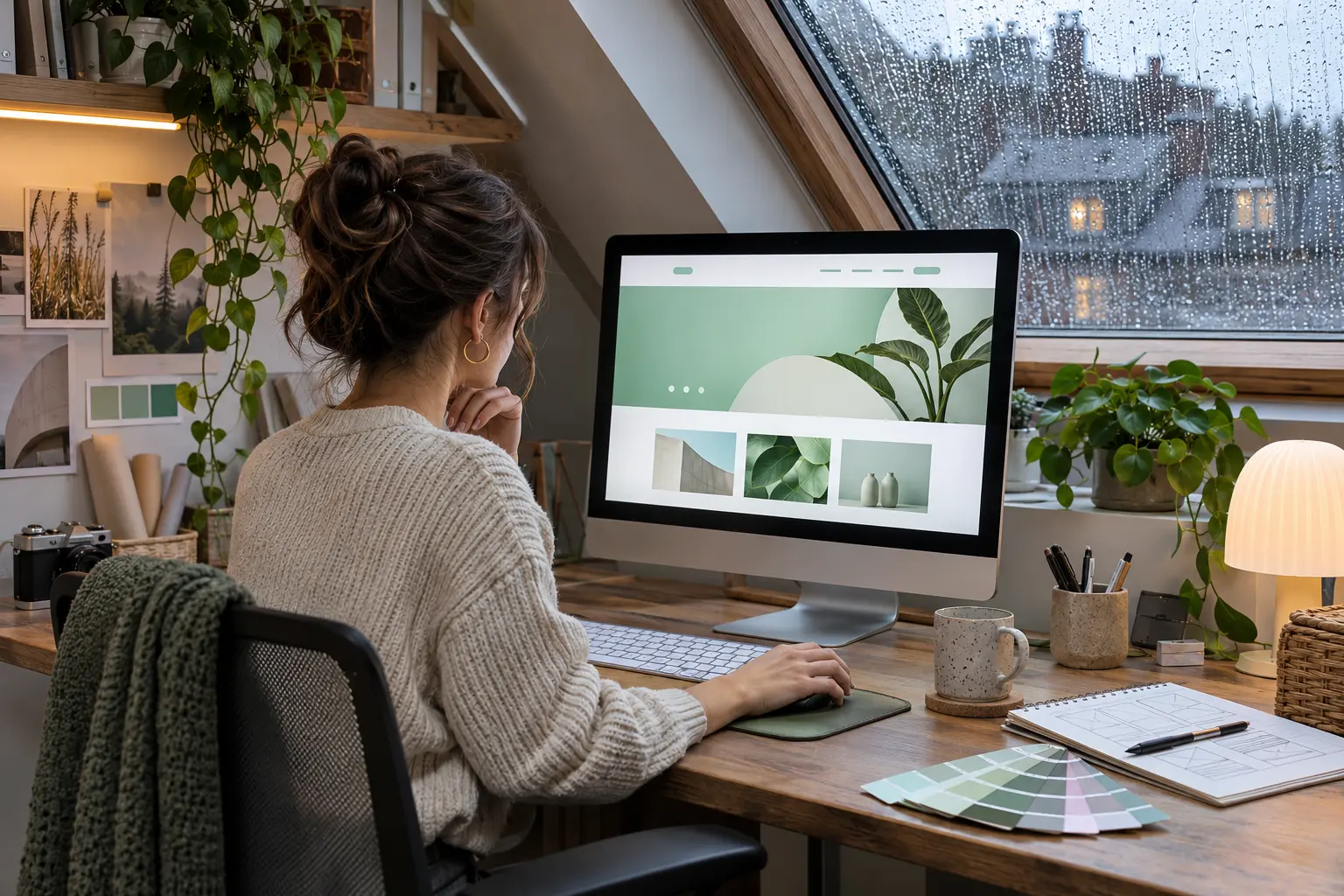
ภาพที่มีขนาดใหญ่กว่าพื้นที่แสดงผลมากทำให้ผู้เข้าชมต้องดาวน์โหลดข้อมูลเกินจำเป็น ส่วนภาพที่เล็กเกินไปอาจแตกหรือเบลอเมื่อขยาย การปรับขนาดภาพให้เหมาะกับตำแหน่งใช้งานจึงช่วยทั้งเรื่องความคมชัดและเวลาโหลด
ขนาดที่เหมาะสมขึ้นอยู่กับธีม รูปแบบหน้า และอุปกรณ์ที่ใช้ดู ไม่จำเป็นต้องใช้ภาพขนาดเดียวกับทุกตำแหน่ง แนวทางของ ComSiam คือเช็กพื้นที่แสดงผลจริงก่อน แล้วเลือกหรือสร้างขนาดภาพให้ใกล้เคียงกับการใช้งาน
ขนาดไฟล์ เช่น จำนวนกิโลไบต์หรือเมกะไบต์ บอกปริมาณข้อมูลที่ต้องดาวน์โหลด ส่วนขนาดภาพเป็นพิกเซลบอกความกว้างและความสูงของภาพ สองอย่างนี้เกี่ยวข้องกันแต่ไม่ใช่เรื่องเดียวกัน
ภาพที่มีขนาดพิกเซลใหญ่สามารถมีไฟล์เล็กได้หากบีบอัดมาก และภาพที่มีขนาดพิกเซลเล็กก็อาจมีไฟล์ใหญ่ได้หากบันทึกด้วยคุณภาพสูงหรือมีรายละเอียดมาก ดังนั้นควรตรวจทั้งมิติภาพและขนาดไฟล์
ก่อนปรับภาพ ให้ดูตำแหน่งที่จะนำไปใช้ เช่น ภาพเด่นของบทความ ภาพในเนื้อหา ภาพสินค้า หรือภาพแบนเนอร์ แต่ละตำแหน่งอาจใช้ความกว้างและอัตราส่วนไม่เหมือนกัน
ดูว่าภาพแสดงเต็มคอลัมน์หรืออยู่ในพื้นที่แคบ หากหน้าเว็บมีแถบด้านข้าง ภาพในบทความอาจไม่ต้องกว้างเท่ากับภาพเต็มหน้าจอ
ภาพเด่นและภาพสินค้าอาจต้องใช้สัดส่วนที่กำหนด หากครอปภาพ ให้ตรวจว่าจุดสำคัญยังอยู่ครบและไม่ถูกตัดออกเมื่อแสดงบนมือถือ
พื้นที่แสดงผลบนมือถือแคบกว่าคอมพิวเตอร์ แต่ภาพอาจถูกขยายให้เต็มความกว้างหน้าจอ ตรวจว่าภาพยังคมชัดและไม่ถูกครอปจนเนื้อหาสำคัญหายไป
| ตำแหน่งใช้งาน | สิ่งที่ควรพิจารณา |
|---|---|
| ภาพเด่นบทความ | ใช้สัดส่วนตามธีมและตรวจการครอปบนมือถือ |
| ภาพในเนื้อหา | เลือกขนาดใกล้กับความกว้างคอลัมน์ |
| ภาพขนาดย่อ | ใช้ขนาดที่อ่านหรือมองเห็นเนื้อหาสำคัญได้ |
| ภาพสินค้า | รักษารายละเอียดและสัดส่วนของสินค้า |
| ภาพแบนเนอร์ | ตรวจขนาดแสดงผลทั้งเดสก์ท็อปและมือถือ |
หากภาพแสดงในพื้นที่กว้างประมาณหนึ่งคอลัมน์ ไม่ควรใช้ภาพขนาดใหญ่มากเกินความจำเป็น เว้นแต่ธีมหรือการใช้งานต้องการรายละเอียดสูงเป็นพิเศษ
การเตรียมขนาดภาพก่อนอัปโหลดช่วยลดโอกาสที่ WordPress ต้องเก็บไฟล์ต้นฉบับขนาดใหญ่เกินการใช้งาน
เก็บไฟล์ต้นฉบับไว้ เพื่อให้กลับมาแก้ขนาดหรือครอปใหม่ได้หากต้องใช้ภาพในตำแหน่งอื่น
ใช้โปรแกรมจัดการภาพปรับความกว้างและความสูงให้เหมาะกับพื้นที่แสดงผล รักษาสัดส่วนภาพไว้เพื่อไม่ให้ภาพยืดหรือบีบผิดรูป
เปิดไฟล์ที่ปรับแล้วดูในขนาดใช้งานจริง ตรวจความคมชัด สี และรายละเอียดก่อนนำเข้า WordPress
หลังอัปโหลด ให้เลือกขนาดภาพที่เหมาะกับบล็อกหรือช่องภาพ หากตัวแก้ไขมีตัวเลือกขนาดภาพ เช่น ขนาดย่อ ขนาดกลาง ขนาดใหญ่ หรือเต็มขนาด ให้เลือกตามพื้นที่ใช้งานจริง
WordPress มักสร้างภาพหลายขนาดจากภาพที่อัปโหลด เพื่อให้ธีมเลือกภาพให้เหมาะกับตำแหน่งและหน้าจอได้ หากตั้งค่าธีมหรือปลั๊กอินเพิ่มขนาดภาพไว้ ภาพหนึ่งรายการอาจมีไฟล์ย่อยหลายไฟล์
อย่าเลือกไฟล์เต็มขนาดทุกครั้ง หากตำแหน่งแสดงภาพมีขนาดเล็ก ให้เลือกภาพย่อหรือขนาดกลางที่ยังคมชัดพอ
หากหน้าเว็บแสดงภาพเล็กแต่ดาวน์โหลดไฟล์ขนาดใหญ่มาก อาจต้องตรวจการตั้งค่าธีมหรือการเรียกภาพของปลั๊กอิน
ธีมหรือปลั๊กอินหลายตัวอาจเพิ่มขนาดภาพของตัวเอง ควรทบทวนว่าขนาดเหล่านั้นถูกใช้งานจริงหรือไม่ เพราะไฟล์ที่สร้างเพิ่มใช้พื้นที่จัดเก็บ
การขยายภาพขนาดเล็กให้ใหญ่ขึ้นไม่ได้เพิ่มรายละเอียดจริง ภาพจึงอาจเบลอหรือเห็นพิกเซลชัดขึ้น ควรเริ่มจากไฟล์ต้นฉบับที่มีความละเอียดเพียงพอกับตำแหน่งแสดงผล
ถ้าภาพแสดงเบลอ ให้ตรวจว่าเลือกขนาดภาพเล็กเกินไปหรือไม่ และดูว่าธีมกำลังครอปภาพจากไฟล์ย่อยที่ไม่เหมาะสมหรือเปล่า ไม่ควรแก้ด้วยการขยายไฟล์เดิมอย่างเดียว
หากต้องการแก้ภาพที่อัปโหลดไปแล้ว ให้ใช้ตัวเลือกแก้ไขภาพใน WordPress หรือประมวลผลจากไฟล์ต้นฉบับแล้วอัปโหลดใหม่ ควรตรวจว่าหน้าเดิมยังเรียกภาพถูกไฟล์ และไม่เกิดภาพซ้ำโดยไม่จำเป็น
ภาพเดียวอาจถูกใช้ในหลายบทความหรือหลายส่วนของเว็บไซต์ หากเปลี่ยนไฟล์หรือครอปภาพ ให้ตรวจทุกตำแหน่งที่นำไปใช้
หากใช้ปลั๊กอินจัดการหรือสร้างภาพหลายขนาด ให้สำรองข้อมูลและทดลองกับภาพบางส่วนก่อน
หากหน้าเว็บยังแสดงภาพเก่า ให้ล้างแคชจากระบบที่ใช้งาน แล้วตรวจหน้าเว็บในเบราว์เซอร์อีกครั้ง
ComSiam แนะนำให้ตรวจภาพบนหน้าเว็บจริง ไม่ใช่ดูเฉพาะไฟล์ใน Media Library
ดูภาพในขนาดที่ผู้เข้าชมเห็น หากภาพเบลอให้ตรวจขนาดไฟล์ที่ถูกเรียกใช้
เช็กภาพเด่น ภาพสินค้า และภาพบนมือถือว่าไม่ถูกตัดส่วนสำคัญ
เปรียบเทียบหน้าเดิมก่อนและหลังปรับ โดยใช้เงื่อนไขใกล้เคียงกัน หากไฟล์เล็กลงแต่ความคมชัดยังเหมาะสม แสดงว่าปรับได้ตรงกับการใช้งาน
ยืนยันว่าบล็อกหรือธีมไม่ได้เลือกไฟล์เต็มขนาดแทนภาพย่อโดยไม่จำเป็น
การปรับขนาดรูปภาพ WordPress ให้พอดี เริ่มจากเช็กตำแหน่งแสดงผลและอัตราส่วน จากนั้นปรับภาพต้นฉบับ เลือกขนาดในตัวแก้ไข และตรวจว่าธีมใช้ไฟล์เหมาะกับมือถือและคอมพิวเตอร์
ควรเก็บต้นฉบับไว้ หลีกเลี่ยงการขยายภาพเล็ก และตรวจหน้าที่ใช้ภาพนั้นหลังแก้ไข การทำตามขั้นตอนช่วยให้ ComSiam ลดการดาวน์โหลดไฟล์ส่วนเกิน โดยยังรักษาความคมชัดและการจัดวางของภาพไว้ได้