Contact
Line : comsiam
Contact
Line : comsiam

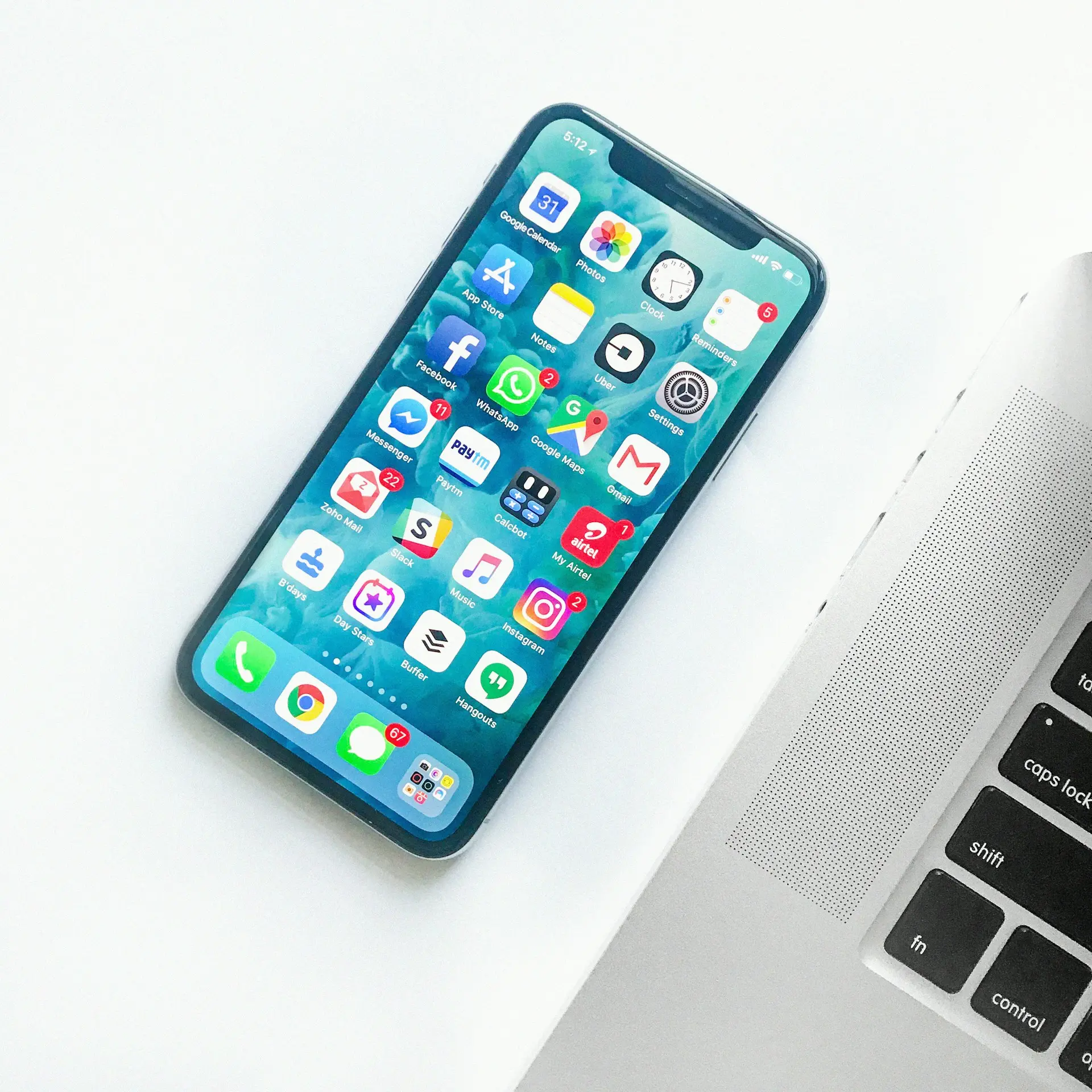
หาก iPhone ของคุณมีปัญหา Wi-Fi เชื่อมต่อไม่ได้, Bluetooth ใช้งานไม่ได้, เน็ตมือถือใช้ไม่ได้, ไม่มีบริการ, กำลังค้นหา, 5G ใช้ไม่ได้ หรือ เชื่อมต่ออินเทอร์เน็ตไม่เสถียร หนึ่งในวิธีที่ Apple แนะนำคือ รีเซ็ตการตั้งค่าเครือข่าย (Reset Network Settings)
หลายคนกังวลว่าเมื่อรีเซ็ตแล้ว รูปภาพ แอป รายชื่อ หรือข้อมูลในเครื่องจะหายหรือไม่ ความจริงคือ การรีเซ็ตประเภทนี้จะล้างเฉพาะการตั้งค่าเครือข่ายเท่านั้น ไม่ได้ลบข้อมูลส่วนตัว
บทความนี้จะอธิบายวิธีรีเซ็ตการตั้งค่าเครือข่ายบน iPhone อย่างละเอียด พร้อมอธิบายว่าข้อมูลอะไรจะถูกลบ และข้อมูลอะไรจะยังอยู่ครบ
เว็บไซต์ comsiam แนะนำให้ใช้วิธีนี้เมื่อแก้ปัญหาเครือข่ายด้วยวิธีทั่วไปแล้วไม่ได้ผล เพราะเป็นวิธีที่ปลอดภัยและมีโอกาสแก้ปัญหาได้สูง
การรีเซ็ตการตั้งค่าเครือข่าย คือการคืนค่าการตั้งค่าที่เกี่ยวข้องกับการเชื่อมต่อทั้งหมดกลับเป็นค่าเริ่มต้นของระบบ
เหมาะสำหรับการแก้ปัญหา เช่น
ทำตามขั้นตอนดังนี้
หลังจากนั้น iPhone จะรีสตาร์ทโดยอัตโนมัติ
สิ่งที่จะถูกลบ ได้แก่
การรีเซ็ตการตั้งค่าเครือข่าย จะไม่ลบ
ข้อมูลส่วนตัวทั้งหมดจะยังอยู่ครบ
| รายการ | หายหรือไม่ |
|---|---|
| รูปภาพ | ❌ ไม่หาย |
| รายชื่อ | ❌ ไม่หาย |
| แอป | ❌ ไม่หาย |
| Wi-Fi ที่เคยบันทึก | ✅ หาย |
| รหัสผ่าน Wi-Fi | ✅ หาย |
| Bluetooth | ✅ รีเซ็ต |
| VPN | ✅ รีเซ็ต |
| APN ที่ตั้งเอง | ✅ อาจถูกลบ |
แนะนำให้ใช้เมื่อพบปัญหา เช่น
หลังเครื่องเปิดขึ้นมาใหม่
ควร
วิธีนี้สามารถช่วยแก้ปัญหาได้ เช่น
โดยทั่วไป eSIM จะไม่ถูกลบ
แต่การตั้งค่าเครือข่ายจะถูกรีเซ็ต
หากพบปัญหาหลังรีเซ็ต ให้รีสตาร์ทเครื่องอีกครั้ง และตรวจสอบกับผู้ให้บริการหากยังใช้งานไม่ได้
ก่อนกดรีเซ็ต ควรตรวจสอบว่า
หากทำครบแล้วและปัญหายังไม่หาย จึงค่อยรีเซ็ตการตั้งค่าเครือข่าย
ไม่หาย รูปภาพและวิดีโอจะยังอยู่ครบ
ไม่หาย แอปทั้งหมดจะยังอยู่เหมือนเดิม
ต้อง เพราะระบบจะลบเครือข่ายและรหัสผ่านที่เคยบันทึกไว้ทั้งหมด
หากปัญหาเกิดจากการตั้งค่าเครือข่ายผิดพลาด วิธีนี้อาจช่วยได้
โดยทั่วไปไม่หาย แต่หากมีปัญหาควรตรวจสอบกับผู้ให้บริการ
ไม่จำเป็น ควรใช้เมื่อมีปัญหาเกี่ยวกับการเชื่อมต่อเครือข่าย และวิธีอื่นไม่สามารถแก้ไขได้
รีเซ็ตการตั้งค่าเครือข่ายจะลบเฉพาะการตั้งค่าเครือข่าย ส่วนการรีเซ็ตเครื่องจะลบข้อมูลทั้งหมดและคืนค่าเครื่องเป็นค่าเริ่มต้น
การ รีเซ็ตการตั้งค่าเครือข่ายบน iPhone เป็นวิธีที่ปลอดภัยสำหรับแก้ปัญหา Wi-Fi, Bluetooth, ข้อมูลเซลลูลาร์, 5G และการเชื่อมต่อเครือข่าย โดยจะลบเฉพาะการตั้งค่าที่เกี่ยวข้องกับเครือข่ายเท่านั้น ไม่ลบรูปภาพ แอป รายชื่อ หรือข้อมูลส่วนตัว หากพบปัญหาเกี่ยวกับการเชื่อมต่อและวิธีทั่วไปไม่ได้ผล การรีเซ็ตเครือข่ายเป็นอีกหนึ่งทางเลือกที่ควรลอง
เว็บไซต์ comsiam จะอัปเดตคู่มือการใช้งานและการแก้ปัญหา iPhone อย่างต่อเนื่อง เพื่อช่วยให้คุณแก้ไขปัญหาได้อย่างถูกต้อง และใช้งาน iPhone ได้อย่างเต็มประสิทธิภาพ







