Contact
Line : comsiam
Contact
Line : comsiam

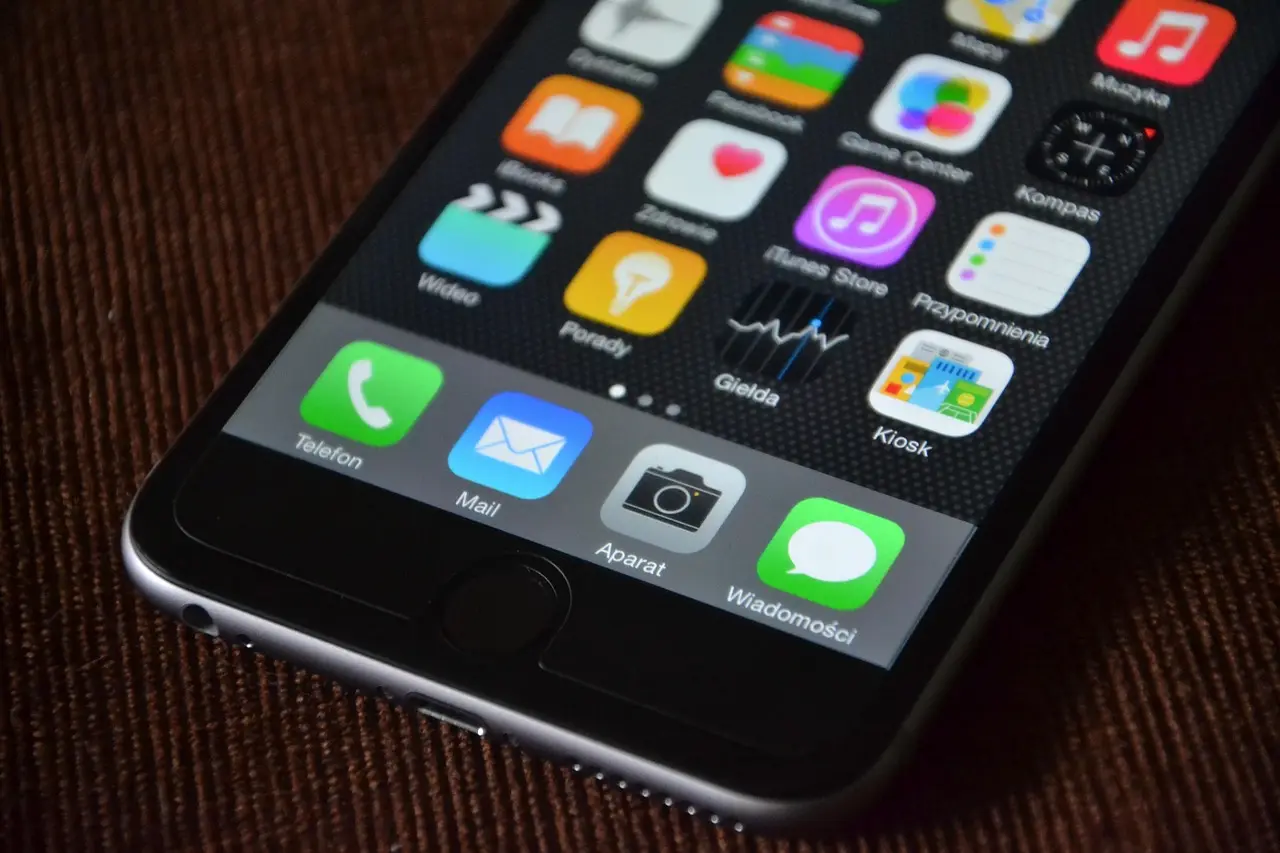
หากต้องการนำรูปสินค้า โลโก้ คน หรือวัตถุ ไปใช้ในงานออกแบบ โพสต์โซเชียล หรือเอกสาร การลบพื้นหลังเป็นขั้นตอนที่ช่วยให้ภาพดูเป็นมืออาชีพมากขึ้น
ข่าวดีคือ iPhone หลายรุ่นสามารถ แยกวัตถุออกจากพื้นหลังได้ในตัว โดยไม่ต้องติดตั้งแอปเพิ่มเติม บทความนี้จาก comsiam จะสอนทุกวิธีที่ใช้งานได้จริง พร้อมข้อจำกัดที่ควรรู้
ได้
iPhone ที่รองรับฟีเจอร์นี้สามารถตรวจจับวัตถุหลักในภาพ แล้วแยกออกจากพื้นหลังได้อัตโนมัติ
เหมาะสำหรับ
ผลลัพธ์ขึ้นอยู่กับความซับซ้อนของภาพและรุ่นของอุปกรณ์
ทำตามขั้นตอนดังนี้
จากนั้นสามารถนำวัตถุไปวางในแอปที่รองรับได้
หลังจากแยกวัตถุแล้ว
สามารถ
ทำให้สร้างสื่อได้สะดวกขึ้นโดยไม่ต้องใช้คอมพิวเตอร์
ในบางกรณี
สามารถใช้เมนู แชร์ แล้วเลือกบันทึกหรือส่งออกตามแอปที่รองรับ
รูปแบบไฟล์ที่ได้อาจแตกต่างกันตามวิธีที่ใช้และแอปปลายทาง
ระบบจะทำงานได้แม่นยำเมื่อ
ยิ่งภาพชัด ผลลัพธ์ก็ยิ่งดี
อาจทำงานได้ไม่สมบูรณ์เมื่อ
ในกรณีเหล่านี้ อาจต้องใช้แอปแต่งภาพเพิ่มเติมเพื่อเก็บรายละเอียด
โดยทั่วไป
ระบบจะรักษาคุณภาพของวัตถุไว้ได้ดี
แต่ความละเอียดของไฟล์ที่นำไปใช้งานอาจขึ้นอยู่กับแอปหรือวิธีการแชร์ที่เลือก
หลายคนคิดว่า
ความจริงแล้ว ระบบจะทำงานได้ดีที่สุดกับภาพที่มีตัวแบบชัดเจน หากภาพมีรายละเอียดซับซ้อนมาก ผลลัพธ์อาจไม่สมบูรณ์
ก่อนถ่ายภาพ
ควร
การเตรียมภาพตั้งแต่ต้นช่วยให้ระบบแยกวัตถุได้แม่นยำยิ่งขึ้น
ไม่ใช่ ฟีเจอร์นี้รองรับเฉพาะบางรุ่นและบางเวอร์ชันของ iOS หากไม่พบตัวเลือกดังกล่าว อาจเป็นเพราะอุปกรณ์ของคุณยังไม่รองรับ
ไม่จำเป็น หาก iPhone ของคุณรองรับการแยกวัตถุจากพื้นหลัง ก็สามารถใช้งานผ่านแอปรูปภาพได้ทันที
ได้ คุณสามารถนำวัตถุที่แยกออกไปใช้ในแอปที่รองรับการแก้ไขภาพหรือออกแบบกราฟิกเพิ่มเติมได้
การลบพื้นหลังรูปบน iPhone ทำได้ง่ายกว่าที่หลายคนคิด เพียงเปิดภาพ แตะค้างที่วัตถุ แล้วใช้ตัวเลือกคัดลอกหรือแชร์ ก็สามารถนำวัตถุไปใช้งานต่อได้ทันที โดยไม่ต้องติดตั้งแอปเพิ่ม หากต้องการผลลัพธ์ที่ดีที่สุด ควรใช้ภาพที่มีแสงเพียงพอและพื้นหลังไม่ซับซ้อน สำหรับเทคนิคการจัดการรูปภาพและการใช้งาน iPhone เพิ่มเติม comsiam มีบทความและคู่มือที่อัปเดตอย่างต่อเนื่อง เพื่อช่วยให้คุณใช้งาน iPhone ได้อย่างเต็มประสิทธิภาพ







