Contact
Line : comsiam
Contact
Line : comsiam

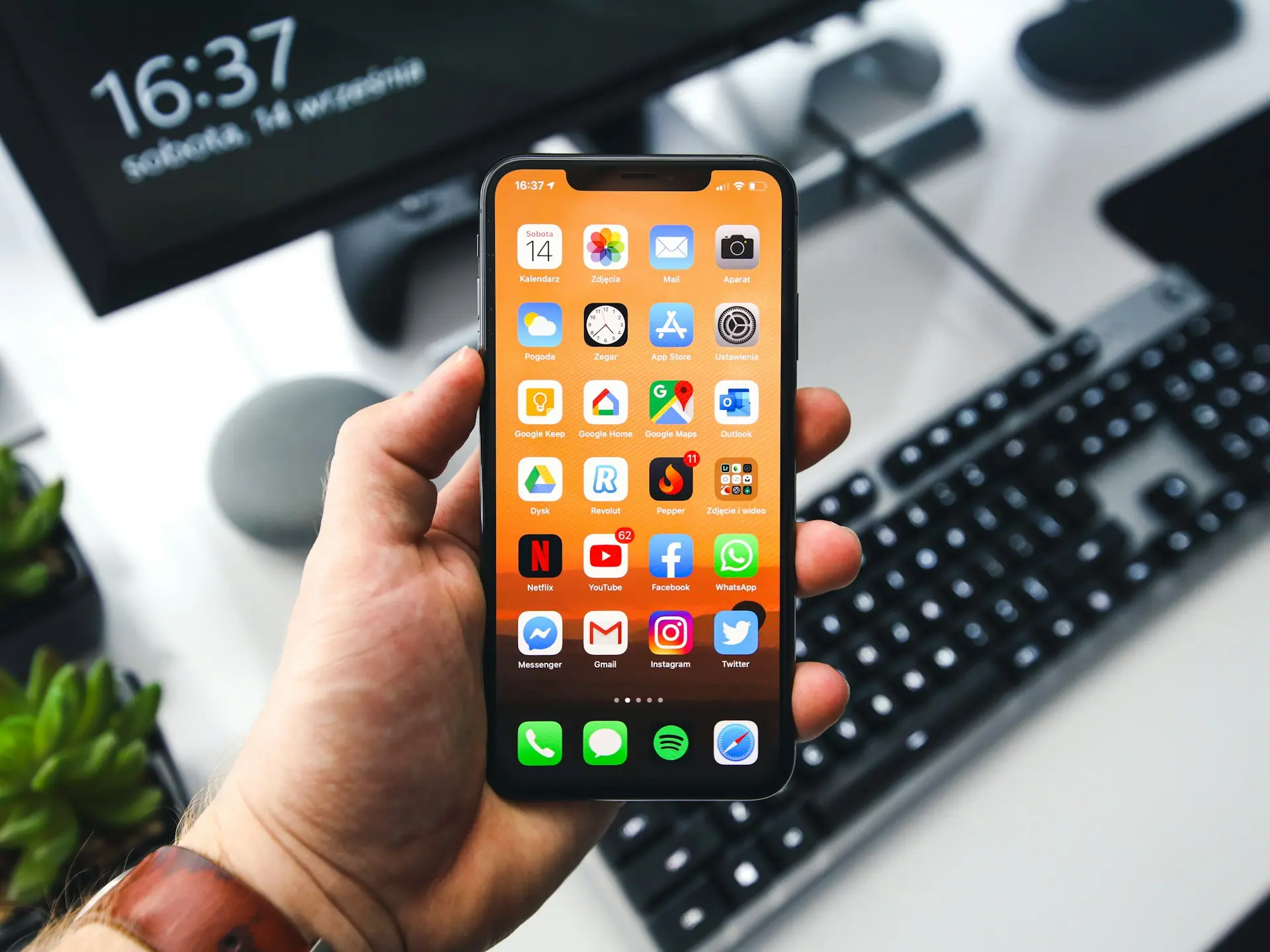
ต้องการลบบัตรเครดิต บัตรเดบิต หรือวิธีการชำระเงินออกจาก Apple ID แต่ไม่พบปุ่มลบ หรือระบบไม่อนุญาตให้ลบ? ปัญหานี้พบได้บ่อย โดยเฉพาะเมื่อมีการสมัครสมาชิกที่ยังใช้งานอยู่ หรือมีรายการชำระเงินค้างอยู่ในบัญชี
บทความนี้จะอธิบายวิธีลบวิธีชำระเงินออกจาก Apple ID อย่างถูกต้อง พร้อมสาเหตุที่ลบไม่ได้ และวิธีแก้ไขทีละขั้นตอน
หากคุณกำลังมองหาคู่มือเกี่ยวกับ Apple ID และ App Store แบบครบถ้วน comsiam ได้รวบรวมบทความที่อัปเดตและใช้งานได้จริงไว้สำหรับผู้ใช้ iPhone ทุกระดับ
วิธีการชำระเงิน คือข้อมูลที่ Apple ใช้เรียกเก็บเงินสำหรับ
คุณสามารถเพิ่ม เปลี่ยน หรือลบวิธีการชำระเงินได้ หากเป็นไปตามเงื่อนไขของ Apple
ก่อนลบ ควรตรวจสอบว่า
เมื่อดำเนินการเสร็จ วิธีการชำระเงินจะถูกนำออกจากบัญชี หากเข้าเงื่อนไขครบถ้วน
สาเหตุที่พบได้บ่อย ได้แก่
เปิด
การตั้งค่า > Apple ID > การสมัครสมาชิก
ยกเลิกหรือจัดการบริการที่เกี่ยวข้องก่อน หากจำเป็น
ตรวจสอบประวัติการซื้อและชำระรายการที่ค้างให้เรียบร้อย
หากคุณเป็นผู้จัดการครอบครัว
อาจต้องเปลี่ยนการตั้งค่าหรือจัดการการแชร์ก่อน จึงจะสามารถลบวิธีการชำระเงินได้
ในบางกรณี Apple อาจให้เพิ่มวิธีการชำระเงินใหม่ก่อน แล้วจึงลบรายการเดิมออก
| ปัญหา | วิธีแก้ |
|---|---|
| ลบไม่ได้ | ตรวจสอบการสมัครสมาชิก |
| มีรายการค้าง | ชำระรายการให้เรียบร้อย |
| ใช้ Family Sharing | ตรวจสอบการตั้งค่าครอบครัว |
| ไม่มีปุ่มลบ | ตรวจสอบข้อกำหนดของบัญชี |
ทีมงาน comsiam แนะนำให้ตรวจสอบ การสมัครสมาชิก และ รายการค้างชำระ ก่อนพยายามลบวิธีการชำระเงิน เพราะเป็นสาเหตุที่พบได้บ่อยที่สุดเมื่อปุ่ม Remove Payment Method ไม่แสดงหรือไม่สามารถใช้งานได้
มักเกิดจากยังมีการสมัครสมาชิก รายการค้างชำระ หรือข้อกำหนดของบัญชีที่ต้องมีวิธีการชำระเงิน
แอปที่ติดตั้งอยู่ยังใช้งานได้ แต่บริการที่ต้องเรียกเก็บเงินอัตโนมัติอาจได้รับผลกระทบ
หากไม่มีวิธีการชำระเงินหรือยอดเงิน Apple ID เพียงพอ อาจไม่สามารถซื้อรายการใหม่ได้
ได้ สามารถเพิ่มวิธีการชำระเงินเดิมหรือวิธีใหม่ได้ทุกเมื่อ หากเป็นไปตามเงื่อนไขของ Apple
การลบวิธีการชำระเงินออกจาก Apple ID บน iPhone ทำได้ไม่ยาก หากบัญชีไม่มีการสมัครสมาชิก รายการค้างชำระ หรือข้อจำกัดอื่น ๆ ของ Apple ก่อนลบทุกครั้ง ควรตรวจสอบบริการที่ใช้งานอยู่ เพื่อป้องกันผลกระทบต่อการต่ออายุสมาชิกและการใช้งาน App Store ในอนาคต







