Contact
Line : comsiam
Contact
Line : comsiam

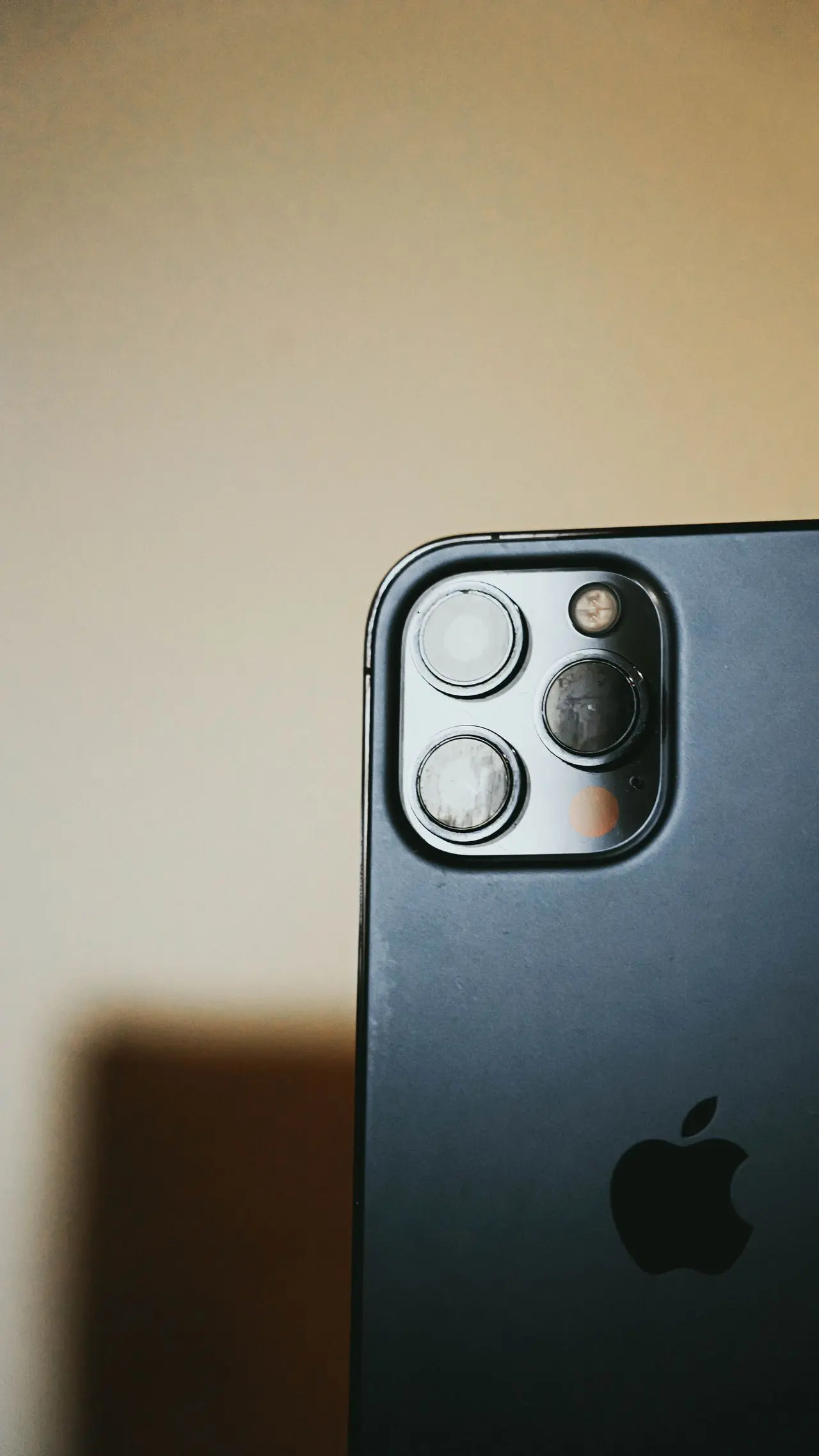
รูปภาพและวิดีโอเป็นข้อมูลที่ใช้พื้นที่มากที่สุดบน iPhone โดยเฉพาะภาพความละเอียดสูงและวิดีโอ 4K หากใช้งานต่อเนื่องโดยไม่จัดการ พื้นที่จัดเก็บอาจเต็มอย่างรวดเร็ว
หลายคนคิดว่าต้องลบรูปหรือวิดีโอเท่านั้นจึงจะได้พื้นที่คืน แต่จริง ๆ แล้วสามารถลดขนาดไฟล์ได้หลายวิธี เช่น ปรับการตั้งค่ากล้อง ใช้ฟีเจอร์ของ iOS และย้ายไฟล์ไปยัง Cloud หรืออุปกรณ์จัดเก็บภายนอก
บทความนี้จาก comsiam จะสอนวิธีลดขนาดรูปและวิดีโอใน iPhone อย่างถูกต้อง เพื่อให้ประหยัดพื้นที่โดยยังคงคุณภาพที่เหมาะกับการใช้งาน
ปัจจัยที่ทำให้ไฟล์มีขนาดใหญ่ ได้แก่
ยิ่งถ่ายภาพและวิดีโอคุณภาพสูง ไฟล์ก็ยิ่งมีขนาดใหญ่
ไปที่
เลือก High Efficiency (HEIF/HEVC) หากต้องการลดขนาดไฟล์สำหรับการถ่ายใหม่ โดยยังคงคุณภาพที่ดี
ตรวจสอบ
เพื่อลดการใช้พื้นที่
หากใช้ iCloud Photos
ไปที่
ระบบจะเก็บไฟล์ต้นฉบับไว้บน iCloud และเก็บไฟล์ขนาดเล็กกว่าไว้ในเครื่องเมื่อเหมาะสม
ไปที่
เลือกความละเอียดและอัตราเฟรมที่เหมาะกับการใช้งาน เช่น Full HD หากไม่จำเป็นต้องใช้ 4K
หากวิดีโอยาวเกินไป
ใช้แอปรูปภาพเพื่อตัดส่วนที่ไม่จำเป็นออก
สำหรับวิดีโอขนาดใหญ่
สามารถย้ายไป
เพื่อเพิ่มพื้นที่ในเครื่อง
ควร
เพื่อป้องกันพื้นที่เต็ม
ได้ โดยใช้รูปแบบไฟล์ประสิทธิภาพสูง และเปิด Optimize iPhone Storage หากใช้ iCloud Photos
ได้ โดยตั้งค่าความละเอียดการบันทึกให้เหมาะสม ตัดส่วนที่ไม่จำเป็น หรือย้ายไฟล์ออกจากเครื่อง
ไม่ รูปต้นฉบับจะถูกเก็บไว้บน iCloud และสามารถดาวน์โหลดกลับมาได้เมื่อมีการเชื่อมต่ออินเทอร์เน็ต
การลบหรือย้ายวิดีโอขนาดใหญ่ และการเปิด Optimize iPhone Storage มักให้ผลชัดเจนที่สุดสำหรับผู้ที่ใช้ iCloud Photos
การลดขนาดรูปและวิดีโอใน iPhone ไม่จำเป็นต้องลดคุณภาพอย่างมากเสมอไป เพียงตั้งค่าการบันทึกให้เหมาะสม เปิดใช้ฟีเจอร์จัดการพื้นที่ของ iOS และย้ายไฟล์ขนาดใหญ่ไปยัง Cloud หรืออุปกรณ์จัดเก็บภายนอก ก็สามารถเพิ่มพื้นที่ได้อย่างมีประสิทธิภาพ โดย comsiam แนะนำให้ตรวจสอบคลังรูปภาพเป็นประจำ และจัดการไฟล์ขนาดใหญ่ทุกเดือน เพื่อให้ iPhone มีพื้นที่ว่างและพร้อมใช้งานตลอดเวลา







