Contact
Line : comsiam
Contact
Line : comsiam

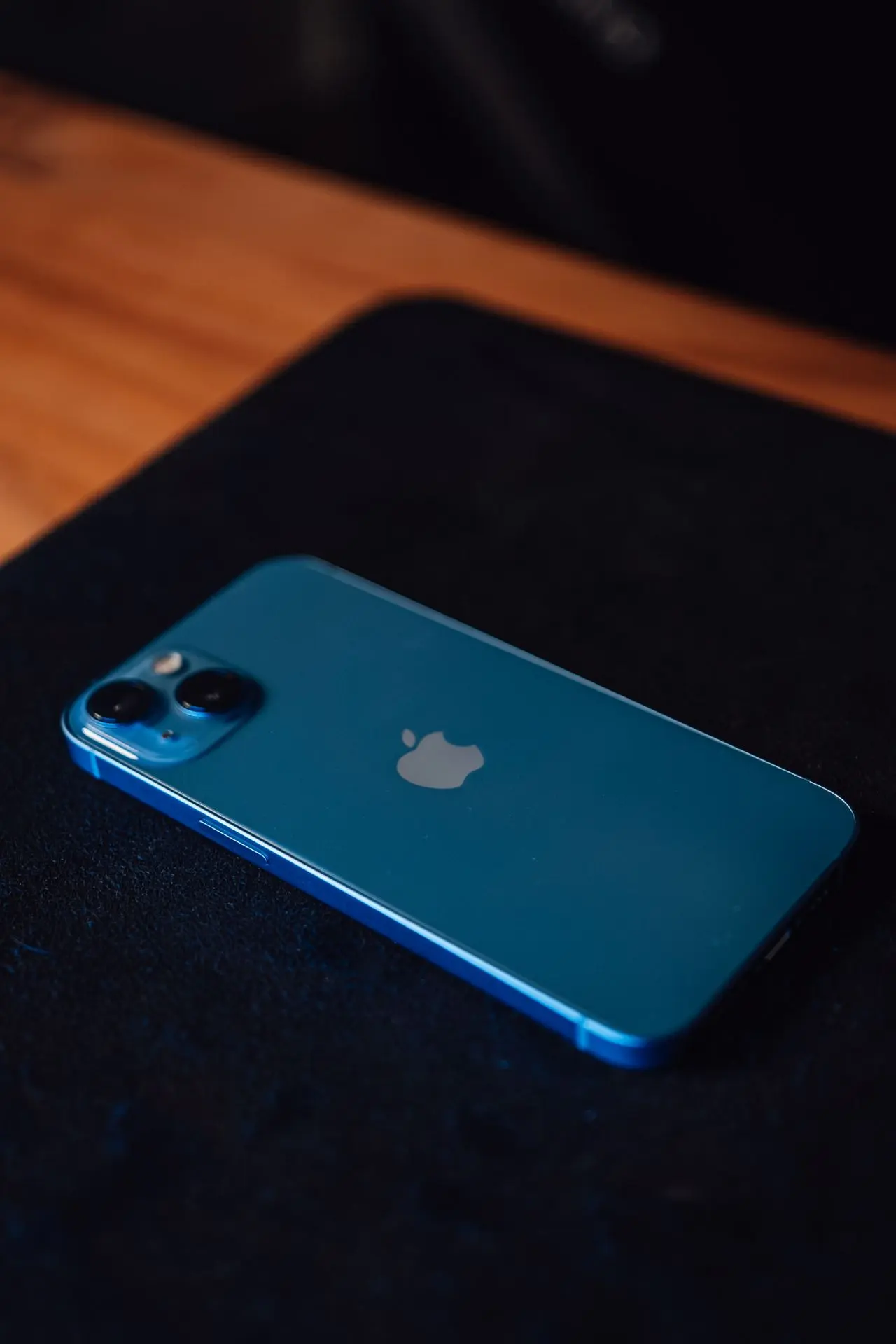
การลบรูปภาพ รายชื่อ ข้อความ หรือไฟล์สำคัญบน iPhone โดยไม่ตั้งใจ เป็นปัญหาที่ผู้ใช้หลายคนเคยเจอ ข่าวดีคือข้อมูลหลายประเภทสามารถกู้คืนได้ หากดำเนินการอย่างถูกวิธีและทันเวลา
บทความนี้จะแนะนำทุกวิธีกู้ข้อมูล iPhone ตั้งแต่วิธีกู้จากอัลบั้ม “ลบล่าสุด” การกู้คืนผ่าน iCloud การกู้จาก Backup บน Mac และ Windows รวมถึงข้อจำกัดที่ควรรู้ก่อนเริ่ม
คำตอบคือ ได้ในหลายกรณี
โอกาสในการกู้คืนขึ้นอยู่กับ
ยิ่งดำเนินการเร็ว โอกาสกู้คืนก็ยิ่งสูง
ข้อมูลที่มักกู้คืนได้ ได้แก่
หากเพิ่งลบรูปภาพ
ให้ทำดังนี้
รูปภาพจะกลับไปยังอัลบั้มเดิม
โดยปกติ รูปจะอยู่ในอัลบั้มนี้ประมาณ 30 วันก่อนถูกลบถาวร
หากเคยเปิดการสำรองข้อมูลไว้
สามารถกู้คืนข้อมูลได้
หากเคยสำรองข้อมูลไว้บน Mac
ผู้ใช้ Windows สามารถใช้
จากนั้นเลือก
Restore Backup
เพื่อกู้คืนข้อมูล
หากรายชื่อซิงค์กับ iCloud
ตรวจสอบที่
การตั้งค่า > Apple ID > iCloud
เปิดการซิงค์รายชื่ออีกครั้ง
รายชื่ออาจกลับมาโดยอัตโนมัติ
ใน iOS เวอร์ชันใหม่
สามารถกู้ข้อความที่เพิ่งลบได้
หากลบไฟล์
เปิดแอป Files
เลือก
ลบล่าสุด (Recently Deleted)
จากนั้นกู้คืนไฟล์ที่ต้องการ
ขึ้นอยู่กับประเภทของข้อมูล
ตัวอย่างเช่น
แต่หากข้อมูลถูกลบถาวรและไม่มี Backup โอกาสกู้คืนจะลดลงมาก
เมื่อพบว่าข้อมูลหาย
ควรหยุดใช้งานเครื่องทันที
เพราะข้อมูลใหม่ที่ถูกบันทึก อาจเขียนทับพื้นที่เดิม ทำให้การกู้คืนยากขึ้น
ตรวจสอบว่าเคยเปิด iCloud Backup หรือสำรองผ่านคอมพิวเตอร์ไว้หรือไม่
หากเกินระยะเวลาที่ระบบกำหนด รูปภาพจะถูกลบถาวร
อาจเลือก Backup ที่ไม่ใช่เวอร์ชันล่าสุด
ลองตรวจสอบวันที่ของ Backup ก่อนกู้คืน
ได้ในบางกรณี เช่น รูปภาพ ข้อความ หรือไฟล์ที่ยังอยู่ในโฟลเดอร์ลบล่าสุด
ขึ้นอยู่กับขนาดของข้อมูลและความเร็วอินเทอร์เน็ต โดยทั่วไปอาจใช้เวลาตั้งแต่ไม่กี่นาทีจนถึงหลายชั่วโมง
หากไม่มี Backup หรือข้อมูลไม่ได้เก็บไว้ในบริการ Cloud โอกาสกู้คืนจะมีจำกัด
แนะนำให้เปิด iCloud Backup อัตโนมัติ และสำรองข้อมูลก่อนอัปเดต iOS หรือก่อนรีเซ็ตเครื่องทุกครั้ง
การกู้ข้อมูล iPhone สามารถทำได้หลายวิธี ขึ้นอยู่กับประเภทของข้อมูลและการสำรองข้อมูลที่มีอยู่ หากเปิดใช้ iCloud Backup หรือสำรองข้อมูลไว้บน Mac หรือ Windows จะช่วยเพิ่มโอกาสในการกู้คืนได้อย่างมาก นอกจากนี้ การดำเนินการอย่างรวดเร็วหลังข้อมูลสูญหาย ยังช่วยลดความเสี่ยงที่ข้อมูลจะถูกเขียนทับ
หากต้องการเรียนรู้เทคนิคการใช้งาน iPhone การสำรองข้อมูล และการแก้ไขปัญหา iOS comsiam ได้รวบรวมคู่มือและบทความอัปเดตไว้อย่างต่อเนื่อง เพื่อช่วยให้ผู้ใช้ทุกระดับสามารถจัดการข้อมูลและดูแลอุปกรณ์ Apple ได้อย่างมั่นใจ นอกจากนี้ comsiam ยังมีบทความเกี่ยวกับการกู้คืนระบบและการป้องกันข้อมูลสูญหายในสถานการณ์ต่าง ๆ อีกมากมาย







