Contact
Line : comsiam
Contact
Line : comsiam

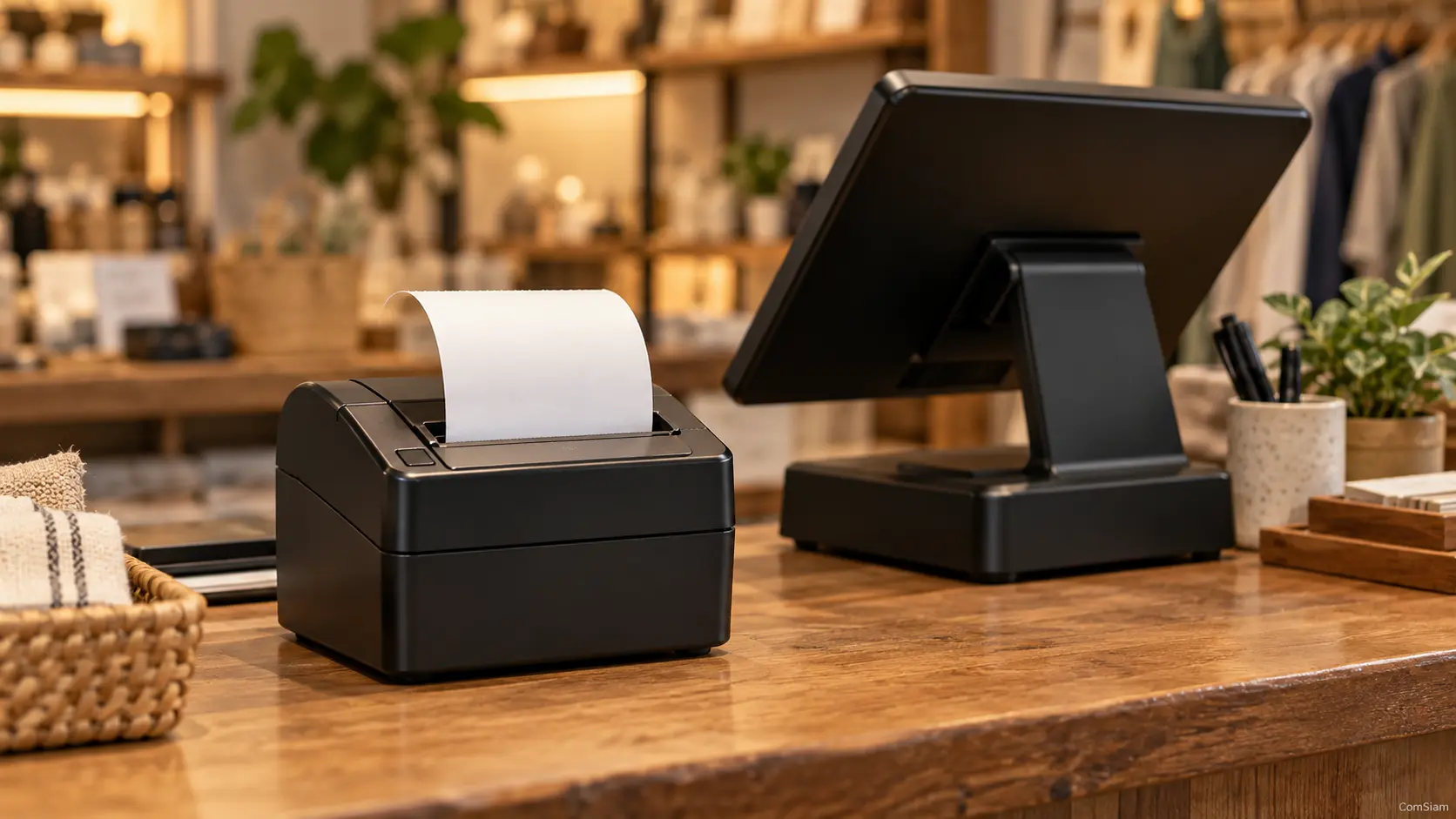
ก่อนซื้อเครื่องพิมพ์ ให้ตรวจสอบว่ารุ่นนั้นรองรับระบบปฏิบัติการและเวอร์ชันที่ติดตั้งอยู่ในคอมพิวเตอร์หรือไม่ รวมถึงดูว่าผู้ผลิตมีไดรเวอร์หรือวิธีติดตั้งสำหรับระบบนั้นหรือเปล่า การเชื่อมต่อ USB หรือ Wi‑Fi ได้ ไม่ได้ยืนยันว่าเครื่องจะทำงานร่วมกับทุกระบบปฏิบัติการได้ครบทุกฟังก์ชัน
ผู้ผลิตมักแยกรายการไดรเวอร์และคุณสมบัติตามรุ่นกับระบบปฏิบัติการ และบางระบบอาจมีฟังก์ชันให้ใช้ไม่เท่ากัน ควรตรวจสอบหน้าสนับสนุนของรุ่นที่สนใจก่อนซื้อ ComSiam สรุปเช็กลิสต์เพื่อช่วยให้เลือกเครื่องที่ติดตั้งได้ตรงกับคอมพิวเตอร์ของคุณ
อย่าตรวจเพียงว่าเครื่องพิมพ์รองรับ “Windows” หรือ “Mac” แต่ให้เช็กเวอร์ชันที่ใช้อยู่ด้วย เช่น เวอร์ชันระบบปัจจุบันและชนิดอุปกรณ์ที่ต้องการเชื่อมต่อ
ก่อนซื้อให้จดข้อมูลเหล่านี้:
ค้นหารุ่นเต็มของเครื่องพิมพ์ในหน้าสนับสนุนของผู้ผลิต แล้วตรวจสอบว่ามีซอฟต์แวร์สำหรับระบบปฏิบัติการที่ใช้หรือไม่
ให้ดูว่า:
| ระบบที่ใช้ | สิ่งที่ควรตรวจสอบก่อนซื้อ |
|---|---|
| Windows | รุ่นและเวอร์ชันของระบบ ไดรเวอร์ และฟังก์ชันที่ต้องใช้ |
| macOS | รุ่นระบบที่รองรับ ไดรเวอร์หรือซอฟต์แวร์ติดตั้ง และการสแกน |
| Linux | รายชื่อระบบหรือแพ็กเกจที่ผู้ผลิตรองรับ และขั้นตอนติดตั้ง |
| ChromeOS หรือระบบอื่น | วิธีเชื่อมต่อและการรองรับของรุ่นนั้นโดยตรง |
อย่าสรุปว่าเครื่องที่เชื่อมต่อได้จะรองรับทุกฟังก์ชันเหมือนกันทุกระบบ โดยเฉพาะการสแกน การตั้งค่าพิเศษ และการจัดการสี
เครื่องพิมพ์อาจเชื่อมต่อผ่าน USB, Wi‑Fi หรือ Ethernet แต่แต่ละวิธีอาจมีขั้นตอนติดตั้งต่างกัน
หากต้องการใช้งานมากกว่าการพิมพ์ ให้เช็กทีละฟังก์ชันว่าใช้ได้บนระบบของคุณหรือไม่:
เครื่องเดียวกันอาจมีวิธีตั้งค่าหรือรายการฟังก์ชันต่างกันตามระบบปฏิบัติการ จึงควรอ่านข้อมูลของรุ่นและระบบที่ใช้โดยตรง
เลือกเครื่องพิมพ์ที่มีไดรเวอร์หรือวิธีติดตั้งรองรับระบบปฏิบัติการเวอร์ชันที่คุณใช้ และตรวจสอบฟังก์ชันที่ต้องการแยกตามระบบ อย่าดูเฉพาะยี่ห้อหรือวิธีเชื่อมต่อ เพราะความเข้ากันได้ขึ้นอยู่กับรุ่นเครื่องและซอฟต์แวร์ที่ผู้ผลิตจัดไว้
ComSiam แนะนำให้ค้นหารุ่นเต็มในหน้าสนับสนุนของผู้ผลิตก่อนซื้อ หากใช้หลายระบบ ให้ตรวจสอบทุกระบบและทุกฟังก์ชันที่จำเป็น เพื่อหลีกเลี่ยงปัญหาติดตั้งได้แต่ใช้สแกนหรือการตั้งค่าบางอย่างไม่ได้
ไม่จำเป็น ต้องตรวจสอบรายการระบบปฏิบัติการของรุ่นนั้นโดยตรง เพราะไดรเวอร์และฟังก์ชันอาจต่างกัน
ขึ้นอยู่กับรุ่นและวิธีเชื่อมต่อ ตรวจสอบหน้าสนับสนุนของผู้ผลิตว่ามีซอฟต์แวร์หรือขั้นตอนติดตั้งสำหรับ macOS เวอร์ชันที่ใช้หรือไม่
ไม่ได้ทุกรุ่น ควรตรวจสอบรายชื่อระบบหรือแพ็กเกจที่ผู้ผลิตรองรับก่อนซื้อ
บางระบบอาจมีวิธีติดตั้งหรือไดรเวอร์ทั่วไปให้ใช้ แต่ฟังก์ชันอาจไม่ครบ ควรตรวจสอบคำแนะนำของผู้ผลิตและยืนยันว่าคุณสมบัติที่ต้องใช้ทำงานได้
ควรตรวจสอบแยก เพราะการพิมพ์จากมือถืออาจต้องใช้แอปหรือวิธีเชื่อมต่อที่ต่างจากคอมพิวเตอร์